
 Martin Jørgensen
Active KillDisk – permanentes Löschen von Daten ohne Wiederherstellungsmöglichkeit
Active KillDisk ist ein spezialisiertes Tool zum permanenten Löschen von Festplatten, SSDs und Partitionen, bei dem Daten nicht wiederhergestellt werden können – auch nicht mit fortgeschrittenen Recovery-Tools. Das Programm wird typischerweise eingesetzt, wenn ein Computer verkauft, abgegeben oder entsorgt werden soll und man absolut sicherstellen möchte, dass persönliche oder sensible Daten verschwunden sind.
Wir haben Active KillDisk auf einem gewöhnlichen Windows-PC getestet, und schnell wird klar: Das ist kein Tool für die alltägliche Dateibereinigung. Es ist ein technisches Werkzeug mit nur einem Zweck: kompromisslose Datenvernichtung.
Sichere Datenvernichtung in der Praxis
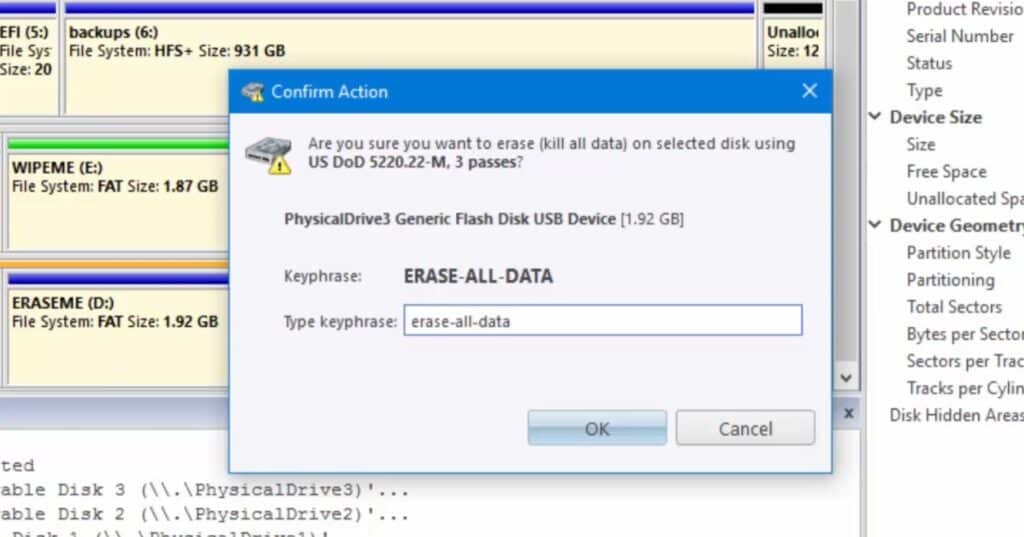
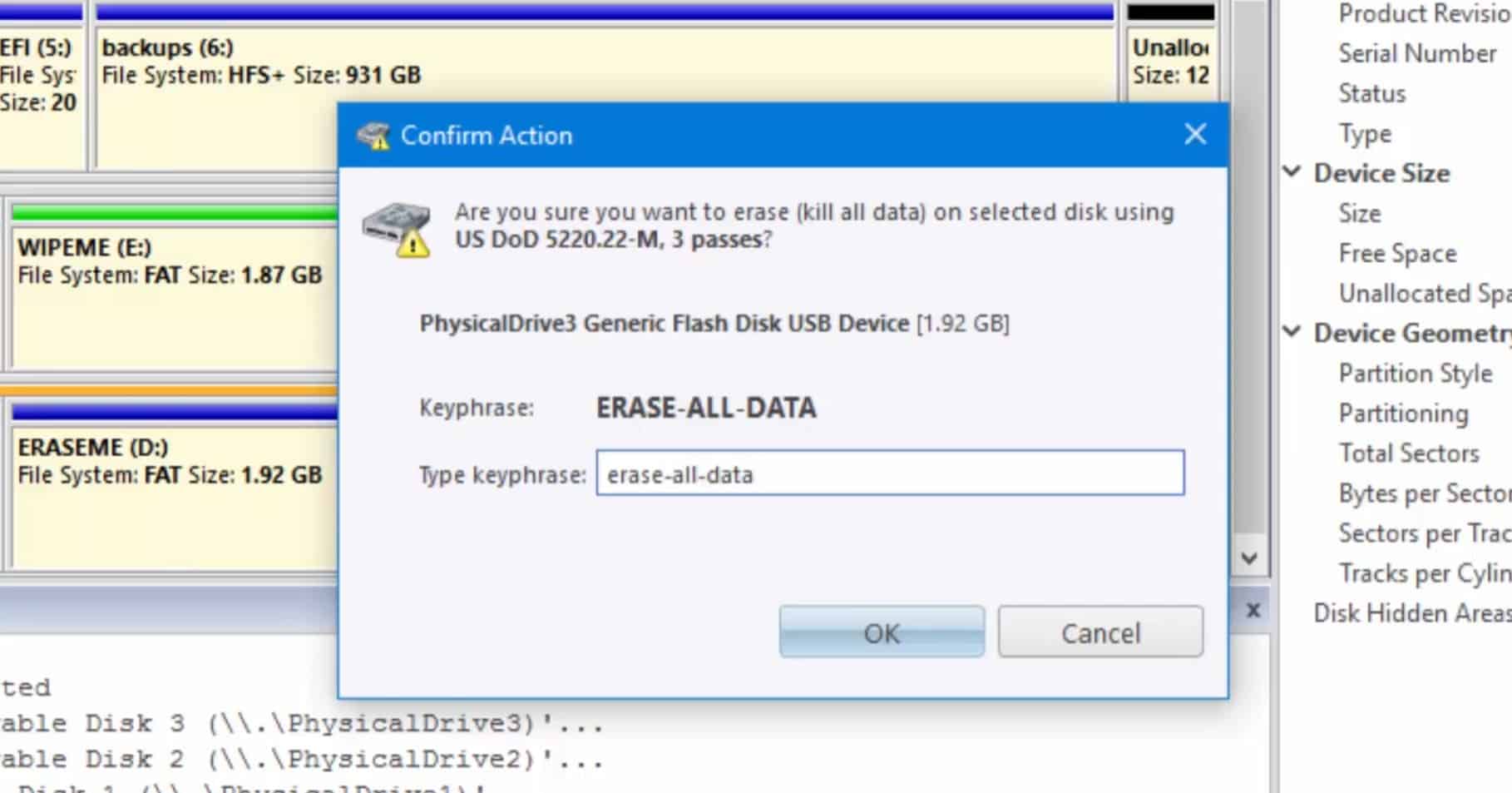
Active KillDisk kann alle angeschlossenen Speichermedien scannen und detaillierte Informationen anzeigen, darunter Festplatten, SSDs und Partitionen. Von hier aus lassen sich ganze Laufwerke, einzelne Partitionen oder sogar nur ungenutzter Speicherplatz löschen.
Das Löschen erfolgt durch Überschreiben, d. h., Daten werden durch neue Muster ersetzt und lassen sich später nicht wiederherstellen. Nach Abschluss kann das Programm einen Bericht erzeugen, der als Nachweis gespeichert wird – besonders relevant im geschäftlichen Umfeld.
Boot-basierte Lösung für kritische Aufgaben
Eine der Stärken von Active KillDisk ist die Möglichkeit, das Programm als Boot-Lösung zu starten. So können Sie Systemlaufwerke löschen, ohne dass Windows aktiv ist. Das ist die sicherste Methode, wenn der gesamte Rechner vollständig bereinigt werden soll.
Das Programm unterstützt moderne Laufwerkstypen wie SSD, SATA, IDE und SCSI und richtet sich vor allem an erfahrene Anwender, IT-Verantwortliche und Unternehmen – kann aber auch privat genutzt werden, wenn man weiß, was man tut.
Top 5 Tipps zu Active KillDisk
1. Für eine Komplettlöschung die Boot-Version verwenden
Wenn Sie ein Systemlaufwerk vollständig löschen möchten, ist die Boot-Version mit Abstand die sicherste Methode.
2. Laufwerksauswahl immer doppelt prüfen
Active KillDisk fragt nicht oft „Sind Sie sicher?“ – wählen Sie das falsche Laufwerk, sind die Daten endgültig verloren.
3. Löschprotokoll speichern
Der Bericht ist ein nützlicher Nachweis, besonders wenn Sie Daten im beruflichen Kontext oder vor einem Weiterverkauf löschen.
4. Überschreiben nur bei Bedarf einsetzen
Für die normale Dateiverwaltung ist Active KillDisk überdimensioniert – nutzen Sie es für Situationen, in denen Daten wirklich endgültig weg müssen.
5. Zuerst auf einem unkritischen Laufwerk testen
Wenn Sie das Programm noch nicht verwendet haben, probieren Sie es zunächst auf einem USB-Laufwerk oder einer sekundären Festplatte aus.



