
 Martin Jørgensen
Acronis True Image – sichere Backups und schnelle Wiederherstellung unter Windows
Acronis True Image ist ein Backup-Programm für Windows und Mac, das ein vollständiges „Abbild“ deines PCs erstellt. So kannst du alles wiederherstellen, wenn ein Update schiefgeht, eine Festplatte ausfällt oder du von Ransomware getroffen wirst. Das Besondere an Acronis: Backup und aktiver Schutz stecken in einer einzigen Lösung – statt dass du mit mehreren Tools jonglieren musst.
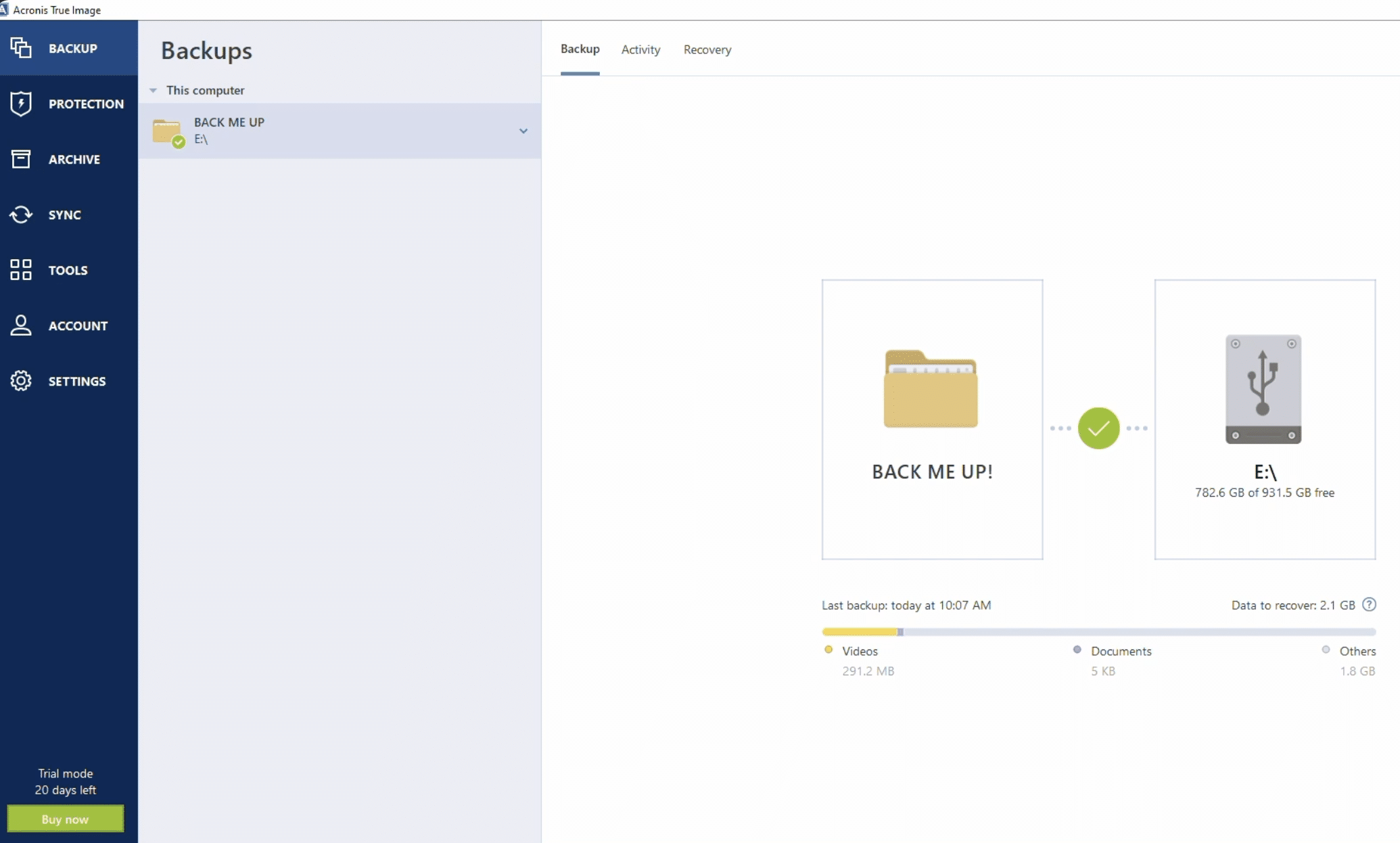
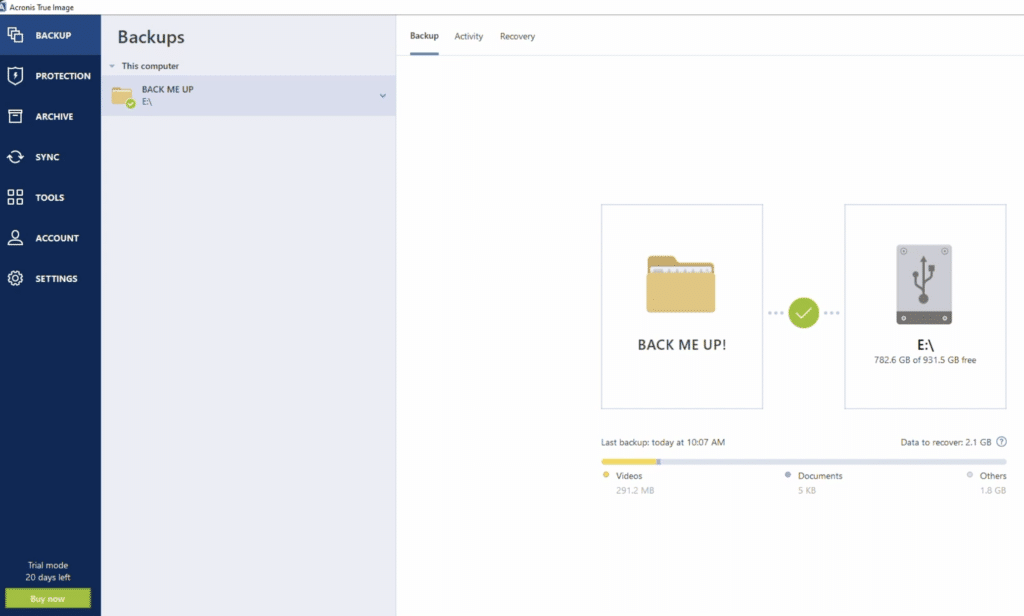
In unserem Test auf einem normalen Windows-11-PC war die Einrichtung ziemlich einfach: Wähle, was gesichert werden soll (der gesamte PC oder ausgewählte Ordner), gib eine externe Festplatte oder die Cloud als Ziel an und lege einen Zeitplan fest. Am meisten Praxisnutzen brachte die Möglichkeit, vor „großen Dingen“ (z. B. Treiber-Updates oder größeren Windows-Änderungen) ein komplettes System-Backup zu erstellen – so kommst du ohne Neuinstallation zu einem funktionierenden PC zurück.
So nutzt du Acronis True Image in der Praxis
Wenn du die klassische „Ich dachte, OneDrive sei Backup“-Falle vermeiden willst, ergibt True Image in diesen Szenarien am meisten Sinn:
✅ Du willst Windows inkl. Programme und Einstellungen (nicht nur Dateien) vollständig wiederherstellen können
✅ Du wechselst auf eine neue SSD und möchtest alles umziehen, ohne neu zu installieren
✅ Du kombinierst lokale Sicherung + Cloud (3-2-1-Prinzip, nur einfacher)
✅ Du willst Anti-Ransomware, die deine Backups gleich mit schützt – alles in einem Paket
Backup-Typen: die wichtige Wahl (damit du keinen Speicher verschwendest)
Typische Sicherungsarten in Acronis:
✅ Voll-Image/Spiegelung (komplettes System – am schnellsten bei „Katastrophen“)
✅ Datei- und Ordner-Backup (ideal für Dokumente, Fotos und Projekte)
✅ Kloning (især relevant ved SSD-skift)
In der Praxis landet man oft bei einer Kombination: Datei-Backups laufen häufiger, und ein Voll-Image erstellst du z. B. wöchentlich oder vor größeren Änderungen. So erreichst du eine gute Balance zwischen Sicherheit und Speicherplatz.
Ransomware – „Rettet es mich wirklich?“
Acronis wird oft genannt, weil es nicht nur um Backup geht, sondern auch darum, das Risiko zu senken, dass deine Daten verschlüsselt werden. In Tests und Berichten wird die Anti-Ransomware-Funktion besonders hervorgehoben – aber sei ehrlich zu dir: Der beste Schutz ist weiterhin ein offline/external gespeichertes Backup, das nicht dauerhaft am PC steckt.
Try & Decide: clever – aber nicht für alle
Try & Decide ist eine „sichere Testumgebung“, in der sich Änderungen zurückrollen lassen, wenn etwas schiefgeht. Genial vor zweifelhaften Installationen oder Systemtweaks. Auf Geräten mit Boot-Order-Schutz/Firmware-Lock kann es jedoch haken – dort musst du solche Schutzmechanismen oft deaktivieren, damit die Funktion sauber läuft.
Produktname – worauf du achten solltest
Acronis hat die Heimanwender-Version früher unter „Acronis Cyber Protect Home Office“ verkauft, inzwischen ist der Name True Image zurück. Wenn du also beide Bezeichnungen siehst, gehören sie zur gleichen Produktfamilie – nicht zwingend zwei völlig unterschiedliche Programme.
Top 5 Tipps für Acronis True Image
Häufig gestellte Fragen zu Acronis True Image
Es gibt in der Regel eine Testphase, aber die meisten Funktionen (vor allem Cloud und die „großen“ Sicherheitsbausteine) stecken in einem Abo. Für ganz einfache Backups genügen Gratis-Alternativen oft – ihnen fehlt jedoch meist die komfortable „Alles-in-einem“-Wiederherstellung.
Datei-Backup deckt deine Dokumente, Fotos usw. ab. Ein Image-/System-Backup nimmt das gesamte systemet med: Windows, programmer, indstillinger und alles auf der Festplatte mit. Wenn der PC nicht startet, ist das Image-Backup oft der schnellste Weg zurück.
Ja, per Klonen. Besonders smart beim Upgrade von HDD auf SSD oder auf eine größere SSD, wenn du Neuinstallationen vermeiden willst. Räum vorher auf, damit kein unnötiger Ballast mitkopiert wird.
Ja, der Name True Image ist zurück. Wenn du beide Bezeichnungen in Guides oder Shops siehst, geht es meist um dieselbe Produktlinie und dieselbe Idee: Backup + Sicherheit in einer Lösung.
Wiederherstellung testen. Mindestens prüfen: Kann dein PC vom Recovery-Medium booten und siehst du deine Backups? Backup ohne getesteten „Rettungsweg“ gibt trügerische Sicherheit.



