 Martin Jørgensen
In einer Welt, in der Cyberbedrohungen immer raffinierter werden, ist es wichtiger denn je zu wissen, wie du deinen Computer schützt – und was du tun kannst, wenn es doch passiert. Zum Glück kostet es nichts, Viren und Malware effektiv von deinem Windows-11-PC zu entfernen. In dieser Anleitung erhältst du Schritt-für-Schritt-Anweisungen, mit denen du deinen PC kostenlos bereinigen kannst.
Im abgesicherten Modus starten
Bevor du beginnst, empfiehlt es sich, deinen Computer im abgesicherten Modus zu starten. Dadurch laufen weniger Programme, was das Erkennen und Entfernen von Malware erleichtert.
- Klicke auf Start >Einstellungen >System >Wiederherstellung.
- Unter Erweiterter Start auf Jetzt neu starten klicken.
- Problembehandlung >Erweiterte Optionen >Starteinstellungen >Neustart wählen.
- Abgesicherter Modus mit Netzwerk auswählen (z. B. F5 drücken).
Microsoft Defender Offline-Scan verwenden
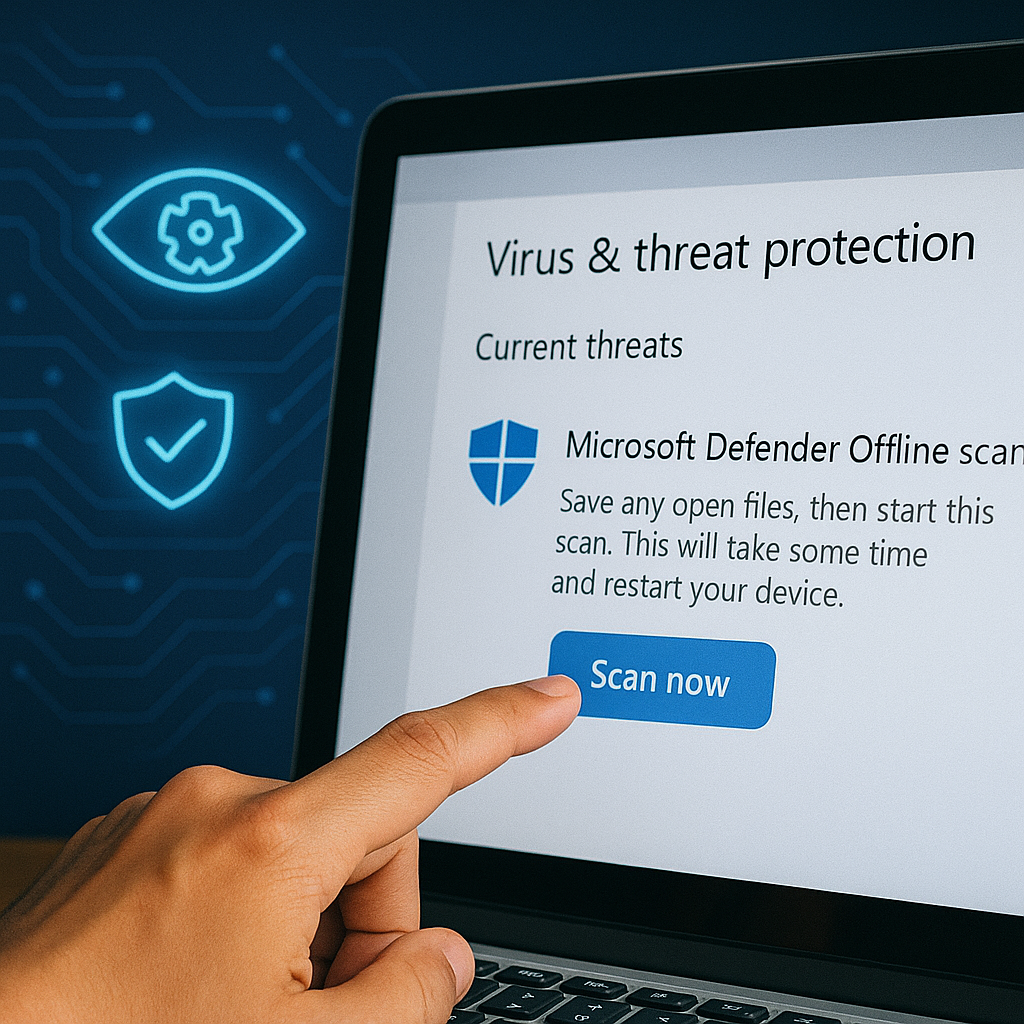
Microsoft Defender ist 2026 zu einer der zuverlässigsten kostenlosen Antivirenlösungen für Windows 11 geworden. Mit seinem leistungsstarken Offline-Scan kann Defender Bedrohungen finden und entfernen, die tief im System verborgen sind und die reguläre Scans oft übersehen.
So startest du einen Offline-Scan:
- Gehe zu Einstellungen >Datenschutz & Sicherheit >Windows-Sicherheit >Viren- & Bedrohungsschutz.
- Klicke auf Scanoptionen.
- Wähle Microsoft Defender-Offlineüberprüfung aus der Liste.
- Klicke auf Jetzt überprüfen und bestätige den Neustart.
Wenn du den Scan startest, wird dein PC neu gestartet und führt eine vollständige Überprüfung außerhalb der normalen Windows-Umgebung durch. So kann sich Malware, die sich während des Windows-Betriebs versteckt, nicht mehr selbst schützen.
Warum einen Offline-Scan verwenden?
Einige Malware-Arten, insbesondere Rootkits und fortgeschrittene Spyware, sind so konzipiert, dass sie vor dem Start von Antivirenprogrammen aktiv werden und der Erkennung entgehen. Ein Offline-Scan löst das Problem aus einem anderen Blickwinkel:
- Malware wird nicht gestartet, da Windows während des Scans nicht aktiv ist.
- Entfernung wird einfacher und effektiver, weil sich schädliche Software nicht verteidigen kann.
Wie lange dauert das?
Ein Offline-Scan mit Microsoft Defender dauert typischerweise 15 bis 30 Minuten – abhängig von der Dateimenge und der Leistung deiner Hardware. Währenddessen siehst du einen schlichten schwarzen Bildschirm mit dem Windows-Defender-Logo und dem Scanfortschritt.
Was passiert nach dem Scan?
Nach dem Scan startet dein PC automatisch neu und kehrt zu Windows zurück. Wenn Defender Bedrohungen gefunden hat, erhältst du einen detaillierten Bericht über:
- Welche Dateien oder Programme gefunden wurden.
- Welche Maßnahme ergriffen wurde (entfernt, in Quarantäne verschoben oder weiterer Handlungsbedarf).
Es empfiehlt sich, den Bericht zu prüfen und sicherzustellen, dass alle verdächtigen Elemente vollständig entfernt sind.
Tipp: Offline-Scan regelmäßig ausführen
Auch wenn die Echtzeitüberwachung die meisten Bedrohungen abfängt, ist ein monatlicher Offline-Scan eine sehr gute Praxis – besonders, wenn du viele Dateien herunterlädst, Drittsoftware installierst oder auf weniger bekannten Websites surfst.
Kostenlose Spezial-Tools verwenden
Manche Malware-Typen erfordern spezialisierte Werkzeuge. Hier sind drei der besten kostenlosen Optionen 2026:
- Malwarebytes Free: Entfernt fortgeschrittene Malware und Adware. Achte darauf, die Gratis-Version zu wählen.
- AdwCleaner: Besonders gut zum Entfernen von Browser-Hijackern und unerwünschten Programmen.
- Sophos Home Free: Cloudbasiertes Antivirus mit erweiterten Bereinigungsfunktionen.
Lade diese Programme herunter und scanne deinen PC, um sicherzustellen, dass alle Bedrohungen entfernt werden.
Verdächtige Programme manuell entfernen
Manche Infektionen beginnen mit einer vermeintlich harmlosen Installation. Entferne verdächtige Apps manuell:
- Klicke mit der rechten Maustaste auf Start und wähle Apps >Installierte Apps.
- Prüfe die Liste und deinstalliere unbekannte oder verdächtige Programme.
Verdächtige Browser-Erweiterungen löschen und Browser zurücksetzen
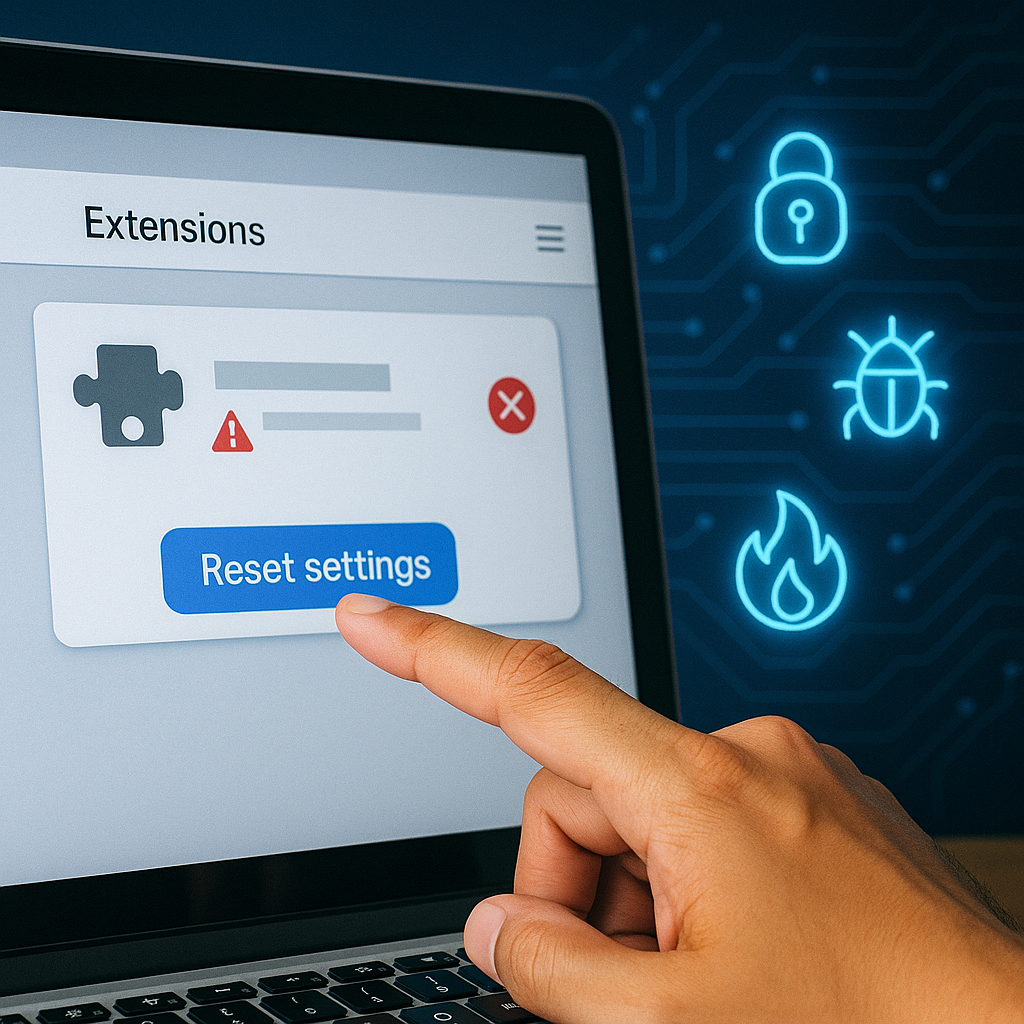
Browserbasierte Malware ist häufiger geworden. So räumst du auf:
- Chrome: Einstellungen > Erweiterungen > Verdächtige Erweiterungen entfernen.
- Edge: Einstellungen > Erweiterungen > Verdächtige Erweiterungen entfernen.
- Firefox: Add-ons und Themes > Unbekannte Add-ons entfernen.
Überlege außerdem, den Browser auf die Standardwerte zurückzusetzen.
Woran erkennst du einen Virus?
Viren und Malware zeigen sich häufig so:
- Dein Computer wird plötzlich langsam
- Unerwartete Pop-up-Fenster erscheinen
- Programme starten oder schließen sich von selbst
- Du wirst auf unbekannte Websites umgeleitet
- Die Antivirensoftware wurde ohne deine Zustimmung deaktiviert
Wenn du mehrere dieser Symptome bemerkst, solltest du deinen PC sofort scannen und bereinigen.
Sind kostenlose Antivirenprogramme sicher genug?
Ja, die meisten kostenlosen Antivirenlösungen decken die Grundbedürfnisse der meisten Nutzer ab. Allerdings erhältst du nicht immer Zugriff auf:
- Ransomware-Schutz
- Kindersicherung
- Webschutz gegen Phishing
Für den normalen Gebrauch und zum Entfernen von Viren sind kostenlose Programme wie Microsoft Defender, Malwarebytes und Sophos Home eine solide Wahl.
Was ist mit Viren auf dem Smartphone?
Viele vergessen, dass Smartphones heute wie kleine Computer funktionieren – und damit attraktive Ziele für Hacker und Cyberkriminelle sind. Besonders Android-Geräte sind anfälliger als iPhones, da Android die Installation von Apps außerhalb des Google Play Stores erlaubt – ein Einfallstor für Malware.
Wie infiziert sich das Smartphone?
Viren auf dem Smartphone gelangen häufig über:
- Gefälschte Apps, die offiziell aussehen, aber schädlichen Code enthalten.
- Phishing-SMS oder Nachrichten in sozialen Netzwerken, die dich zu infizierten Links verleiten.
- Unsichere WLAN-Netzwerke, in denen Angreifer deine Daten abgreifen können, wenn du ungeschützt bist.
- Download von APK-Dateien aus inoffiziellen Quellen, bei denen es keine Garantie für die Echtheit gibt.
Wie schützt du dich effektiv?
Um das Risiko von Viren auf dem Smartphone zu minimieren, solltest du Folgendes tun:
- Installiere eine kostenlose Sicherheits-App: Programme wie Bitdefender Free for Android oder Kaspersky Security Lite bieten Echtzeitschutz, ohne dein Gerät zu verlangsamen.
- Vermeide APK-Installationen: Lade Apps nur aus offiziellen Stores wie Google Play oder dem Apple App Store. Wenn du unbedingt eine APK nutzen musst, prüfe die Quelle sehr genau.
- Halte dein Smartphone immer aktuell: Viele Malware-Angriffe nutzen bekannte Schwachstellen, die durch Updates bereits behoben sind. Durch regelmäßige Updates reduzierst du die Angriffsfläche deutlich.
- Sei kritisch bei App-Berechtigungen: Wenn eine einfache Taschenrechner-App Zugriff auf Kontakte, SMS oder Kamera verlangt, sei misstrauisch. Installiere nur Apps von vertrauenswürdigen Entwicklern mit guten Bewertungen.
- Nutze ein VPN in öffentlichen Netzen: In Café-WLANs oder anderen offenen Netzwerken schützt dich ein VPN vor dem Abgreifen deiner Daten.
Sind iPhones sicher?
Auch wenn iPhones durch Apples strenge Kontrolle generell sicherer sind, sind sie nicht immun. Phishing, schlecht programmierte Apps und seltene iOS-Schwachstellen können deine Sicherheit dennoch gefährden. Daher gelten die gleichen Grundregeln für Vorsicht – plattformunabhängig.
Bonustipps: So schützt du dich künftig
- Echtzeitüberwachung von Microsoft Defender nutzen.
- Windows und Programme aktuell halten.
- Software nur aus vertrauenswürdigen Quellen herunterladen.
- Kritisch bei unbekannten Links und E-Mails sein.
- Regelmäßig Backups anlegen, um deine Dateien im Ernstfall wiederherstellen zu können.
Wenn du dieser Anleitung folgst, kannst du Viren und Malware effektiv entfernen, ohne etwas zu bezahlen – und machst deinen Computer zugleich langfristig sicherer.