 Martin Jørgensen
Warum einen Offline-Installer verwenden?
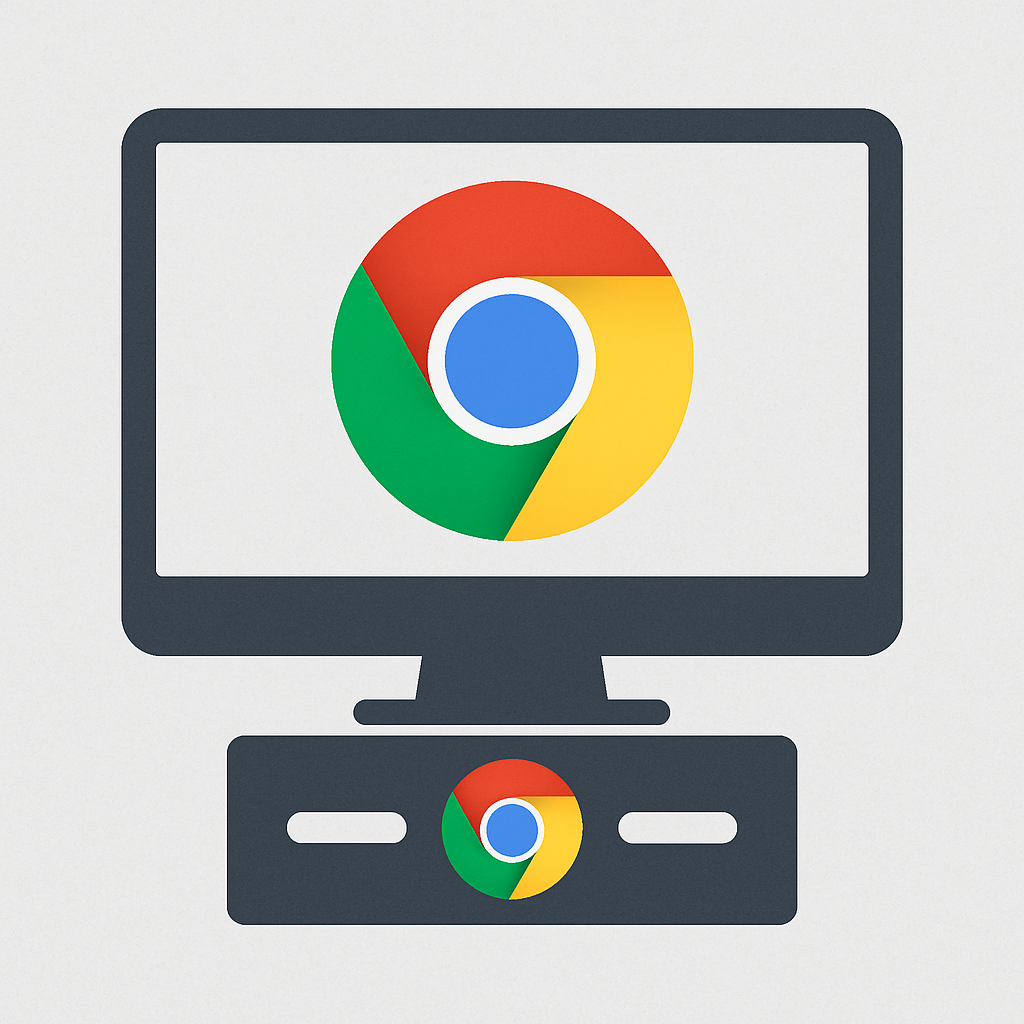
Die normale Chrome-Installationsdatei, die du von google.com/chrome lädst, ist nur ein kleines Download-Tool (typisch unter 3 MB). Wenn du es startest, lädt es den Rest des Browsers aus dem Internet nach. Das kann ein Problem sein, wenn:
- du keine Internetverbindung am Computer hast
- du Chrome auf mehreren Rechnern installieren möchtest, ohne es immer wieder neu herunterzuladen
- du in einer Schule, IT‑Abteilung oder Supportumgebung arbeitest und Offline-Installationen vorbereiten musst
- du volle Kontrolle über den Installationsprozess möchtest – ohne Updates mitten in der Installation
In diesen Fällen solltest du die vollständige Installationsdatei – auch „Offline-Installer“ oder „Standalone-Version“ genannt – herunterladen.
Hier lädst du den Google Chrome Offline-Installer herunter
Du kannst die vollständige Installationsdatei für Google Chrome direkt von Google herunterladen – ganz ohne Werbung und Zwischenstationen:
✅ Chrome Offline-Installer 64-Bit
Für: Windows 10 und 11 (die meisten Nutzer)
🔗 Download 64-Bit
✅ Chrome Offline-Installer 32-Bit
Für: Ältere 32‑Bit‑Windows‑PCs
🔗 Download 32-Bit
✅ Chrome Enterprise MSI 64-Bit
Für: IT‑Support und Unternehmensumgebungen (64‑Bit)
🔗 Download MSI 64-Bit
✅ Chrome Enterprise MSI 32-Bit
Für: Ältere Unternehmenssysteme (32‑Bit)
🔗 Download MSI 32-Bit
💡 EXE oder MSI?
Verwende .msi, wenn du in der IT arbeitest und eine automatische Installation per Script oder Gruppenrichtlinie (z. B. in Schulen, Unternehmen oder Behörden) möchtest.
Verwende .exe, wenn du Chrome manuell auf einem einzelnen Computer installierst.
📱 Chrome offline mit QR‑Code herunterladen
Mus mst du Google Chrome auf einem Computer ohne Internet installieren – und willst die Installationsdatei schnell über dein Smartphone laden oder mit anderen teilen? Dann scanne oder teile den QR‑Code unten und lade sie direkt herunter:

🔗 Der Link führt direkt zu Googles offiziellem 64‑Bit‑Offline‑Installer:
https://dl.google.com/chrome/install/standalonesetup64.exe
Du kannst den Code scannen, die Datei auf dein Smartphone laden und sie anschließend per USB‑Kabel, AirDrop oder SD‑Karte auf den PC übertragen – ganz ohne Internet am Computer.
So installierst du Chrome offline
- Lade die Datei auf einem Computer mit Internetverbindung herunter
- Speichere die Installationsdatei (z. B.
standalonesetup64.exe) auf einem USB‑Stick - Übertrage die Datei auf den gewünschten PC
- Doppelklicke und folge dem Installationsassistenten
- Nach Abschluss der Installation startet Chrome – und du bist startklar
FAQ: Häufig gestellte Fragen
Funktioniert der Offline‑Installer auch unter Windows 11?
Ja, sowohl Windows 10 als auch 11 werden vollständig unterstützt.
Wird der Offline‑Installer automatisch aktualisiert?
Ja – sobald du Chrome installiert hast, aktualisiert es sich wie gewohnt selbst.
Kann ich während der Installation die Sprache auswählen?
Der Offline‑Installer lädt standardmäßig die deutsche Version, wenn dein System auf Deutsch eingestellt ist – die Sprache kannst du in Chrome jederzeit ändern.
Ist es sicher, einen Offline‑Installer zu verwenden?
Ja, solange du ihn direkt von Google lädst – wie in den obigen Links. Vermeide Downloadseiten von Drittanbietern.
Gibt es auch eine Version für macOS oder Linux?
Ja, aber sie verwenden nicht denselben Typ Offline‑Installer – sie nutzen .dmg (Mac) bzw. .deb/.rpm (Linux), was etwas anders funktioniert. Diese Anleitung konzentriert sich auf Windows.
Vorteile und Nachteile
✅ Funktioniert ohne Internetverbindung
✅ Ideal für technische Umgebungen und Masseninstallationen
✅ Volle Kontrolle über Version und Installation
✅ Spart Bandbreite bei mehreren Installationen
✅ Direkt von Google – ohne Werbung
❌ Installiert nicht automatisch die neueste Version (wenn lange offline)
❌ Für Einsteiger weniger geeignet – etwas technisch
❌ Keine Parametrisierung ohne Enterprise‑Version
Bereit, Chrome offline zu installieren?
Wenn du Google Chrome ohne Internetverbindung installieren musst, ist der offizielle Offline‑Installer die sicherste und stabilste Lösung. Er ist kostenlos, einfach zu bedienen und perfekt für Einsteiger wie auch technische Nutzer.
🔽 Hier klicken, um den Chrome Offline‑Installer jetzt herunterzuladen