

 Martin Jørgensen
Von Medienliebhabern für Medienliebhaber. Mit Windows Media Player können Sie mehr Musik und Videos abspielen als je zuvor.
Installieren oder aktivieren Sie Windows Media Player 12
Wenn sich die Schaltfläche nicht automatisch öffnet, gehen Sie selbst zu Einstellungen → Apps → Optionale Features in Windows.
So gehen Sie Schritt für Schritt vor:
- Öffnen Sie Einstellungen → Apps → Optionale Features.
- Klicken Sie auf Funktion hinzufügen, suchen Sie nach Windows Media Player, markieren Sie ihn und wählen Sie Installieren.
- Starten Sie Windows neu, wenn Sie dazu aufgefordert werden.
Wenn Sie eine N-Edition von Windows haben
Installieren Sie zuerst das Media Feature Pack über die obige Schaltfläche, starten Sie neu und wiederholen Sie anschließend die Schritte.
Top 5 Tipps und Tricks für Windows Media Player 12
So aktivieren Sie WMP 12 unter Windows 11 und 10
Gehen Sie zu „Einstellungen“ → „Apps“ → „Optionale Features“ → „Funktion hinzufügen“ und suchen Sie nach „Windows Media Player“. Klicken Sie auf Installieren – neu starten, und das Programm ist einsatzbereit.
Zur klassischen Ansicht wechseln
Drücken Sie die ALT-Taste und nutzen Sie das Menü Ansicht → Klassische Ansicht für ein Layout, das älteren WMP-Versionen ähnelt – minimalistischer und effizient.
Untertitel für Filme und Serien
Ziehen Sie Ihre .SRT-Datei zusammen mit der Videodatei in WMP. Benennen Sie beide Dateien gleich (z. B. film.mp4 und film.srt), damit die Untertitel automatisch angezeigt werden.
Mehr Formate abspielen (z. B. MKV und FLAC)
Installieren Sie kostenlose Codecs wie das K-Lite Codec Pack und erweitern Sie WMP 12, um deutlich mehr Audio- und Videoformate problemlos wiederzugeben.
Farbthema in WMP ändern
WMP 12 verwendet das Systemfarbschema. Wechseln Sie in den Windows-Einstellungen unter „Personalisierung“ → „Farben“ zwischen hellem und dunklem Modus – das wirkt sich auch auf WMP aus.
Der Player stammt von Microsoft, und das Programm ist – wie Microsoft auf seiner Website schreibt – „von Medienliebhabern für Medienliebhaber“. Es wurde entwickelt, um die Bedürfnisse von Medienfans zu erfüllen, etwa um gute Musik zu hören – ob Nephew, Black Sabbath oder Beethovens Fünfte – wichtig ist: Er spielt genau das, was Sie hören oder sehen möchten.
Windows Media Player ist ideal für alle, die ihre Medieninhalte mühelos genießen möchten.

Im Jahr 2025 ist die neueste Version des Windows Media Player Version 12. Diese Version des Players erhalten Sie, wenn Sie Windows 10 installieren oder wenn Sie auf Windows 10 von Windows 8.1 oder Windows 7 upgraden. Sie können diese Version jedoch auch mit Windows 8.1 oder Windows 7 verwenden.
Mit Windows Media Player verpassen Sie garantiert keinen Ihrer Lieblingssongs.
Windows Media Player ermöglicht es Ihnen, Musik direkt aus Ihrer Bibliothek zu finden und zu synchronisieren.
Eine der stärksten Funktionen von Windows Media Player ist die effiziente Organisation Ihrer Mediathek.
Laut Microsoft spielt die neueste Version mehr Musik und mehr Videos ab als zuvor – einschließlich ungeschützter Songs aus der iTunes-Bibliothek und Flip Video.
Mit dieser Version können Sie unter anderem digitale Medien auf ein tragbares Gerät synchronisieren, Ihre digitalen Medien organisieren und digitale Medieninhalte kaufen – und das ist nur ein Teil davon.
Möglichkeiten mit diesem Player
So passen Sie das Design in Windows Media Player 12 an
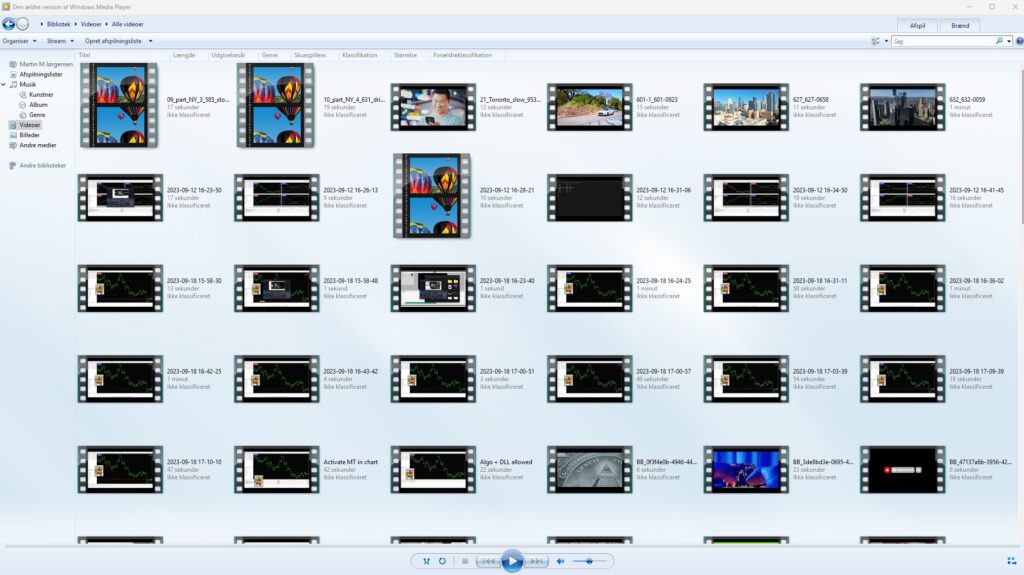
Während der Wiedergabe ist das Design des Programms angenehm schlicht. Auf dem Bildschirm sind nur die Schaltflächen zu sehen, die Sie wirklich benötigen. So können Sie Musik hören und Filme schauen, ohne von unnötigen Funktionen abgelenkt zu werden.
Wenn Sie Windows Media Player verwenden, können Sie Musik auf Ihre Geräte streamen, ohne sich um das Format zu sorgen.
So nutzen Sie die Taskleiste in Windows Media Player
Wenn das Programm geöffnet ist und in der Taskleiste angezeigt wird, müssen Sie es nicht öffnen, um „nächster Titel“ oder „Pause“ zu drücken. Fahren Sie einfach mit der Maus über das Programmsymbol in der Taskleiste – ein kleines Fenster mit den wichtigsten Tasten erscheint.
Überall Musik mit Windows Media Player
Da dieser Player zahlreiche Audio- und Videoformate unterstützt, können Sie Musik, Videos und Bilder synchronisieren oder Medien auf andere Geräte streamen. So hören Sie Ihre Musik überall: gemütlich zu Hause auf dem Sofa mit einer heißen Schokolade oder unterwegs beim Joggen oder auf dem Weg zur Arbeit.
Mit diesem Player ist Musik immer Teil Ihres Alltags.
Auf welchen Geräten kann Windows Media Player verwendet werden?
Das Programm ist – wie der Name nahelegt – für Windows-Betriebssysteme gemacht. Windows Media Player kann auf Geräten verwendet werden, die Windows als Betriebssystem nutzen, damit Sie Ihre Medien überall genießen können.
Ist Windows Media Player 12 einfach zu bedienen?

Windows Media Player ist sehr einfach zu bedienen.
Daher ist es ein Programm, das praktisch alle nutzen können – trotz seines großen Funktionsumfangs. Die Vielzahl an Funktionen hat die Benutzerfreundlichkeit zum Glück nicht negativ beeinflusst.
Denken Sie daran, Windows Media Player regelmäßig zu aktualisieren, um die neuesten Funktionen zu erhalten.
Windows Media Player bietet ein nahtloses Erlebnis für alle, die Filme ansehen und Musik hören möchten.
Mit Windows Media Player erhalten Sie zahlreiche Medienfunktionen, die den Genuss Ihrer Inhalte erleichtern.
Alternativen
Es gibt eine Fülle unterschiedlicher Programme zur Musikwiedergabe. Als Beispiel sei iTunes für Windows auf Dänisch genannt. 1 ist ein weiteres Beispiel für ein Musikabspielprogramm.
Ein aktualisierter Medienplayer
Erwägen Sie Windows Media Player, wenn Sie ein zuverlässiges Wiedergabeprogramm für Ihre Medien suchen.
Wenig ist so ärgerlich wie Software, die nicht oft genug aktualisiert wird. Solche Programme erhalten keine neuen Funktionen und werden irgendwann unbrauchbar. Das müssen Sie hier nicht befürchten: Das Programm wird fortlaufend gepflegt, korrigiert und verbessert, um stets seine beste Version zu sein – wichtig, damit es gern genutzt wird.
Warum Sie sich für Windows Media Player 12 entscheiden sollten?
Wie oben beschrieben, gibt es viele Gründe, diesen Player zu wählen. Es ist ein anerkanntes Programm, das einfach funktioniert und für nahezu alle sehr leicht zu bedienen ist. Wenn Sie also einen Player ohne Aufwand und Probleme möchten, ist dies eine sehr gute Wahl, die Sie nicht bereuen werden.
Die Geschichte hinter Windows Media Player
Windows Media Player hat eine lange und interessante Geschichte, die bis ins Jahr 1991 zurückreicht, als das Programm erstmals unter dem Namen Media Player für Windows 3.0 veröffentlicht wurde.
Mit der Einführung von Windows XP wurde der Name in Windows Media Player geändert und die Software deutlich in Funktionalität und Design verbessert. Die Version, die wir heute als WMP 12 kennen, wurde zusammen mit Windows 7 eingeführt und seitdem regelmäßig aktualisiert – auch wenn sie heute nicht mehr aktiv mit neuen Funktionen weiterentwickelt wird.
Trotzdem ist Windows Media Player 12 weiterhin ein beliebter Player, insbesondere bei Nutzern, die Einfachheit, Geschwindigkeit und die enge Integration in Windows schätzen.
Diese Software kann jeder nutzen
Dies ist ein Abspielprogramm, das mittlerweile in Version 12 vorliegt. Sie erhalten es, wenn Sie Windows 10 installieren oder von Windows 8.1 oder Windows 7 auf Windows 10 upgraden. Bevorzugen Sie Windows 8.1 oder Windows 7, können Sie das Programm auch dort problemlos verwenden. Es bietet viele clevere neue Funktionen und ist supereinfach zu bedienen – für fast alle. Mit diesem Programm können Sie Musik hören und Filme ansehen, egal wo Sie sich befinden – Langeweile war gestern. Ein starker Kandidat, wenn Sie einen zuverlässigen Player suchen.
Installieren oder aktivieren Sie Windows Media Player 12
Wenn sich die Schaltfläche nicht automatisch öffnet, gehen Sie selbst zu Einstellungen → Apps → Optionale Features in Windows.
So gehen Sie Schritt für Schritt vor:
- Öffnen Sie Einstellungen → Apps → Optionale Features.
- Klicken Sie auf Funktion hinzufügen, suchen Sie nach Windows Media Player, markieren Sie ihn und wählen Sie Installieren.
- Starten Sie Windows neu, wenn Sie dazu aufgefordert werden.
Wenn Sie eine N-Edition von Windows haben
Installieren Sie zuerst das Media Feature Pack über die obige Schaltfläche, starten Sie neu und wiederholen Sie anschließend die Schritte.
Top 6-10 Tipps für Windows Media Player 12
Windows Media Player 12 enthält mehrere visuelle Effekte, die während der Wiedergabe aktiviert werden können. Klicken Sie mit der rechten Maustaste im Player, wählen Sie „Visualisierungen“ und dann Ihren bevorzugten Stil für ein lebendigeres Musikerlebnis.
Erstellen Sie eigene Playlists, indem Sie Songs per Drag & Drop ins Wiedergabefenster ziehen. Speichern Sie Listen als WPL- oder M3U-Dateien und organisieren Sie Ihre Musik nach Stimmung, Genre oder Anlass.
Legen Sie eine CD ein, wählen Sie oben „Rip-Einstellungen“ und dann das Dateiformat (MP3, WAV oder WMA). So erhalten Sie digitale Kopien Ihrer Musik für andere Geräte oder die Cloud.
Aktualisieren Sie Albumcover und Metadaten, indem Sie mit der rechten Maustaste auf ein Album klicken und „Albuminformationen suchen“ wählen. Das erleichtert die Organisation und verbessert die Optik des Players deutlich.
Im „Stream“-Menü können Sie die Medienfreigabe aktivieren, um Musik und Filme auf andere Geräte in Ihrem Heimnetzwerk zu streamen – z. B. Smart-TV, Xbox oder einen anderen PC.



