
 Martin Jørgensen
Windows 10 Pro ist weiterhin relevant – aber mit einer wichtigen Warnung
Windows 10 Pro ist Microsofts professionelle Ausgabe von Windows 10, entwickelt für Nutzer, Unternehmen und fortgeschrittene PC-Besitzer, die zusätzliche Sicherheit, Remotedesktop, BitLocker und mehr Systemkontrolle benötigen.
Auch wenn Windows 11 immer präsenter wird, ist Windows 10 Pro für viele Nutzer in Deutschland weiterhin relevant. Das gilt besonders, wenn du einen älteren PC, Spezialsoftware, ein kleineres Office-Setup nutzt oder einfach ein Betriebssystem bevorzugst, das vertraut und stabil wirkt. Der entscheidende Unterschied heute: Windows 10 sollte nicht mehr unkritisch auf einem neuen Hauptrechner installiert werden.
Microsoft hat den regulären Support für Windows 10 am 14. Oktober 2025 beendet. Deshalb solltest du beim weiteren Einsatz besonders auf Sicherheit, Updates und mögliche ESU-Optionen achten. Microsoft bietet weiterhin den offiziellen Download von Windows-10-Installationsmedien und ISO-Dateien an, die sich zur Neuinstallation oder Erstellung eines USB-Sticks eignen.
Was ist Windows 10 Pro?
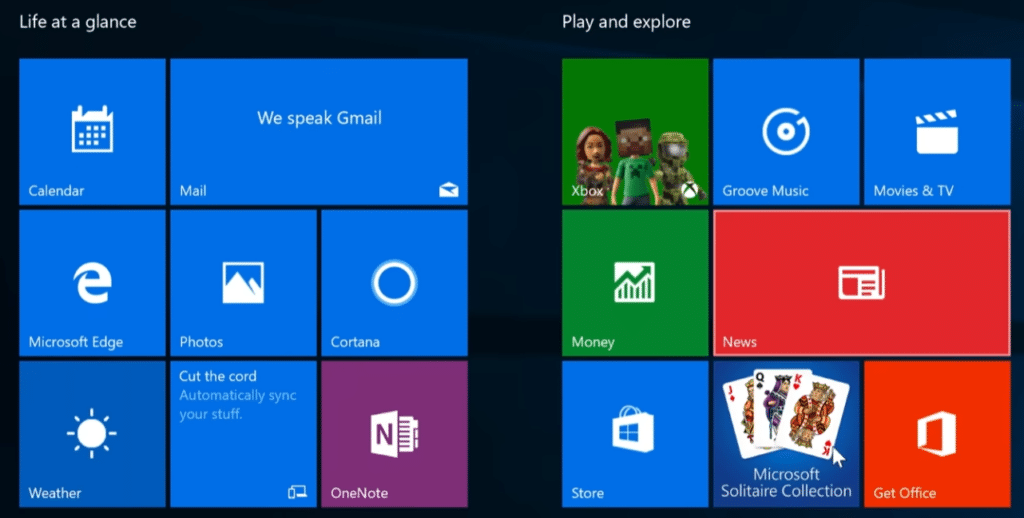
Windows 10 Pro ist die Edition von Windows 10, die über Windows 10 Home angesiedelt ist. Im Alltag wirkt sie ähnlich wie Home, enthält aber zusätzliche Funktionen, die vor allem für Arbeit, IT-Administration und eine sicherere PC-Nutzung sinnvoll sind.
Der bekannteste Unterschied ist BitLocker: Damit lässt sich die Festplatte verschlüsseln, sodass deine Dateien besser geschützt sind, falls der PC gestohlen wird. Laut Microsoft erfordert BitLocker Windows Pro, Enterprise oder Education und ist in Windows Home nicht enthalten.
Windows 10 Pro bietet außerdem Funktionen wie Remotedesktop, Hyper-V, Gruppenrichtlinien sowie erweiterte Optionen für Domänen- und Unternehmensumgebungen. Das braucht nicht jeder private Nutzer, kann aber entscheidend sein, wenn der Rechner für Arbeit, Homeoffice oder technische Tests eingesetzt wird.
Windows 10 Pro vs Home – was bekommst du zusätzlich?
Für die meisten Alltagsnutzer reicht Windows 10 Home für Internet, E-Mail, Streaming, Games und gängige Programme völlig aus. Spannend wird Windows 10 Pro, wenn du mehr Kontrolle benötigst.
Mit Windows 10 Pro bekommst du vor allem:
✅ BitLocker‑Verschlüsselung für besseren Datenschutz
✅ Remotedesktop, um von außen auf den PC zuzugreifen
✅ Hyper‑V für virtuelle Maschinen
✅ Gruppenrichtlinien für erweiterte Systemeinstellungen
✅ Bessere Optionen für Unternehmen und Netzwerke
✅ Flexiblere Steuerung von Updates und Sicherheitsrichtlinien
Vor allem BitLocker und Remotedesktop machen die Pro-Version lohnenswert. Auf einem Notebook mit sensiblen Dateien ist BitLocker eine der Funktionen, die man erst vermisst, wenn sie fehlt.
Ist Windows 10 Pro noch sicher?
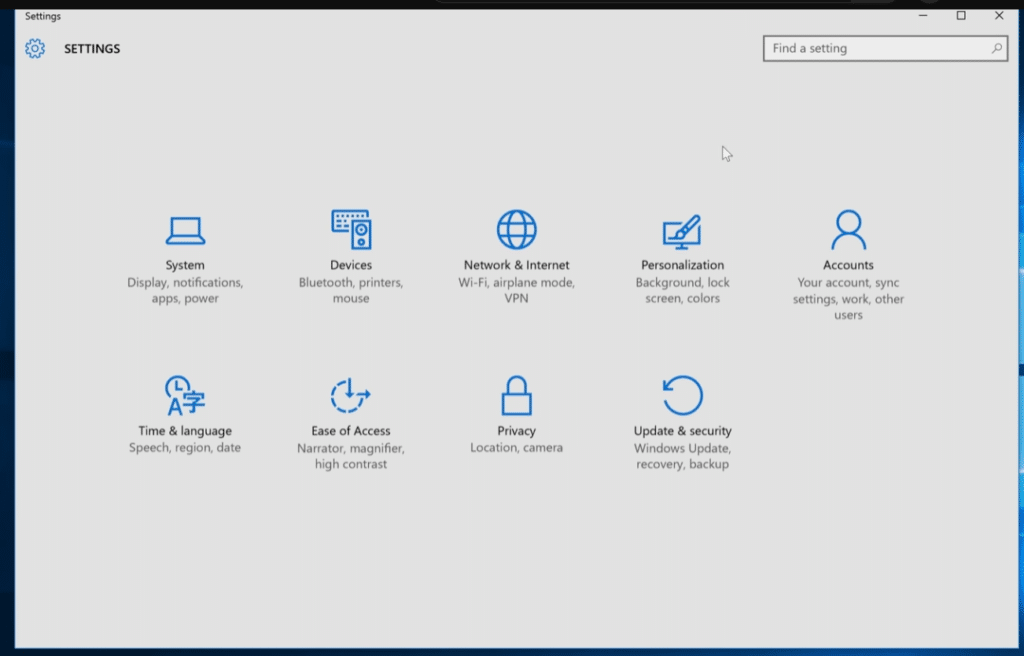
Windows 10 Pro lässt sich weiterhin nutzen – aber mit Bedacht. Nach dem Supportende erhalten reguläre Windows‑10‑Installationen keine laufenden Sicherheits- und Funktionsupdates mehr, sofern sie nicht vom Extended Security Updates-Programm (ESU) von Microsoft abgedeckt sind. ESU ermöglicht in einer Übergangszeit nach dem Supportende den Bezug wichtiger Sicherheitsupdates.
Das bedeutet nicht, dass dein PC nicht mehr funktioniert. Programme, Dateien und Installationen laufen häufig weiter. Das Risiko steigt jedoch mit der Zeit, weil neue Schwachstellen nicht mehr in gleichem Umfang geschlossen werden.
Für einen Zweitrechner, ältere Geräte ohne Windows‑11‑Support oder spezielle Softwareumgebungen kann Windows 10 Pro weiterhin sinnvoll sein. Für Online‑Banking, Arbeit, vertrauliche Dokumente und den täglichen Einsatz solltest du jedoch Windows 11, Linux oder einen neuen PC in Betracht ziehen, wenn Sicherheit oberste Priorität hat.
Windows 10 Pro sicher herunterladen
Am sichersten lädst du Windows 10 Pro über Microsofts offizielle Download-Seite herunter. Dort kannst du das Media Creation Tool nutzen oder eine ISO-Datei beziehen, mit der sich Windows 10 installieren oder neu installieren lässt. Laut Microsoft umfasst der Windows‑10‑Download mehrere Editionen, darunter Home und Pro; Enterprise wird separat bereitgestellt.
Du benötigst weiterhin eine gültige Lizenz oder digitale Aktivierung, um Windows 10 Pro ordnungsgemäß zu verwenden. Wenn dein PC zuvor mit Windows 10 Pro aktiviert war, kann die Reaktivierung nach einer Neuinstallation auf derselben Hardware oft automatisch erfolgen.
Installation per USB oder ISO
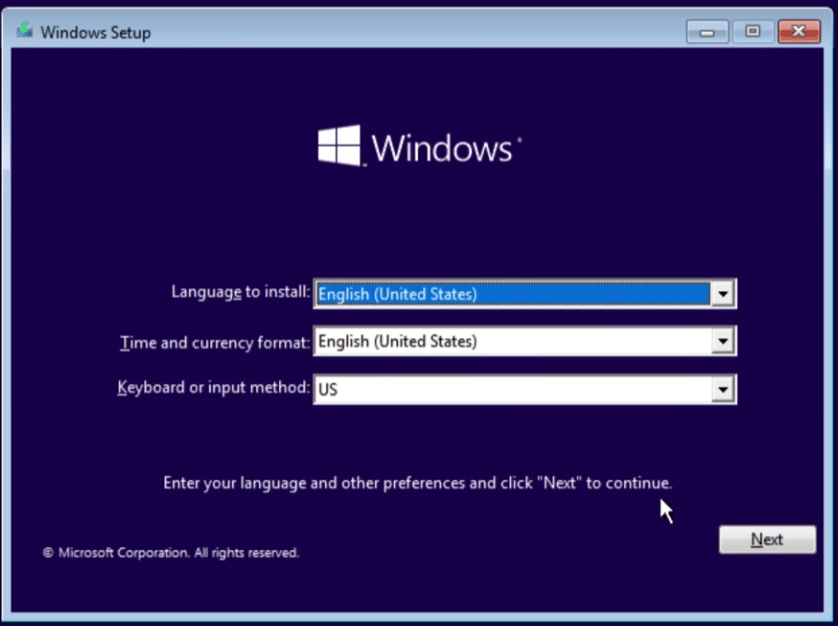
Wenn du Windows 10 bei Microsoft herunterlädst, kannst du in der Regel zwischen einem In‑Place‑Upgrade des aktuellen PCs und der Erstellung eines Installationsmediums wählen. Für eine saubere Neuinstallation ist ein USB‑Stick meist die praktischste Lösung.
Lege vorher ein Backup an. Eine Windows‑Installation kann Dateien, Partitionen und Programme überschreiben, wenn du dich unterwegs vergreifst. Bei älteren PCs solltest du außerdem Treiber vom Hersteller laden – besonders für Netzwerk, Grafik und Chipsatz.
Bei der Installation hängt die Auswahl zwischen Home und Pro von Lizenz, Produktschlüssel und früherer Aktivierung ab. Verfügt der Rechner über eine digitale Windows‑10‑Pro‑Lizenz, wird in der Regel wieder die Pro‑Edition aktiviert.
Wann ergibt Windows 10 Pro heute Sinn?
Windows 10 Pro ist vor allem in drei Situationen sinnvoll.
Erstens bietet es sich an, wenn du einen PC neu aufsetzt, der bereits Windows 10 Pro hat und weiterhin für bestimmte Programme genutzt wird. Viele kleine Unternehmen arbeiten mit älterer Buchhaltungssoftware, Produktionslösungen oder Hardware, die unter Windows 10 besser funktioniert als unter Windows 11.
Zweitens ist Windows 10 Pro für ältere PCs relevant, auf denen Windows 11 offiziell nicht unterstützt wird. Sicherheit solltest du dann jedoch von Anfang an mitdenken und den Rechner nicht für allzu sensible Aufgaben nutzen.
Drittens ist die Pro‑Edition nützlich für Tests, virtuelle Maschinen und IT‑Umgebungen, in denen BitLocker, Hyper‑V und Fernzugriff die Arbeit erleichtern.
Für einen neuen Computer im Jahr 2026 ist Windows 10 Pro hingegen selten die beste erste Wahl. Hier sollte in der Regel Windows 11 die Basis sein – es sei denn, es gibt einen triftigen Grund für Windows 10.
Alternativen zu Windows 10 Pro
Wenn du unsicher bist, ob Windows 10 Pro noch die richtige Wahl ist, lohnen sich diese Alternativen:
✅ Windows 11 Pro – ideal für neue PCs und mit längerer Unterstützung
✅ Windows 11 Home – gut für typische Heimanwender
✅ Linux Mint – gute Wahl für ältere PCs und den kostenlosen Alltagseinsatz
✅ Ubuntu – starke Option für Studium, Web und Entwicklung
✅ Windows 10 Home – ausreichend für einfache Nutzung, aber ohne Pro‑Funktionen
Linux Mint ist besonders interessant, wenn du einen älteren Windows‑10‑PC hast, der sich nicht auf Windows 11 upgraden lässt. Es erfordert etwas Eingewöhnung, kann aber für Browser, E‑Mail, Office und Streaming eine überraschend gute Lösung sein.
Top 5 Tipps für Windows 10 Pro
Aktiviere BitLocker auf Laptops
Windows 10 Pro bietet BitLocker – einer der wichtigsten Gründe für die Pro-Version. Gerade auf einem Laptop schützt die Verschlüsselung deine Dateien, falls das Gerät verloren geht oder gestohlen wird.
Erstelle ein Backup, bevor du neu installierst
Speichere Dokumente, Bilder, Lizenzschlüssel und Browserdaten, bevor du die Windows 10 ISO oder eine USB-Installation nutzt. Eine saubere Neuinstallation ist effektiv, aber gnadenlos, wenn du Partitionen löschst.
Prüfe, ob dein PC bereits digital aktiviert ist
Wenn der Rechner zuvor Windows 10 Pro genutzt hat, kann er sich nach der Installation oft automatisch wieder aktivieren. Das macht die Neuinstallation deutlich einfacher, weil die Lizenz an die Hardware gebunden ist.
Installiere danach nur notwendige Programme
Windows 10 Pro kann sich auf älterer Hardware flott anfühlen, wenn du die Installation schlank hältst. Starte mit Treibern, Browser, Sicherheit und den Programmen, die du wirklich nutzt – nicht mit dem gesamten alten Sammelsurium.
Plane den nächsten Schritt rechtzeitig
Windows 10 Pro kann weiterhin praktisch sein, ist aber nicht die Windows‑Plattform der Zukunft. Überlege schon jetzt, ob der nächste Schritt Windows 11, ein neuer PC oder vielleicht Linux auf älterer Hardware ist.
Ein starkes System für die richtigen Nutzer
Windows 10 Pro zählt weiterhin zu Microsofts bekanntesten und stabilsten Betriebssystemen; die Pro‑Funktionen machen für Anwender, die mehr Sicherheit und Kontrolle wollen, einen echten Unterschied. Es ist jedoch kein System mehr, das man ohne Überlegung wählen sollte.
Hast du eine gültige Lizenz, einen älteren PC oder einen konkreten Bedarf für Windows 10, lohnt sich die Pro‑Edition weiterhin – am besten über Microsofts offizielle Download-Seite. Wenn du hingegen einen neuen Computer für die nächsten Jahre einrichtest, ist Windows 11 Pro in der Regel die erste Wahl.



