Download Windows 10 Home – das beliebte Microsoft-Betriebssystem für Alltag und Gaming
Möchten Sie Windows 10 Home als ISO-Datei herunterladen und schnell sowie unkompliziert installieren? Windows 10 Home ist die am weitesten verbreitete Version von Microsofts Betriebssystem und eine ideale Wahl für private Nutzer und Gamer. Sie erhalten ein stabiles, benutzerfreundliches System mit Zugriff auf den Windows Store, DirectX 12, Sicherheitsupdates und praktischen Funktionen wie Sprachsteuerung, Touch-Unterstützung und Cortana (optional).
Egal, ob Sie eine Neuinstallation durchführen oder Ihren vorhandenen PC upgraden möchten – Sie können Windows 10 Home direkt von Microsoft herunterladen, entweder als ISO-Datei oder mit dem Media Creation Tool.
<!-- wp:rank-math/toc-block {"title":"","headings":[{"key":"8fd9d64e-5ed2-46c7-84df-9c6eddb3b973","content":"Download Windows 10 Home – det populære Microsoft-styresystem til hverdag og gaming","level":2,"link":"#download-windows-10-home-og-fa-det-bedste-fra-microsoft-samlet-i-et-styresystem","disable":false,"isUpdated":false,"isGeneratedLink":true},{"key":"c250a01a-4df8-4be0-a692-e865f9ee7da0","content":"Download Windows 10 Home og oplev forbedringer og nøglefunktioner","level":3,"link":"#download-windows-10-home-og-oplev-forbedringer-og-noglefunktioner","disable":false,"isUpdated":false,"isGeneratedLink":true},{"key":"5804da85-e833-499f-af8b-9d4a75cfa543","content":"Sådan downloader, installerer og aktiverer du Windows 10 Home","level":4,"link":"#sadan-downloader-installerer-og-aktiverer-du-windows-10-home","disable":false,"isUpdated":false,"isGeneratedLink":true},{"key":"8a810e3c-5e42-4c89-9784-3395e285ba79","content":"Top 5 tips til Windows 10 Home","level":3,"link":"#top-5-tips-til-windows-10-home","disable":false,"isUpdated":false,"isGeneratedLink":true},{"key":"ebb64b6b-4ad0-4c27-b37b-4c3249ba3804","content":"Sammenligning: Windows 10 Home vs. Windows 10 Pro","level":3,"link":"#sammenligning-windows-10-home-vs-windows-10-pro","disable":false,"isUpdated":false,"isGeneratedLink":true},{"key":"6ff35871-090c-483b-80f6-1b3650960f55","content":"Windows 10 Home er stadig et fremragende valg","level":3,"link":"#windows-10-home-er-stadig-et-fremragende-valg","disable":false,"isUpdated":false,"isGeneratedLink":true},{"key":"f49311f9-ef9e-449f-a2b4-c8c5f7813708","content":"Windows 10 vs Windows 11 – Skal du opgradere?","level":3,"link":"#windows-10-vs-windows-11-skal-du-opgradere","disable":false,"isUpdated":false,"isGeneratedLink":true},{"key":"f4e65f72-5362-424c-bdf2-9deb3a2e2e19","content":"Hvornår bør du opgradere til Windows 11?","level":4,"link":"#hvornar-bor-du-opgradere-til-windows-11","disable":false,"isUpdated":false,"isGeneratedLink":true},{"key":"c06b1270-0793-457a-8bcb-021926f4b7d5","content":"Køb en Windows 10-licens direkte fra Microsoft","level":3,"link":"#kob-en-windows-10-licens-direkte-fra-microsoft","disable":false,"isUpdated":false,"isGeneratedLink":true},{"key":"2c1d747d-0f3f-49ce-8a2a-ce8140b794b2","content":"Fordelene ved at købe licensen direkte fra Microsoft","level":4,"link":"#fordelene-ved-at-kobe-licensen-direkte-fra-microsoft","disable":false,"isUpdated":false,"isGeneratedLink":true},{"key":"936d44ea-5092-48fb-a10a-1fb2bd28046d","content":"Sådan køber du en licens gennem Microsoft Store","level":4,"link":"#sadan-kober-du-en-licens-gennem-microsoft-store","disable":false,"isUpdated":false,"isGeneratedLink":true},{"key":"558da939-e419-4211-bc70-84a99be910cd","content":"Hvorfor undgå eksterne forhandlere?","level":4,"link":"#hvorfor-undga-eksterne-forhandlere","disable":false,"isUpdated":false,"isGeneratedLink":true},{"key":"7bb5c119-1152-47e4-86f0-e0408d49a10d","content":"Tag den sikre løsning","level":4,"link":"#tag-den-sikre-losning","disable":false,"isUpdated":false,"isGeneratedLink":true}],"listStyle":"ul"} -->
Windows 10 Home herunterladen – Verbesserungen und Schlüsselfunktionen

1. Ein verbessertes Startmenü:
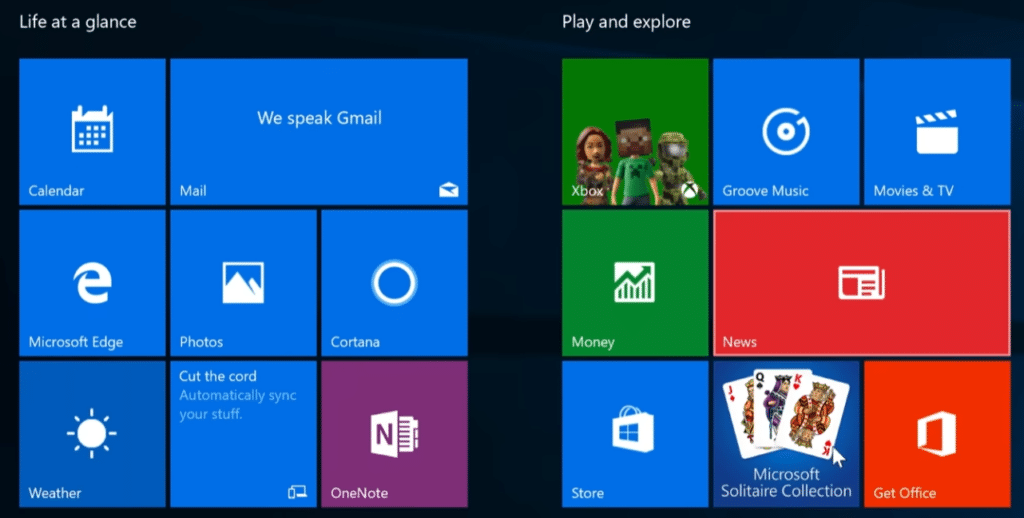
Das Startmenü ist zurück – besser als je zuvor. Es kombiniert das klassische Design von Windows 7 mit den dynamischen Kacheln aus Windows 8 und liefert Ihnen das bedste aus beiden Welten. Sie können die startmenuen med de programmer und Apps anpassen, die Sie am häufigsten nutzen, und je nach Vorliebe zwischen einer kompakten oder erweiterten Ansicht wählen.
2. Universelle Kompatibilität:
Windows 10 Home ist für den Einsatz auf allen Geräten konzipiert – vom Desktop-PC über Tablets bis hin zu Smartphones. Die nahtlose Integration ermöglicht den Wechsel zwischen Geräten, ohne Überblick oder Funktionen zu verlieren.
3. Cortana – Ihr persönlicher Assistent:
Mit Windows 10 Home wird Cortana als virtuelle Assistentin eingeführt. Sie können auf Ihrem Computer oder im Internet suchen – per Eingabe oder Sprache. So lassen sich finde filer, åbne programmer oder Antworten auf Fragen schnell erledigen.
4. Optimierte Navigation und Benutzerfreundlichkeit:
Laden Sie Windows 10 Home herunter und erleben Sie ein nutzerzentriertes Betriebssystem. Das intuitive design und die verbesserte Navigation machen das Auffinden und Nutzen von Programmen leicht, zudem erhalten Sie praktische Tools wie das Info-Center, in dem Benachrichtigungen und Schnelleinstellungen gebündelt sind.
5. Regelmäßige Updates:
Microsoft liefert kontinuierlich Updates für Windows 10 – so bleibt Ihr System stets mit den neuesten Sicherheitsfunktionen und Verbesserungen versorgt.
So laden Sie Windows 10 Home herunter, installieren und aktivieren es

1. Windows 10 Home von der offiziellen Microsoft-Seite herunterladen
Gehen Sie zur Microsoft-Downloadseite, dort finden Sie das Media Creation Tool. Klicken Sie auf Tool jetzt herunterladen.
2. Bootfähigen USB-Stick mit dem Media Creation Tool erstellen
Starten Sie das Media Creation Tool und wählen Sie Installationsmedien (USB-Stick, DVD oder ISO-Datei) erstellen. Nutzen Sie einen USB-Stick mit mindestens 8 GB. Wählen Sie Sprache Deutsch, Windows 10 und 64-Bit (falls Ihr PC dies unterstützt).
3. Windows 10 Home vom USB-Stick installieren
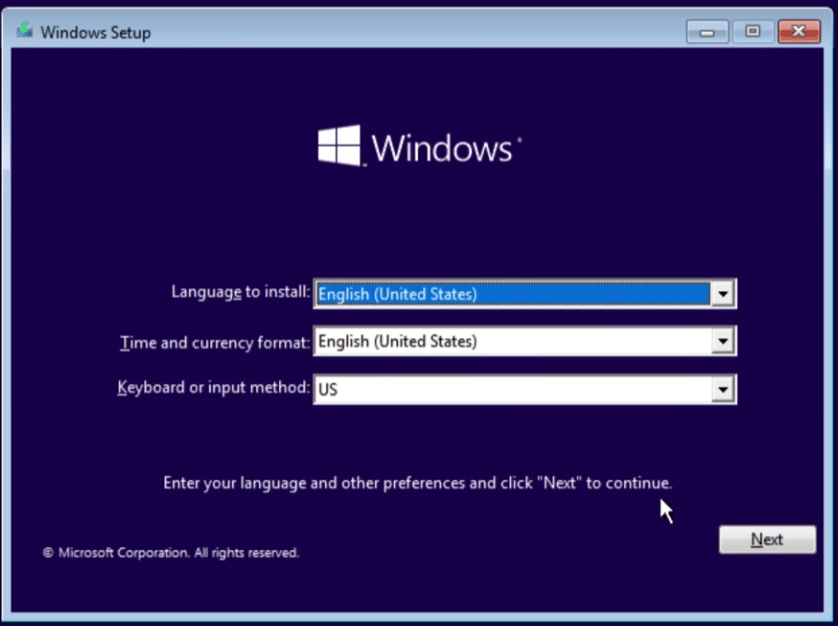
Stecken Sie den USB-Stick in den PC, den Sie installieren möchten. Starten Sie neu und booten Sie vom USB-Stick (z. B. F12, ESC oder ENTF beim Start – je nach Hersteller). Wählen Sie Jetzt installieren und folgen Sie dem Assistenten.
4. Produktschlüssel während der Installation eingeben (oder vorerst überspringen)
Wenn Sie einen gültigen 25-stelligen Produktschlüssel besitzen, geben Sie ihn bei der Installation ein. Haben Sie noch keinen Schlüssel, wählen Sie Ich habe keinen Product Key – Windows 10 wird dennoch installiert und kann später aktiviert werden.
5. Windows 10 Home nach der Installation aktivieren
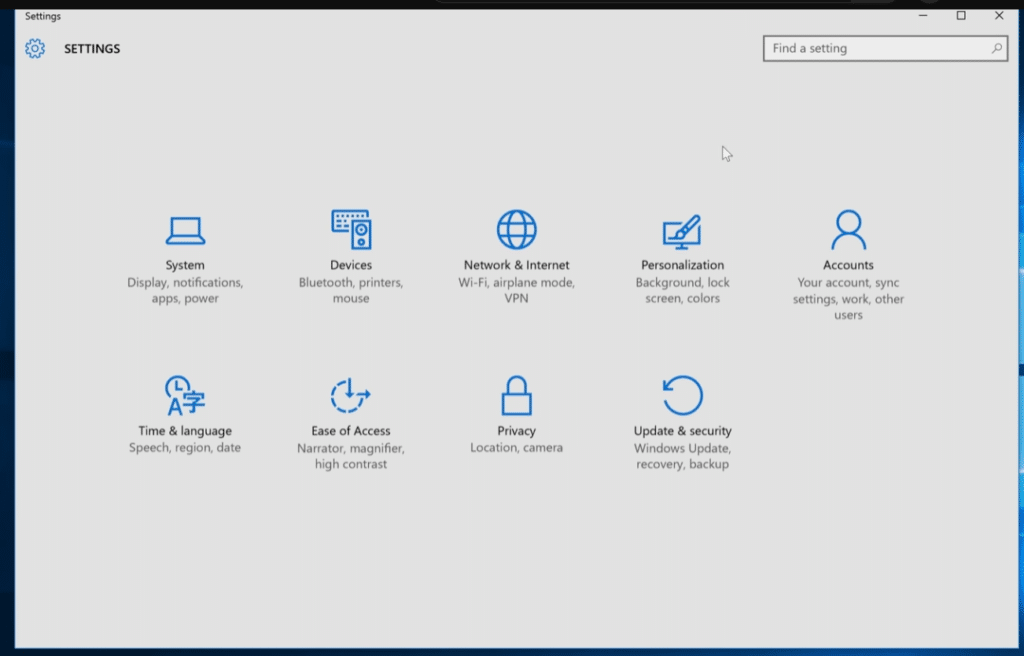
Öffnen Sie Einstellungen > Update & Sicherheit > Aktivierung. Dort können Sie Ihren Schlüssel eingeben, falls Sie ihn zuvor übersprungen haben. Mit einem Microsoft-Konto kann die Aktivierung auch automatisch erfolgen.
Top 5 Tipps für Windows 10 Home
So machen Sie Windows 10 Home ohne Zusatzprogramme schneller
Deaktivieren Sie unnötige Autostart-Programme: Rechtsklick auf die Taskleiste → Task-Manager → Autostart. Hier können Sie ressourcenhungrige Apps deaktivieren, die nicht automatisch starten müssen. Nutzen Sie außerdem Diskoprydning und Speicheroptimierung, um temporäre Dateien zu entfernen und Ihren PC zu beschleunigen.
Windows 10 Homes versteckten Dark Mode aktivieren
Aktivieren Sie den Dunkelmodus unter Einstellungen → Personalisierung → Farben und wählen Sie „Dunkel“ bei Standard-App-Modus. Das schont die Augen und wirkt moderner. Beliebtes Long-Tail-Keyword: „wie aktiviere ich den Dark Mode in Windows 10 Home“.
Dateien und Ordner in Windows 10 Home ohne Zusatzsoftware ausblenden
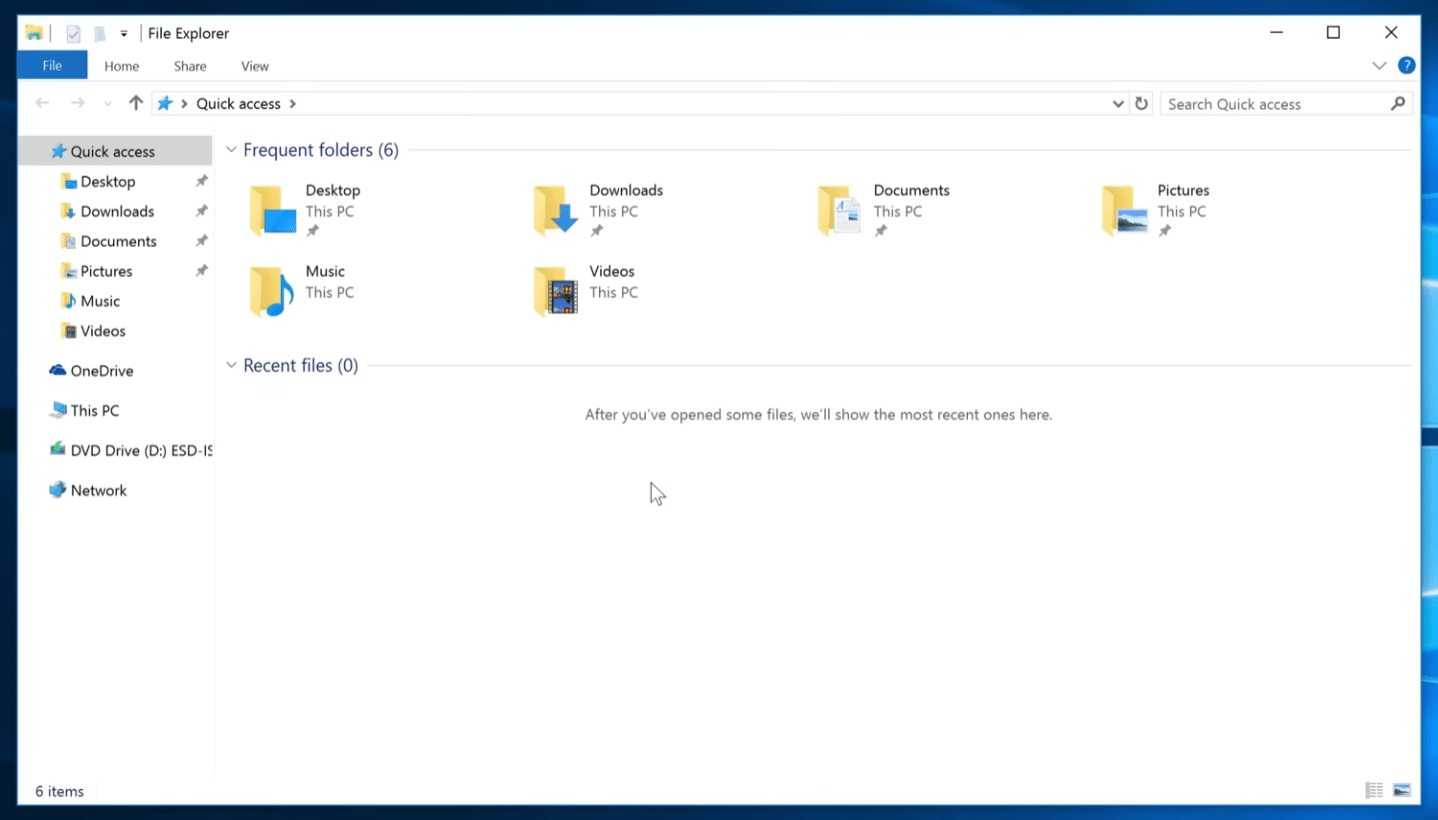
Rechtsklick auf Datei oder Ordner → Eigenschaften → „Ausgeblendet“ markieren. Sie können viele Dateien auf einmal ausblenden. Deaktivieren Sie „Ausgeblendete Dateien anzeigen“ unter Explorer → Ansicht → Optionen, damit sie unsichtbar bleiben. Häufige Suche: „Dateien in Windows 10 Home ausblenden“.
Lokales Benutzerkonto ohne Microsoft-Anmeldung erstellen
Während der Einrichtung von Windows 10 Home oder später über Einstellungen → Konten → Familie & andere Benutzer können Sie einen neuen Benutzer ohne Microsoft-Konto hinzufügen. Klicken Sie auf „Ich kenne die Anmeldeinformationen dieser Person nicht“ → „Benutzer ohne Microsoft-Konto hinzufügen“. Ideal für Privatsphäre und Kinderkonten.
Windows-Sicherheit – kostenloser Virenschutz für Windows 10 Home
Sie müssen keine Antivirus-Software kaufen. Windows-Sicherheit (ehemals Defender) ist integriert und bietet zuverlässigen Schutz. Gehen Sie zu Einstellungen → Update & Sicherheit → Windows-Sicherheit, um den Status zu prüfen und Scans zu planen. Häufiges Long-Tail-Keyword: „reicht Windows Defender für Windows 10 Home“.
Vergleich: Windows 10 Home vs. Windows 10 Pro
Tag et kig på Windows 10 Professional eller download det her.
| Funktion | Windows 10 Home | Windows 10 Pro |
|---|---|---|
| BitLocker-Laufwerksverschlüsselung | ❌ Nicht enthalten | ✅ Ja |
| Remote Desktop | ❌ Nur Client | ✅ Vollständiger Hostzugriff |
| Gruppenrichtlinien (gpedit.msc) | ❌ Nein | ✅ Ja |
| Hyper-V (virtuelle Maschine) | ❌ Nein | ✅ Ja |
| Update-Steuerung für Unternehmen | ❌ Nein | ✅ Aufschieben und verwalten |
| Azure AD / Domain Join | ❌ Nein | ✅ Ja |
| Preis | ✅ Günstiger | ❌ Teurer |
| Zielgruppe | Privatanwender / Gaming | Unternehmen, Power-User |
Windows 10 Home ist weiterhin eine ausgezeichnete Wahl
Laden Sie Windows 10 Home herunter – eine hervorragende Wahl für alle, die ein stabiles und benutzerfreundliches Betriebssystem möchten. Mit der anpassbaren Startmenü-Erfahrung, Cortana und dem nahtlosen Arbeiten über Geräte hinweg ist Windows 10 Home en værdig opgradering von früheren Versionen.
Windows 10 vs Windows 11 –Sollten Sie upgraden?
Microsoft hat Windows 11 im Oktober 2021 als Nachfolger von Windows 10 veröffentlicht. Beide Systeme teilen viel technische Basis, unterscheiden sich jedoch spürbar – vor allem beim Design, Performance-Optimierungen und den Hardwareanforderungen.
Benutzeroberfläche und Design:
Windows 11 bietet ein moderneres, abgerundetes Design mit zentrierter Taskleiste, neuen Animationen und besserer Touch-/Hybrid-Integration. Windows 10 setzt auf ein klassischeres Layout, das viele weiterhin für mus og tastatur bevorzugen.
Leistung und Gaming:
Windows 11 bringt Optimierungen für neue Hardware sowie Technologien wie DirectStorage und AutoHDR, die besonders das Gaming verbessern – allerdings primär mit aktueller Hardware. Windows 10 bleibt auf älteren wie neuen Geräten schnell und stabil.
Systemanforderungen und Kompatibilität:
Windows 11 benötigt TPM 2.0, Secure Boot und neuere CPUs (Intel 8. Gen und neuer, AMD Ryzen 2000 und neuer). Viele ältere PCs, die Windows 10 problemlos ausführen, können Windows 11 offiziell nicht installieren.
Funktionen und Updates:
Die Funktionen von Windows 11 Home ähneln weitgehend Windows 10 Home – mit kleinen Verbesserungen bei Multitasking (Snap Layouts), Widgets und Microsoft Store. Windows 10 erhält nur noch Sicherheitsupdates bis zum 14. Oktober 2025, danach wird es ausgemustert.
Wann sollten Sie auf Windows 11 upgraden?
💡 Sie sollten auf Windows 11 upgraden, wenn:
- Ihr PC die offiziellen Anforderungen erfüllt und relativ neu ist (ab 2018)
- Sie spielen, Videos schneiden oder neue Performance-Features nutzen möchten
- Sie das neueste Design und zukunftssicheren Update-Support wünschen
🚫 Sie sollten bei Windows 10 bleiben, wenn:
- Ihr PC kein TPM 2.0 / Secure Boot unterstützt oder eine ältere CPU hat
- Sie das klassische Windows-Layout bevorzugen
- Sie Ihren PC für Basistätigkeiten nutzen und mit der Stabilität zufrieden sind
- Sie Software oder Hardware verwenden, die noch nicht mit Windows 11 getestet ist
Langfristige Empfehlung:
Windows 10 Home wird bis zum Herbst 2025 voll unterstützt – es besteht also keine Eile. Haben Sie jedoch einen neueren PC und möchten zukunftssicher sein, lohnt sich ein Upgrade 2024–2025.
Kaufen Sie eine Windows 10-Lizenz direkt bei Microsoft
Wenn Sie noch keine digitale Lizenz oder keinen Produktschlüssel für Windows 10 besitzen, können Sie diesen einfach und sicher direkt bei Microsoft erwerben. So erhalten Sie eine echte Lizenz und vermeiden die Risiken externer Händler, bei denen gefälschte oder ungültige Schlüssel ein Problem sein können.
Vorteile des Kaufs direkt bei Microsoft
- Echtheit und Sicherheit:
Beim Kauf über den Microsoft Store ist Ihre Windows 10-Lizenz garantiert echt. So vermeiden Sie ungültige oder gefälschte Produktschlüssel, die zu Problemen bei Aktivierung oder Updates führen können. - Einfache Aktivierung:
Beim direkten Kauf über Microsoft wird Ihre Lizenz automatisch aktiviert – ohne lästiges manuelles Eingeben eines Schlüssels. - Support und Updates:
Mit einer Microsoft-Lizenz erhalten Sie regelmäßige Updates und offiziellen Support – für ein sicheres und aktuelles System. - Direkte Integration:
Die Kaufoption ist in Windows 10 integriert. Der Prozess ist schnell und unkompliziert – ohne Drittanbieter-Software oder -Dienste.
So kaufen Sie eine Lizenz über den Microsoft Store
- Klicken Sie unten links auf die Start-Schaltfläche.
- Öffnen Sie die Einstellungen und wählen Sie Update & Sicherheit.
- Klicken Sie links auf Aktivierung.
- Wählen Sie Zu Store wechseln.
- Die Microsoft-Store-App öffnet sich, dort können Sie eine digitale Windows-10-Lizenz kaufen.
Warum externe Händler meiden?
Auch wenn einige Drittseiten und Händler Windows-10-Lizenzen zu sehr niedrigen Preisen anbieten, besteht das Risiko, dass diese Lizenzen nicht echt sind. Gefälschte Lizenzen können zu folgenden Problemen führen:
- Fehlende Aktivierung: Das System erkennt den Produktschlüssel möglicherweise nicht als gültig.
- Keine Updates: Sie riskieren, wichtige Sicherheitsupdates zu verlieren.
- Ungültige Lizenz: Microsoft kann die Lizenz deaktivieren, wenn sie als illegal identifiziert wird.
- Kein Support: Nicht autorisierte Lizenzen erhalten keinen offiziellen Microsoft-Support.
Wählen Sie die sichere Lösung
Um Probleme zu vermeiden und eine reibungslose Windows-10-Erfahrung zu gewährleisten, empfehlen wir dringend, Ihre Lizenz direkt über den Microsoft Store zu kaufen. So erhalten Sie nicht nur eine echte und zuverlässige Lizenz, sondern stellen auch sicher, dass Ihr System künftig aktuell und unterstützt bleibt.
Nutzen Sie die integrierte Kaufoption in Windows 10 – eine Investition in Sicherheit und Stabilität.