
 Martin Jørgensen
Whois – Domain- und IP-Informationen direkt unter Windows abfragen
Whois ist ein kostenloses, befehlszeilenbasiertes Tool für Windows, mit dem Sie mit WHOIS-Servern weltweit kommunizieren und detaillierte Informationen zu Domains und IP-Adressen abrufen können. Das Programm wird über die Eingabeaufforderung genutzt und richtet sich vor allem an technisch versierte Anwender, Administratoren und Netzwerkprofis, die schnelle, präzise Abfragen ohne webbasierte Dienste benötigen.
In unserem Test auf einem normalen Windows 11-PC lief Whois stabil und schnell; eine Einrichtung über die Installation hinaus war nicht erforderlich. Der Fokus liegt klar auf Funktion statt modernem Design – und genau das macht den Charme aus.
Wofür ist Whois in der Praxis nützlich?
Whois ermöglicht Abfragen zu:
- Domainnamen (z. B. Inhaber, Registrar und Erstellungsdatum)
- IP-Adressen und zugehörigen Netzwerken
- DNS-bezogenen Registrierungsdaten
- Kontaktinformationen, sofern diese nicht durch Datenschutz geschützt sind
Das Programm wählt automatisch den passenden WHOIS-Server basierend auf der Anfrage aus, was Zeit spart im Vergleich zu manuellen, webbasierten Abfragen.
In unserem Test waren insbesondere IP-Abfragen hilfreich, da das Tool das richtige Registry (ARIN, RIPE, APNIC u. a.) schnell und fehlerfrei fand – ohne Timeouts.
Benutzeroberfläche und Workflow
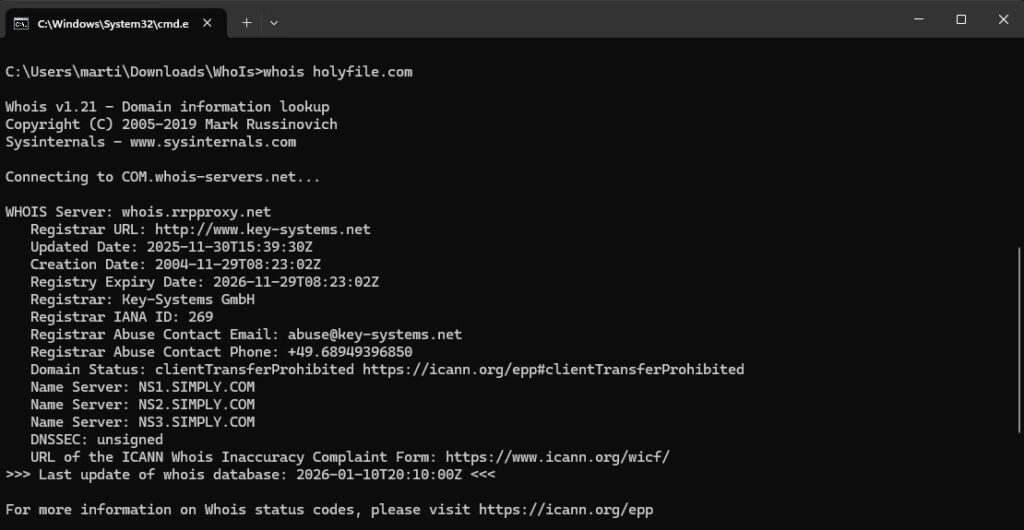
Whois setzt auf eine sehr schlanke Bedienung. Sie geben eine Domain oder IP-Adresse ein – und erhalten die Antwort als reinen Text.
Im Test zeigte sich das Programm besonders geeignet für Netzwerkbetrieb, Fehlersuche oder Security-Aufgaben, wenn schnelle Abfragen ohne Werbung, Cookies oder Limits gefragt sind.
Es versucht nicht, „schick“ zu sein – es ist schnell, leichtgewichtig und liefert genau das, was es verspricht.
Whois vs. Online-WHOIS-Dienste
Im Vergleich zu webbasierten WHOIS-Abfragen bietet das Programm klare Vorteile:
- Keine Begrenzung der Abfrageanzahl
- Kein Tracking oder Werbung
- Schnellerer Workflow bei wiederholten Abfragen
- Kann in bestimmten Netzwerkszenarien auch ohne Browser genutzt werden (z. B. interne WHOIS-Server)
Dafür fehlen die visuellen Übersichten und historischen Daten, die einige Online-Dienste bereitstellen.
Für wen ist Whois am relevantesten?
Whois ist nicht für jeden gedacht – aber ein solides Werkzeug für:
- IT-Administratoren
- Netzwerktechniker
- Entwickler
- SEO- und Domain-Interessierte
- Nutzer, die häufig IP- oder Domain-Daten abrufen
In Deutschland werden solche Tools vor allem für Fehlersuche, Sicherheit und Domainverwaltung eingesetzt – hier passt Whois nach wie vor sehr gut.
Top 5 Tipps für Whois
Tipp 1: IP-Abfragen für die Fehlersuche nutzen
IP-Anfragen sind oft schneller und präziser als Domainabfragen – besonders bei Netzwerkproblemen.
Tipp 2: Rohdaten direkt weiterverwenden
Die Ausgabe ist Klartext und ideal für Dokumentation, E-Mails oder Logs.
Tipp 3: Mit Ping und Traceroute kombinieren
Whois ergänzt klassische Netzwerktools, wenn Sie Ursachen für Verbindungsprobleme finden möchten.
Tipp 4: Domain-Check vor dem Kauf
Prüfen Sie Registrierungsdatum und Inhaber, bevor Sie eine gebrauchte Domain kaufen.
Tipp 5: Limits von Webdiensten umgehen
Wenn Sie häufig viele Abfragen durchführen, ist ein lokales Tool deutlich effizienter.
So verwenden Sie Whois unter Windows
Whois wird direkt über die Windows-Eingabeaufforderung genutzt. In unserem Test funktionierten alle Abfragen ohne zusätzliche Konfiguration, solange Whois.exe im Systempfad (PATH) oder im selben Ordner verfügbar war.
Beispiel 1: Eine Domain abfragen
Wird verwendet, um Inhaber, Registrar und Registrierungsdatum einer Domain zu finden.
whois facebook.comDies zeigt unter anderem:
- Registrant und Organisation
- Wann die Domain erstellt wurde
- Wann die Registrierung abläuft
- Aktuellen Domainstatus (gesperrt, Transfer-Schutz u. a.)
Beispiel 2: Eine IP-Adresse abfragen
Geeignet für Netzwerk-Fehlersuche und Sicherheitsaufgaben.
whois 8.8.8.8Hier liefert Whois Informationen zu:
- Wer die IP-Adresse besitzt
- Welchem Netz und welcher Region sie zugeordnet ist
- Kontaktdaten der verantwortlichen Organisation
Beispiel 3: Ausführlicheres Output erhalten
Mit zusätzlichen Parametern erhalten Sie technisch detailliertere Ausgaben.
whois -v google.comDas liefert eine umfassendere Antwort – nützlich, wenn Sie professionell mit Domains oder Netzwerken arbeiten.
Tipps aus unserem Test
Wenn der Befehl „whois“ nicht erkannt wird, können Sie:
- Zum Ordner navigieren, in dem sich whois.exe befindet
- Oder den Ordner zur PATH-Variablen von Windows hinzufügen
Danach kann der Befehl in jeder Eingabeaufforderung verwendet werden.
So nutzen Sie Whois in der Praxis – und warum es manchmal „nicht funktioniert“
In unserem Test verhielt sich Whois je nach abgefragter Domain unterschiedlich. Das kann den Eindruck erwecken, das Programm funktioniere nicht – tatsächlich liegen die Unterschiede an den jeweiligen Domain-Regeln.
Das sollten Sie wissen, um den vollen Nutzen aus Whois zu ziehen.
Schritt 1: Whois aus dem richtigen Ordner starten
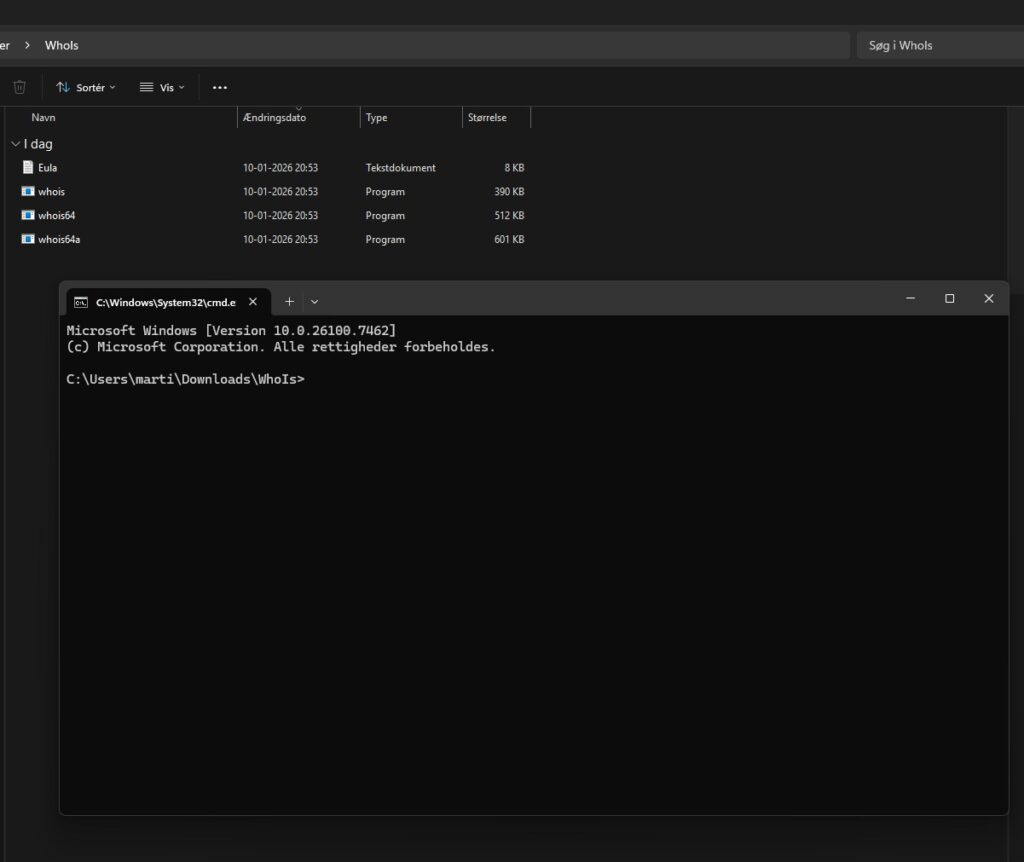
Whois ist ein Kommandozeilen-Tool und startet nicht automatisch. Nach dem Download und Entpacken gehen Sie so vor:
- Öffnen Sie den Ordner mit whois.exe / whois64.exe
- Geben Sie
cmdin die Adressleiste des Explorers ein - Drücken Sie die Eingabetaste
Nun öffnet sich die Eingabeaufforderung direkt im richtigen Ordner.
Schritt 2: Ein internationales Domain abfragen (funktioniert sofort)
Wenn Sie eine internationale Domain abfragen, z. B.:
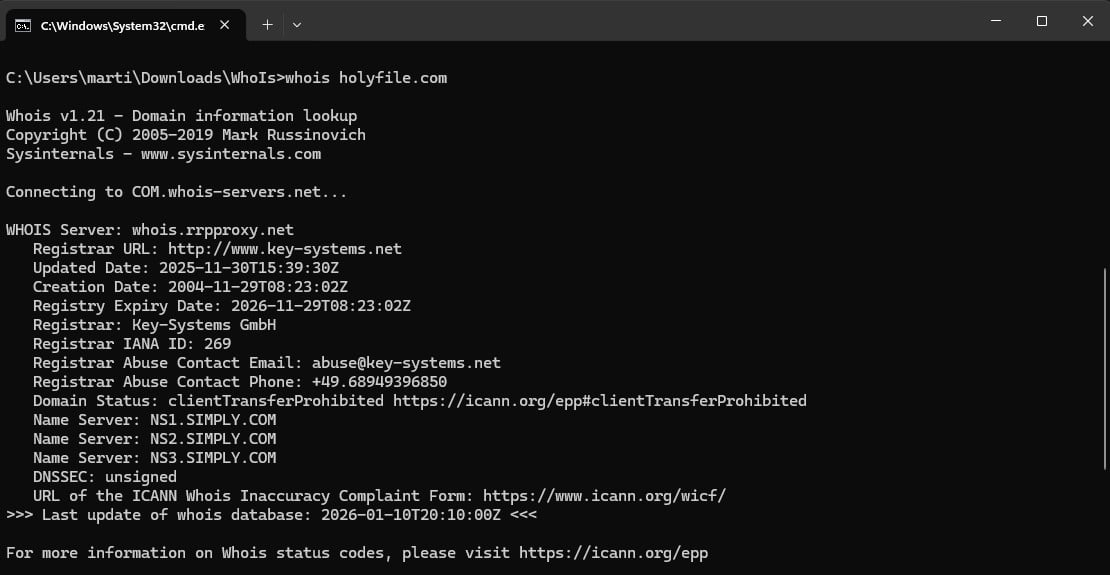
whois holyfile.comliefert Whois sofort Details wie:
- bei welchem Registrar die Domain registriert ist
- wann die Domain erstellt wurde
- wann sie abläuft
- technische Statuscodes
Hier spielt Whois seine Stärken aus.
Schritt 3: Warum .de-Domains oft nichts anzeigen
Bei der Abfrage einer .de-Domain erhielten wir die Meldung:
No entries found for the selected source
Das ist kein Fehler in Whois.
Deutsche Domains werden von der DENIC verwaltet. Aufgrund der DSGVO und deutscher Datenschutzregeln werden Inhaber- und Kontaktdaten nicht über öffentliche WHOIS-Abfragen ausgegeben.
Whois verbindet sich korrekt mit dem zuständigen WHOIS-Server – der Server darf diese Daten schlicht nicht anzeigen.
Schritt 4: Wann Whois heute am nützlichsten ist
Basierend auf unserem Test ist Whois besonders geeignet für:
- Abfragen zu .com, .net, .org und anderen internationalen Domains
- IP-Adressabfragen und Netzwerk-Fehlersuche
- technische Analysen und Sicherheitsarbeit
- schnelle Abfragen ohne webbasierte Dienste
Weniger geeignet ist Whois hingegen, wenn Sie private Inhaberdaten zu .de-Domains finden möchten.
Kurzes Fazit aus unserem Test
Wenn Whois bei internationalen Domains (wie holyfile.com) detaillierte Informationen liefert, bei .de-Domains jedoch nicht, arbeitet das Programm genau wie erwartet. Die Einschränkung ist rechtlich – nicht technisch.



