
 Martin Jørgensen
SmartDraw – Diagramme, Grundrisse und Flowcharts ohne unnötigen Aufwand
SmartDraw ist ein Diagramm-Tool für Unternehmen, Bildungseinrichtungen und Privatanwender, die alles von Flowcharts und Organigrammen über Grundrisse und Mindmaps bis hin zu technischen Layouts erstellen möchten – ohne bei null zu beginnen. Das Programm spielt seine Stärken aus, wenn Sie mit Vorlagen und automatischen Layoutfunktionen schnell arbeiten wollen, statt alles manuell zu zeichnen.
Wir haben SmartDraw mit Blick auf typische Einsatzzwecke in Deutschland getestet: schnelle Diagramme für Dokumentation, einfache Grundrisse und Organigramme für Präsentationen. Unser Eindruck: SmartDraw legt schnell los und wirkt produktiver als klassische Zeichenprogramme, wenn es darum geht, in kurzer Zeit ein fertiges Ergebnis zu erzielen. Für maximale kreative Freiheit wie in umfangreichen Design-Tools ist es hingegen weniger gedacht.
Eine starke Wahl für Flowcharts, Organigramme und Grundrisse
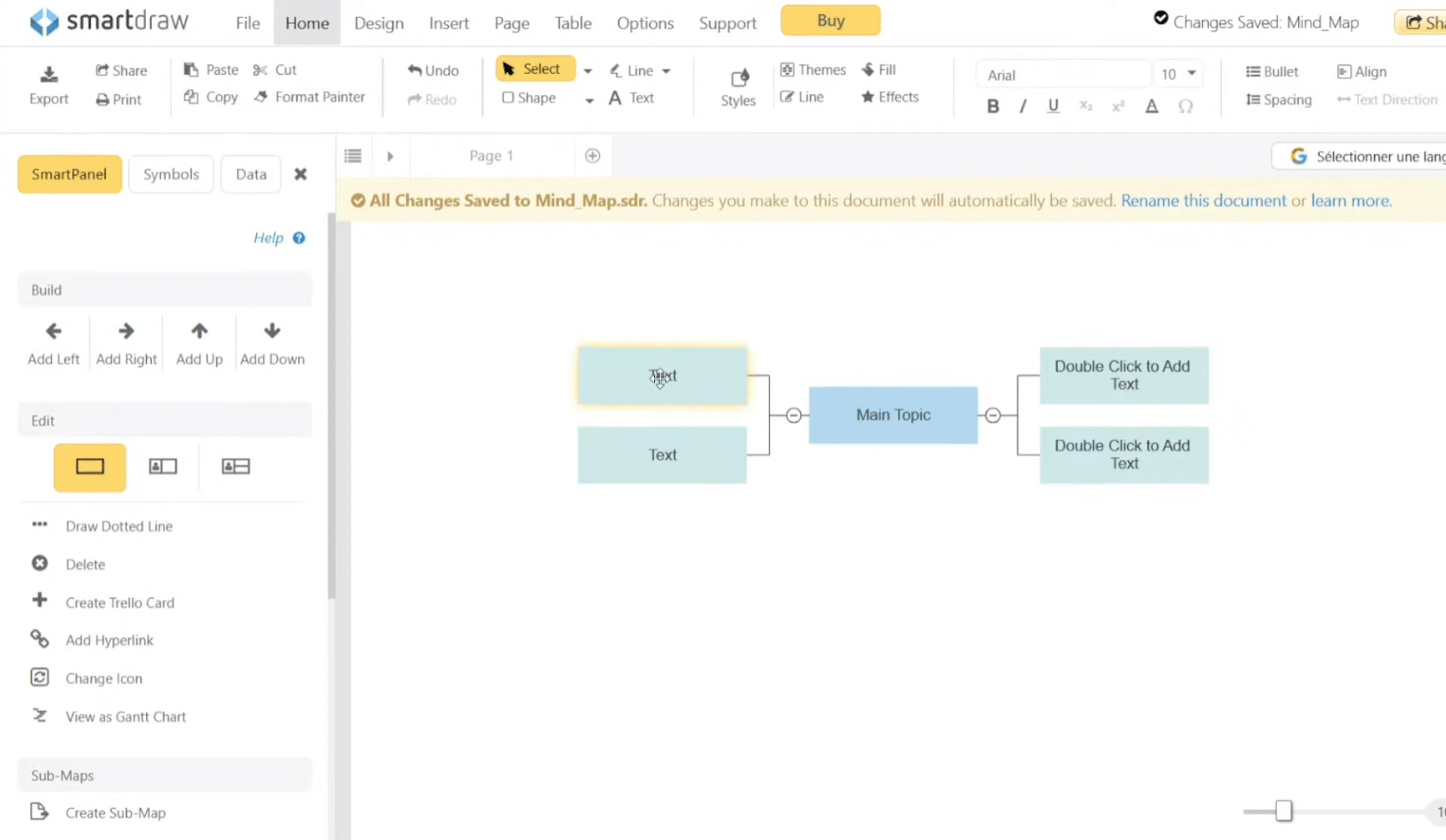
SmartDraw nimmt Ihnen viel Handarbeit ab. Das Programm basiert auf Vorlagen und Automatisierung, sodass Sie Diagramme, Prozesse und Layouts schnell strukturieren können. SmartDraw selbst nennt u. a. Flowcharts, Organigramme, Grundrisse (Floor Plans), Lagepläne (Site Plans) und viele weitere visuelle Übersichten als Einsatzbereiche.
In der Praxis eignet sich SmartDraw besonders für:
✅ Flowcharts
✅ Organigramme
✅ Mindmaps
✅ Grundrisse
✅ Netzwerkdiagramme
✅ Technische und geschäftliche Übersichten
Gerade die Breite macht das Programm interessant. Während manche Konkurrenten vor allem für Brainstormings oder Whiteboards taugen, richtet sich SmartDraw stärker an Anwender, die ein scharfes, präsentationsreifes Diagramm oder einen Plan erstellen und mit Kollegen oder Kunden teilen möchten.
SmartDraw Download und Plattformen
SmartDraw läuft im Browser, und es gibt auch eine offizielle Desktop-App für Windows. Auf dem Mac ist die Lösung in der Praxis webbasiert, was der Hersteller selbst als empfohlene Nutzungsart hervorhebt. Das sorgt für eine breite Plattformabdeckung, aber Windows-Nutzer erhalten die klassischste App-Erfahrung.
Für Nutzer in Deutschland ist es von Vorteil, dass Sie sich nicht auf eine einzige Arbeitsweise festlegen müssen. Manche bevorzugen den Browser für den schnellen Zugriff von mehreren Geräten, andere möchten lieber eine App fest auf dem Desktop haben.
Zusammenarbeit und Integrationen im Arbeitsalltag
Eine der modernen Stärken von SmartDraw ist die Zusammenarbeit. Das Programm unterstützt Freigabe, Kommentare und Integrationen mit Tools wie Microsoft Teams, Slack, Confluence und Google Workspace. Das macht SmartDraw 2026 relevanter, als ältere Beschreibungen des Programms vermuten lassen.
In Unternehmen, in denen Diagramme häufig Teil von Dokumentation, Projekten oder der Meeting-Vorbereitung sind, ergibt das Sinn. Wir fanden insbesondere, dass SmartDraw gut zu Nutzern passt, die visuell arbeiten möchten und trotzdem nah an der klassischen Bürowelt mit Dokumenten, Teamarbeit und Sharing bleiben wollen.
Ist SmartDraw kostenlos?
SmartDraw ist als Komplettlösung nicht kostenlos, es gibt jedoch eine kostenlose Testphase. Der Hersteller verkauft Abonnements, die in der Regel jährlich abgerechnet werden; verfügbar sind sowohl Einzel- als auch Team-Pläne.
Das erwähnen wir bewusst, weil viele Nutzer in Deutschland nach „SmartDraw free“ oder „SmartDraw kostenlos“ suchen. Wichtig: Sie können SmartDraw gratis testen, aber es ist keine Freeware im klassischen Sinn.
SmartDraw als Visio-Alternative
SmartDraw ist besonders interessant, wenn Sie eine Alternative zu Microsoft Visio suchen, zumal SmartDraw sich selbst entsprechend positioniert und plattformübergreifende Kompatibilität betont – inklusive Mac über den Browser.
Für leichte bis mittlere Anforderungen ist SmartDraw unserer Meinung nach leichter zugänglich als viele „schwerere“ Diagrammwerkzeuge. Wenn Sie schnell ein ansehnliches Ergebnis benötigen, ist das eine der größten Stärken des Programms. Hochspezialisierte Anwender werden je nach Aufgabe dennoch eher zu CAD- oder Enterprise-Tools greifen.
Top 5 Tipps für SmartDraw
Top 5 Tipps für SmartDraw
SmartDraw ist am stärksten, wenn Sie von einer der vielen Vorlagen ausgehen. Das spart Zeit und liefert professionellere Ergebnisse – besonders bei Flowcharts, Organigrammen, Grundrissen oder Mindmaps.
Das Tool ist am stärksten, wenn Sie schnell Überblick schaffen wollen. In unserem Test funktionierte es am besten für Dokumentation, Prozesse und präsentationsreife Diagramme – nicht als kreatives Zeichenprogramm auf dem Niveau klassischer Design-Tools.
SmartDraw unterstützt mehrere nützliche Exportformate. Soll das Diagramm in einen Bericht, sind PDF oder Bild oft die beste Wahl. Wenn es in einen Workflow weitergegeben wird, denken Sie das Zielformat von Anfang an mit – so vermeiden Sie späteren Mehraufwand.
Viele landen bei SmartDraw, weil sie eine unkompliziertere Alternative zu Microsoft Visio suchen. Wenn Ihr Bedarf gewöhnliche Diagramme, Pläne und Geschäftsübersichten umfasst, kommen Sie mit SmartDraw oft schneller ans Ziel als mit schwergewichtigeren Enterprise-Werkzeugen.
SmartDraw entfaltet den größten Mehrwert in Arbeitsumgebungen, in denen Diagramme mit Kollegen oder Kunden geteilt werden. Besonders gut funktioniert es als gemeinsames Lagebild für Prozesse, Organisationsstrukturen oder einfache technische Zeichnungen.



