
 Martin Jørgensen
qBittorrent – schneller, werbefreier Torrent-Client 2026
qBittorrent gehört zu den beliebtesten BitTorrent-Clients weltweit und ist eine ausgezeichnete Wahl für Nutzerinnen und Nutzer in Deutschland, die einen kostenlosen, werbefreien und effizienten Torrent-Client suchen. Die Software kombiniert ein klassisches Layout mit modernen Funktionen und wird weiterhin aktiv weiterentwickelt – dadurch bleibt sie 2026 hochaktuell.
Wir haben qBittorrent auf einem gewöhnlichen Windows 11-PC getestet und erlebten eine schnelle Installation, einen stabilen Betrieb und konsequent hohe Downloadgeschwindigkeiten – auch bei größeren Torrents.
Funktionen und Benutzeroberfläche
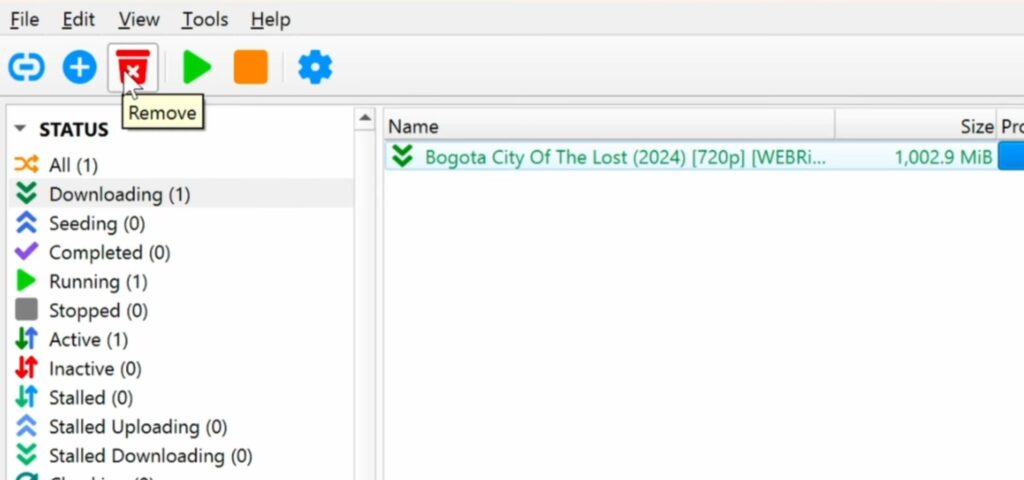
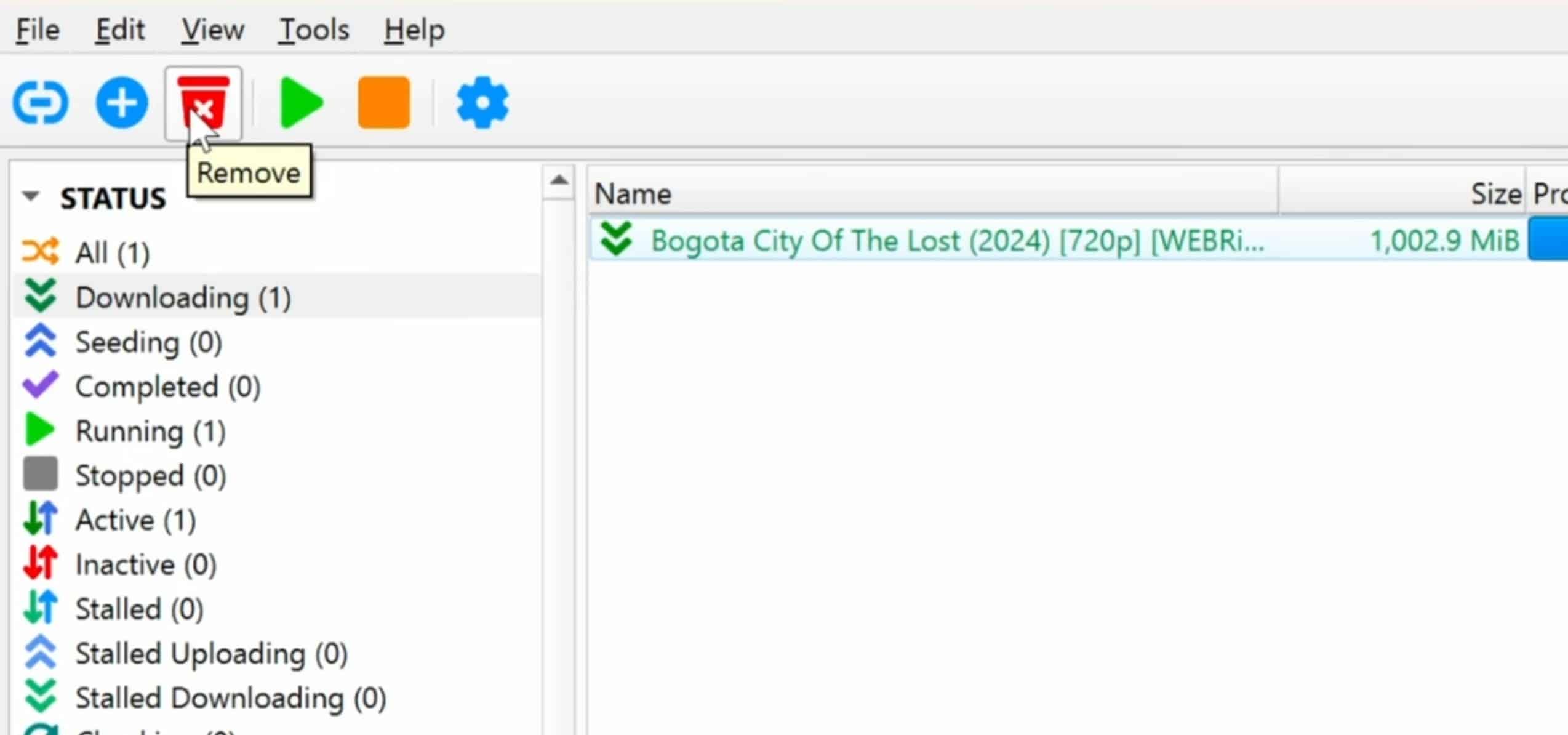
Die Benutzeroberfläche von qBittorrent erinnert bewusst an die ältere, werbefreie Version von uTorrent – das wirkt für viele vertraut. Gleichzeitig sind die Funktionen deutlich umfangreicher.
Du erhältst unter anderem Zugriff auf:
Integrierte Torrent-Suche per Plugins
Kategorien und Tags zur Organisation von Downloads
RSS-Feeds für automatische Torrent-Downloads
IP-Filterung und Blockieren unerwünschter Peers
Planung von Upload- und Download-Geschwindigkeiten
Webinterface zur Fernsteuerung via Browser
Vollständige Unterstützung für Magnet-Links, DHT, PEX und LSD
Alles lässt sich detailliert anpassen, ohne überfordernd zu wirken – auch für neue Nutzer.
Integrierte Suche und Plugins
Eine der größten Stärken von qBittorrent ist die integrierte Torrent-Suchfunktion, die sich über Plugins aktivieren lässt. Ist sie einmal eingerichtet, kannst du direkt in der Anwendung nach Torrents suchen, ohne externe Websites zu besuchen.
In unserem Test funktionierte die Suche stabil, erfordert jedoch:
- die Installation von Python
- die Aktivierung der Such-Plugins in den Einstellungen
Ist das erledigt, wird qBittorrent deutlich effizienter – besonders, wenn du häufig Linux-Distributionen, Open-Source-Projekte oder andere legale Inhalte herunterlädst.
Geschwindigkeit und Leistung

qBittorrent ist dafür bekannt, ressourcenschonend zu sein – das gilt auch 2026. Das Programm läuft auf neuen wie älteren Computern problemlos und belastet CPU und RAM nur minimal.
Die Download- und Upload-Geschwindigkeiten sind stabil. Mit korrekter Konfiguration (Ports, Verbindungen und Peers) kann qBittorrent problemlos mit uTorrent und Transmission mithalten – und diese oft übertreffen.
Sicherheit, Privatsphäre und VPN
Datenschutz ist für viele Torrent-Nutzende zentral – hier schlägt sich qBittorrent sehr gut.
Die Software unterstützt:
- verschlüsselte Verbindungen
- IP-Filterung
- Bindung an eine bestimmte Netzwerkschnittstelle
Letzteres ist besonders wichtig, wenn du eine VPN verwendest. Wir haben die Bindung an das VPN-Interface getestet – sie stellt sicher, dass qBittorrent ohne aktive VPN-Verbindung weder herunter- noch hochlädt, selbst wenn die Verbindung abbricht.
Typische Probleme – und wie du sie löst
Auch wenn qBittorrent sehr stabil ist, stoßen manche Nutzer auf Schwierigkeiten:
Stalled Downloads (Torrents, die stillstehen)
Wenn Torrents bei „Stalled“ hängen bleiben oder gar nicht starten, liegt das in der Regel an externen Faktoren und nicht am Programm selbst. Am häufigsten fehlen der Torrent-Datei aktive Seeder, oder deine Verbindung erlaubt keine eingehenden Verbindungen.
Prüfe zuerst, ob der Torrent tatsächlich Seeder hat. Gibt es keine oder sehr wenige, kann qBittorrent unabhängig von den Einstellungen keine Daten laden. Kontrolliere anschließend, ob der von qBittorrent genutzte Port in deinem Router geöffnet ist und nicht durch Firewall oder VPN blockiert wird. Wenn du eine VPN verwendest, wähle möglichst einen Server mit Port-Weiterleitung – andernfalls bleiben viele Torrents stehen.
Niedrige Download- oder Upload-Geschwindigkeit
Erlebst du sehr niedrige Geschwindigkeiten, selbst bei populären Torrents, liegt es oft an der Konfiguration. Viele setzen die Upload-Grenze zu niedrig – das bremst paradoxerweise auch die Downloads, denn im Torrent-Netzwerk werden Peers bevorzugt, die teilen.
Gehe in die Einstellungen und prüfe:
- dass der Upload nicht zu niedrig begrenzt ist
- dass keine Geschwindigkeitslimits durch die Planung aktiv sind
- dass die Anzahl der Verbindungen pro Torrent und global nicht zu gering ist
Fehlendes Port-Forwarding im Router kann die Geschwindigkeit ebenfalls deutlich verschlechtern – insbesondere, wenn du von vielen Peers gleichzeitig herunterlädst.
Suche funktioniert in qBittorrent nicht
Die integrierte Suche gehört zu qBittorrents stärksten Funktionen, benötigt aber eine korrekte Einrichtung. Wenn keine Ergebnisse erscheinen, liegt es fast immer daran, dass Python fehlt oder falsch installiert ist.
Achte darauf:
- dass Python korrekt auf dem System installiert ist
- dass qBittorrent die Python-Installation findet
- dass die Such-Plugins installiert und aktuell sind
Wenn Plugins veraltet sind, kann die Suche von heute auf morgen ausfallen. In den meisten Fällen lässt sich das Problem lösen, indem du die Plugins direkt in qBittorrent aktualisierst oder neu installierst.
In der überwiegenden Mehrheit der Fälle lassen sich Probleme direkt in den Einstellungen beheben – ganz ohne zusätzliche Software.
Top 5 Tipps für qBittorrent
Suche in qBittorrent richtig aktivieren
Die integrierte Suche spart viel Zeit, funktioniert jedoch nur optimal, wenn sie korrekt eingerichtet ist. Zuerst muss Python auf deinem Computer installiert sein, da die Suchmodule darauf aufbauen. Sobald Python vorhanden ist, kannst du die Suche in den qBittorrent-Einstellungen aktivieren und passende Such-Plugins installieren.
Nutze ausschließlich aktuelle Plugins, denn veraltete Suchmaschinen stellen oft ohne Vorwarnung den Dienst ein. Wenn die Suche plötzlich keine Ergebnisse mehr liefert, ist das meist ein Zeichen dafür, dass ein Plugin aktualisiert oder ersetzt werden muss.
Geschwindigkeitsplanung nutzen
qBittorrent bietet eine integrierte Planungsfunktion, mit der sich Upload- und Downloadrate je nach Tageszeit anpassen lassen. Das ist besonders praktisch, wenn du die Internetverbindung mit anderen im Haushalt teilst.
Indem du die Geschwindigkeit zu Stoßzeiten – zum Beispiel am Abend – reduzierst, verhinderst du Einbußen bei Streaming, Gaming oder Homeoffice. Nachts, wenn die Verbindung oft ungenutzt ist, kannst du dann volle Geschwindigkeit freigeben.
RSS-Regeln für automatische Downloads einrichten
Die RSS-Funktion von qBittorrent ist ideal, wenn du regelmäßig die gleichen Dateitypen herunterlädst – etwa Linux-Distributionen, Podcasts oder andere fortlaufend veröffentlichte Inhalte.
Mit passenden RSS-Regeln lädt qBittorrent neue Dateien automatisch, sobald sie im Feed erscheinen. Du kannst nach Stichworten, Qualität und Kategorien filtern und hältst deine Downloads ohne manuellen Aufwand organisiert.
qBittorrent an VPN-Interface binden
Wenn du qBittorrent zusammen mit einer VPN nutzt, solltest du die Anwendung immer an das VPN-Netzwerkinterface binden. So stellst du sicher, dass qBittorrent ausschließlich die VPN-Verbindung verwendet und nicht auf deine normale Internetverbindung zurückfällt.
Wir haben diese Funktion in der Praxis getestet – sie verhindert effektiv IP-Leaks, falls die VPN-Verbindung kurzzeitig unterbrochen wird. Eine einfache Einstellung, aber essenziell für Privatsphäre und Sicherheit.
Webinterface für Fernsteuerung aktivieren
Das Webinterface ermöglicht die Steuerung von qBittorrent direkt im Browser – auf Smartphone, Tablet und anderen Computern im Netzwerk. Nach der Aktivierung kannst du Downloads starten, stoppen und überwachen, ohne physischen Zugang zu deinem PC.
Besonders praktisch, wenn qBittorrent auf einem Desktop-PC oder Heimserver läuft. Schütze das Webinterface unbedingt mit Benutzername und Passwort, damit Unbefugte keinen Zugriff erhalten.
Darum ist qBittorrent 2026 weiterhin eine Top-Wahl
qBittorrent hat bewiesen, dass es für einen leistungsstarken Torrent-Client weder Werbung noch kostenpflichtige Abos braucht. Die kontinuierliche Weiterentwicklung, hohe Stabilität und der starke Fokus auf Datenschutz machen die Software 2026 zur idealen Wahl für Einsteiger und Fortgeschrittene.



