
 Martin Jørgensen
Open-Shell: Gib deinem Startmenü den klassischen Windows-Look zurück.
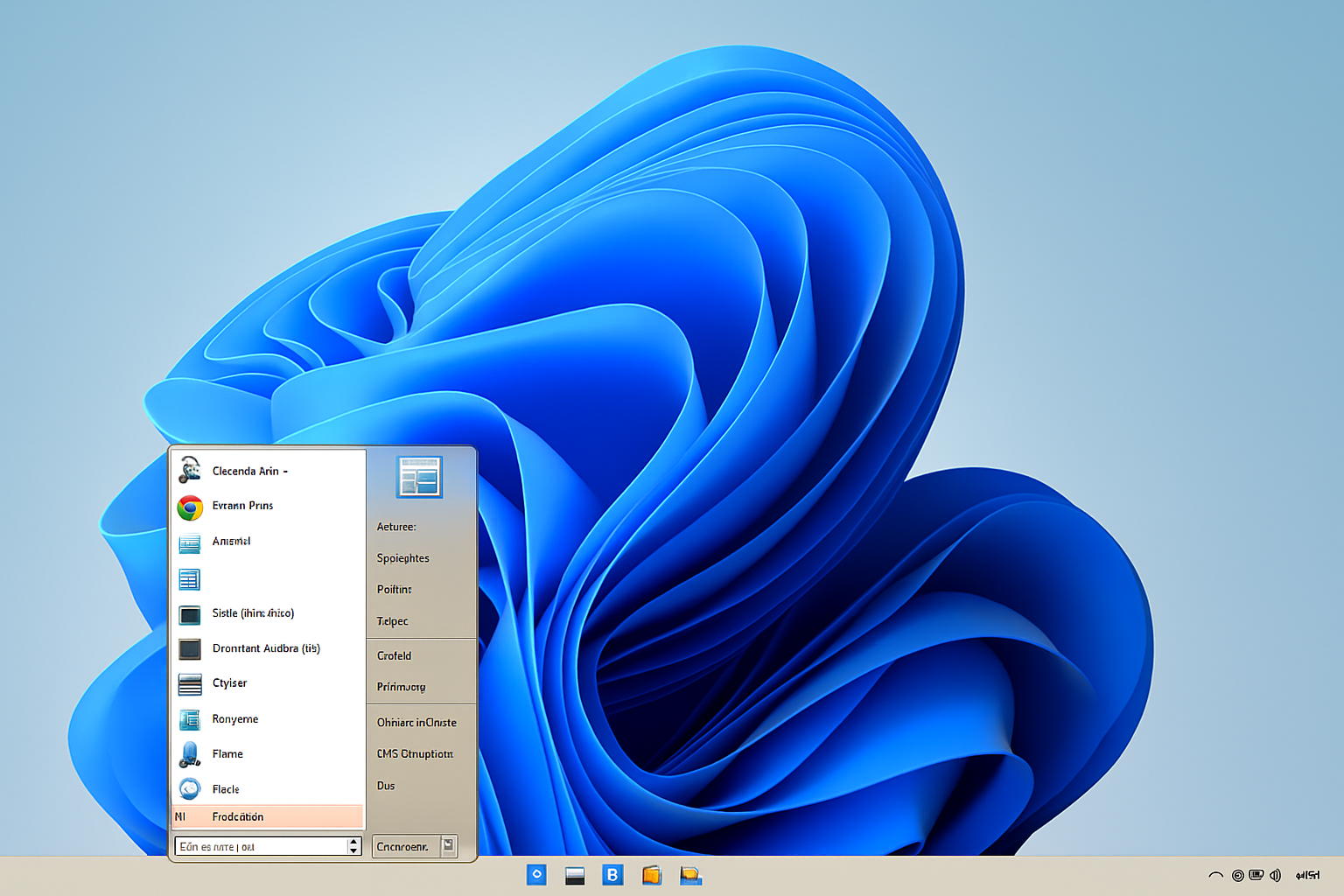
Open-Shell (früher bekannt als Classic Shell) ist ein kostenloses Open-Source-Programm für Windows, das das klassische Startmenü früherer Windows-Versionen zurückbringt. Es ist besonders bei Nutzern beliebt, die das moderne Startmenü-Design in Windows 10 und 11 nicht mögen und eine übersichtlichere, vertraute Nutzung bevorzugen.
Klassisches Startmenü auf modernem Windows
Nach der Installation von Open-Shell kannst du zwischen mehreren klassischen Layouts wählen – darunter das ikonische Startmenü aus Windows XP oder Windows 7. Das Programm fügt einen zusätzlichen Startknopf hinzu, und auf Wunsch lässt sich das originale Windows-Startmenü vollständig deaktivieren, wenn du eine "reine" klassische Erfahrung möchtest.
Du kannst das Erscheinungsbild des Startmenüs außerdem bis ins Detail anpassen: Symbole, Schriftarten, Farben, Ordnerstruktur ändern und festlegen, was wo angezeigt wird. Damit ist es das perfekte Werkzeug für Nutzer, die maximale Kontrolle über ihre Desktop-Umgebung wünschen.
Funktionen und Möglichkeiten
- Klassisches Startmenü mit mehreren Layout-Optionen (XP, Vista, 7)
- Kompatibel mit Windows 10 und Windows 11
- Hoher Grad an Anpassung – visuell und funktional
- Schneller Zugriff auf Programme, Dokumente und Systemeinstellungen
- Unterstützt Skins, Icons und Scripting
- Möglichkeit, das Standard-Startmenü von Windows zu deaktivieren
Leistung und Benutzerfreundlichkeit
Open-Shell ist leicht zu installieren und benötigt nur wenige Systemressourcen. Es läuft stabil und schnell und beeinflusst die Startzeit des PCs kaum. Die Oberfläche kann auf den ersten Blick etwas technisch wirken, doch zu den meisten Funktionen gibt es ausführliche Erläuterungen. Normale Nutzer können es mit einem der Standard-Themes problemlos direkt nach der Installation ("out of the box") verwenden.
Ist es sicher und wird es gepflegt?
Auch wenn das ursprüngliche Classic-Shell-Projekt 2017 eingestellt wurde, ist Open-Shell eine Weiterentwicklung, die von freiwilligen Entwicklern aktiv gepflegt wird. Das Projekt läuft seit mehreren Jahren und ist mit offenem Quellcode auf GitHub gehostet. Das macht die Nutzung transparent und sicher – insbesondere im Vergleich zu geschlossenen Drittanbieter-Alternativen für Startmenüs.
Top 5 Tipps und Tricks
- Verwende das Windows-7-Skin für einen moderneren, aber dennoch klassischen Look.
- Erstelle deine eigenen Verknüpfungen im Startmenü, um schneller auf häufig genutzte Ordner zuzugreifen.
- Deaktiviere das neue Startmenü vollständig, sodass du ausschließlich Open-Shell verwendest.
- Nutze Tastenkürzel zusammen mit Open-Shell für noch schnellere Navigation.
- Sichere deine Einstellungen – Open-Shell ermöglicht den Export/Import von Konfigurationen.
Auf welchen Systemen läuft Open-Shell?
- ✅ Windows 7 (eingeschränkte Relevanz)
- ✅ Windows 10
- ✅ Windows 11
- ❌ Nicht unterstützt auf Mac, Linux, Android oder iOS.
Ein Must-have für nostalgische Windows-Nutzer
Open-Shell ist ideal für alle, die sich nicht an das neue Windows-Startmenü gewöhnen können oder einfach mehr Kontrolle über das Aussehen und die Struktur ihres Systems wünschen. Es ist kostenlos, stabil und leicht anpassbar – und funktioniert nahtlos unter Windows 10 und 11.



