
 Martin Jørgensen
Okular – Open-Source-PDF-Reader und Annotationswerkzeug für Linux, Windows und Mac.
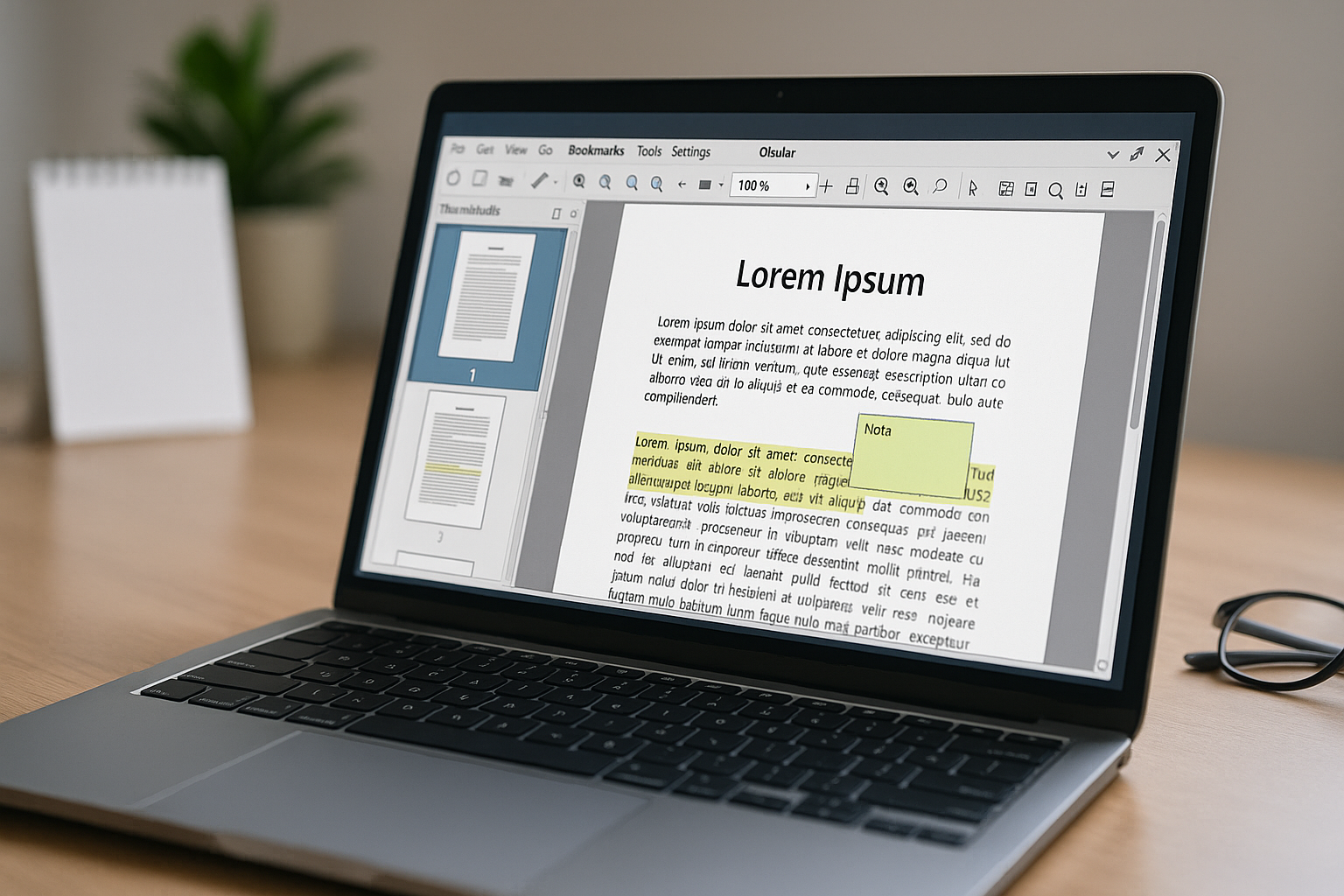
Okular ist ein kostenloser Open-Source-PDF-Reader, entwickelt vom KDE-Projekt – bekannt aus der Linux-Welt. Anders als viele Nischen-Tools funktioniert Okular auch unter Windows und macOS und bietet überraschend viele Funktionen: Neben dem Anzeigen von PDF-Dateien können Sie annotieren, unterschreiben, hervorheben und kommentieren – alles in einem schnellen, schlanken Programm ohne Werbung.
Okular ist kein eigentlicher PDF-Editor, aber ideal für Lehrkräfte, Studierende und Profis, die mit Lesen und Kommentieren arbeiten.
Funktionen und Benutzererlebnis
Okular ist in erster Linie ein PDF-Reader, bietet jedoch eine Reihe von Funktionen, die über die Standardanzeige hinausgehen:
- Text hervorheben, Notizen hinzufügen und Passagen unterstreichen
- Digitale Signaturen hinzufügen (Cryptographic Signature via OpenPGP)
- Unterstützung für ePub, DjVu, ComicBook, PS und weitere Dokumentformate
- Vorlesefunktion und Navigation in Dokumenten mit Seitenleiste
- Unterstützung für das Ausfüllen von Formularen und einfache interaktive PDFs
- Speichern von Kopien annotierter Dokumente (als Okular-Annotation oder direkt in der PDF)
Die Oberfläche ist klassisch KDE: etwas technisch und ohne moderne Symbole – aber schnell, übersichtlich und sehr stabil.
Kostenlos vs. Bezahlversion
Okular ist komplett kostenlos und Open Source. Es gibt keine Pro-Version, keine Funktionen hinter einer Paywall und keine Werbung.
Es wird als Teil des KDE-Projekts entwickelt und gepflegt; die Entwicklung ist aktiv und Fehler werden von Freiwilligen und der Community laufend behoben.
Plattformen und Betriebssysteme
Okular läuft auf:
- Linux – über alle großen Distributionen (Ubuntu, Fedora, Arch usw.)
- Windows – über eine installierbare MSI-Datei
- macOS – über Homebrew oder KDE-DMG-Pakete
Die Anwendung funktioniert zu 100 % offline, ist sehr leichtgewichtig und benötigt kaum Systemressourcen.
Sicherheit und lokale Verarbeitung
Es werden keine Daten in die Cloud gesendet. Okular läuft vollständig offline und ist damit für sensible Dokumente geeignet. Besonders Nutzer im öffentlichen Sektor und im Bildungsbereich schätzen diese Datensicherheit.
Digitale Signaturen erfolgen über OpenPGP – eine sichere, verschlüsselte Methode zur Validierung von Dokumenten.
Tipps zur Nutzung von Okular
- Verwenden Sie die “Review”-Funktion, um Kommentar- und Notizwerkzeuge zu aktivieren
- Erstellen Sie Lesezeichen für schnellen Zugriff auf häufig gelesene Abschnitte in großen Dokumenten
- Nutzen Sie Tastaturkürzel für blitzschnelle Navigation zwischen Seiten und Funktionen
- Aktivieren Sie “Trim View”, wenn Sie Bücher ohne störende Ränder lesen möchten
- Exportieren Sie Seiten als Bilder oder Text über das Kontextmenü (Rechtsklick)
Ist Okular das Geld wert?
Ja – und noch mehr. Okular gehört zu den besten plattformübergreifenden PDF-Readern, besonders für Linux-Nutzer und Akademiker, die viel lesen und kommentieren. Es ist vielleicht nicht geeignet für alle, die PDF-Text bearbeiten wollen, aber als Lese- und Annotationswerkzeug ist es erstklassig.



