
 Martin Jørgensen
DocHub – einfache PDF-Bearbeitung und E‑Signatur direkt im Browser
DocHub ist ein webbasiertes PDF-Tool, mit dem Sie Dokumente direkt im Browser bearbeiten, kommentieren, ausfüllen und unterschreiben können. Besonders stark ist es bei E‑Signatur, Freigabe und schnellen Dokument-Workflows, und der Dienst integriert sich eng in Google Workspace, Gmail, Dropbox und andere Cloud-Dienste.
Wir haben DocHub in einer typischen Browser-Umgebung unter Windows 11 getestet, und der erste Eindruck war tatsächlich sehr positiv: Man legt schnell los, und es fühlt sich eher wie ein Werkzeug an, um Papierkram zügig zu erledigen, statt wie ein schwergewichtiges PDF-Paket, das man erst erlernen muss. Genau hier punktet DocHub. Es ist nicht die breiteste PDF-løsning på markedet, men til underskrifter, kommentarer und Formulare ist es sehr unkompliziert.
PDF-Bearbeitung und Unterschrift ohne Installation
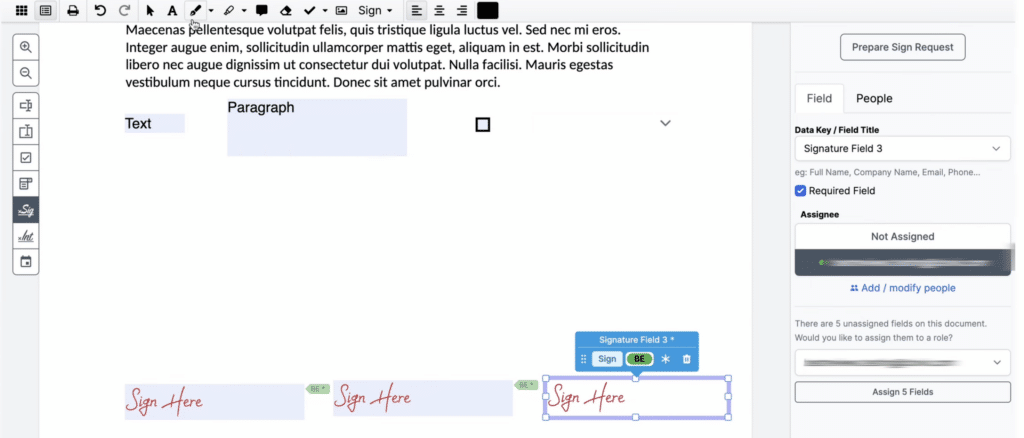
DocHub läuft direkt im Browser, sodass Sie sich die klassische Installation sparen. Dadurch eignet sich das Tool ideal für schnelle Aufgaben im Büro, für Schule und fürs Homeoffice, wenn man nur kurz åbne en PDF, tilføje tekst, sætte initialer oder das Dokument zur Signatur weiterleiten möchte. Der Dienst bewirbt Bearbeitung, Signatur, Freigabe und wiederverwendbare PDF-Vorlagen als seine Kernfunktionen.
In der Praxis ist das vor allem von Vorteil, wenn Sie häufig Verträge, Einwilligungen, Angebote oder Formulare über Gmail oder Google Drive erhalten. Hier wirkt DocHub schlanker als viele traditionelle PDF-Programme, weil das Dokument schnell importiert, angepasst und wieder in der Cloud gespeichert werden kann.
Funktionen und Benutzererlebnis
DocHub konzentriert sich auf die Werkzeuge, die im Alltag tatsächlich am häufigsten genutzt werden:
✅ elektronische Unterschriften und Initialen
✅ Textfelder und Formularausfüllung
✅ Markierungen, Hervorhebungen und Kommentare
✅ Freigabe und Anforderung von Unterschriften
✅ Vorlagen für häufig genutzte Dokumente
✅ Autosave und Synchronisierung über Geräte hinweg
In unserem Test war die Oberfläche so einfach, dass man Basisfunktionen nicht lange suchen muss. Das ist eine Stärke – vor allem, wenn die Zielgruppe nicht aus Technikprofis besteht, sondern aus Mitarbeitenden, Lehrkräften oder Selbstständigen, die einfach etwas versenden wollen. Umgekehrt kann DocHub etwas schmal wirken, wenn Sie tiefe PDF-Konvertierung, aufwendige Layout-Bearbeitung oder fortgeschrittene Dokumentproduktion wie bei größeren Desktop-Programmen erwarten.
Kostenlose Version eller Pro?
DocHub bietet ein kostenloses Konto, mit dem Sie PDF-Dokumente bearbeiten, unterschreiben und freigeben können – allerdings mit Einschränkungen bei Upload, Signaturen und einigen Premium-Funktionen. Auf der Preisseite hebt DocHub außerdem hervor, dass man kostenlos starten und erweiterte Funktionen 30 Tage lang ohne Kosten testen kann.
Damit ist die Gratisausgabe interessant für leichtere private Nutzung oder sporadische Aufgaben. Haben Sie hingegen feste Workflows mit vielen Dokumenten, häufigen Unterschriften oder Bedarf an mehr professioneller Kontrolle, ist der Pro-Plan in der Regel die sinnvollste Lösung.
Plattformen und Kompatibilität
DocHub ist praktisch plattformunabhängig, weil es im Browser funktioniert. Der Dienst beschreibt selbst, dass er sowohl auf Desktop als auch auf mobilen Geräten ohne separate App läuft – ideal für Windows, macOS, Linux, Chromebook, Android und iPhone über moderne Browser.
Das ist einer der Gründe, warum DocHub in Deutschland interessant ist, wo viele Schul- und Büroumgebungen bereits intensiv im Google-Ökosystem arbeiten. Wer mit Chromebook unterwegs ist oder einfach eine weitere Installation auf dem PC vermeiden möchte, profitiert hier spürbar.
Sicherheit, Compliance und DSGVO
DocHub hat eine offizielle Seite zu Security und Compliance, auf der das Unternehmen technische und organisatorische Sicherheitsmaßnahmen, die Arbeit an der DSGVO-Konformität und den Zugang zu AVV-Unterlagen (Data Processing Agreement) beschreibt. Das Help Center gibt außerdem an, dass Dokumente und Nutzerdaten verschlüsselt sind und Dateien verschlüsselt in AWS S3 gespeichert werden.
Für deutsche Nutzer bedeutet das, dass DocHub nicht nur ein „schnelles PDF-Tool“ ist, sondern ein Dienst, der Sicherheits- und Datenschutzanforderungen ernst nimmt. Dennoch sollten Unternehmen und öffentliche Stellen selbst bewerten, ob die Plattform zu ihren konkreten Compliance-Anforderungen und Datentypen passt – insbesondere bei sensiblen personenbezogenen Daten oder Dokumenten mit besonderen Vorgaben für Auftragsverarbeitungsverträge.
Wann DocHub besonders sinnvoll ist
DocHub eignet sich am besten für alle, die:
✅ PDFs online schnell unterschreiben
✅ Formulare direkt im Browser ausfüllen
✅ kommentere dokumenter uden tung software
✅ arbejde tæt med Google Drive og Gmail
✅ Dokumente ohne Aufwand zur Signatur versenden
Wenn Sie dagegen ein umfassenderes PDF-Programm für umfangreiche Konvertierung, OCR, erweiterte Bearbeitung oder Offline-Desktop-Arbeit suchen, gibt es stärkere Alternativen. DocHub setzt eher auf Tempo, Einfachheit und Zusammenarbeit als auf Tiefe.
Eine gute Wahl für Unterschriften und schnelle Dokument-Workflows
DocHub trifft eine sehr konkrete Zielgruppe: diejenigen, die nicht mit schwerer PDF-Software hantieren möchten, sondern Dokumente einfach öffnen, korrigieren, unterschreiben und weitersenden wollen. Diesen Teil löst der Dienst wirklich gut, und die Integrationen mit Google-Diensten machen ihn im Alltag zusätzlich relevant.
Es ist nicht die fortschrittlichste PDF-Lösung auf dem Markt, aber das muss sie auch nicht sein. Für viele ist wichtiger, dass es schnell geht, im Browser funktioniert und Unterschriften sowie Kommentare ohne Reibung möglich sind. Hier macht DocHub vieles richtig.
Top 5 Tipps zu DocHub
Top 5 Tipps zu DocHub
Nutzen Sie „Sign Yourself“ für schnelle PDF-Unterschriften
Wenn nur Sie selbst ein Dokument unterschreiben müssen, geht es oft schneller, in DocHub die eigene Signatur zu setzen, statt einen kompletten Signatur-Workflow mit Einladungen anzulegen.
Dateien direkt aus Google Drive öffnen
DocHub spielt seine Stärken mit der Google-Drive-Integration aus. So vermeiden Sie unnötige Downloads und speichern das Dokument direkt wieder am selben Ort.
Vorlagen für häufig genutzte Dokumente anlegen
Haben Sie Verträge, Einverständnisse oder Standardvereinbarungen, sparen Sie viel Zeit mit wiederverwendbaren PDF-Vorlagen mit festen Feldern und Signaturplätzen.
Kommentarfelder für Korrektur und Freigabe nutzen
DocHub ist nicht nur für Signaturen. Es eignet sich auch sehr gut zum Hervorheben von Text, Hinzufügen von Kommentaren und zum schnellen Freigabeprozess.
Mit dem Mobilbrowser kleine Korrekturen unterwegs erledigen
Für eine schnelle Signatur oder kleine Textänderung brauchen Sie keine eigene App. DocHub funktioniert auch auf Mobilgeräten über den Browser.



