
 Martin Jørgensen
Microsoft Paint – Der Klassiker für schnelle und einfache Bildbearbeitung
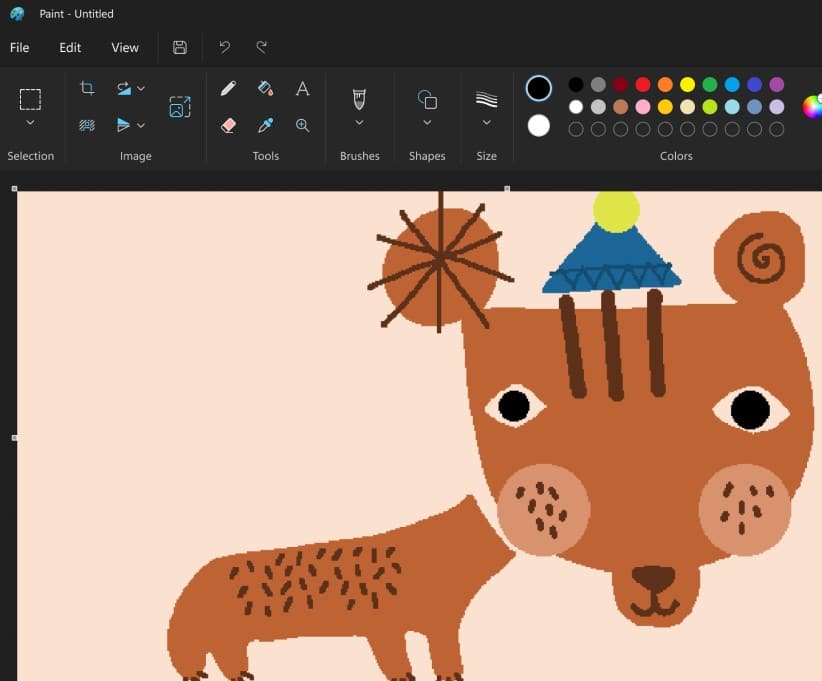
Dies ist ein kostenloses und benutzerfreundliches Zeichenprogramm für Windows, das seit Jahren auf Millionen von Computern zum Standard gehört. Das Programm bietet einfache Werkzeuge zum Zeichnen, Ausmalen und Bearbeiten von Bildern – perfekt für alles von blitzschnellen Zuschnitten bis hin zu einfachen Illustrationen.
Egal, ob du eine schnelle Skizze erstellen, einen Screenshot im PNG-Format speichern oder etwas für deine Kinder zeichnen möchtest – Paint ist nach wie vor ein Favorit vieler Windows-Nutzer, und hier kannst du es kostenlos herunterladen.
Zeichenwerkzeuge und Funktionen

Die Symbolleiste von Paint bietet klassische Werkzeuge wie:
- Pinsel, Bleistift und Sprühdose
- Farbeimer zum Füllen
- Auswahlwerkzeug und Zuschneiden
- Text, Formen und Farbwähler
- Zoom und Radiergummi
Alle Funktionen sind leicht zugänglich und intuitiv. Dank des einfachen Layouts können Kinder wie Erwachsene schnell loslegen – ganz ohne Handbuch oder technisches Know-how.
Farben und Formen
Paint enthält eine große Sammlung vordefinierter Formen und Figuren: Pfeile, Sterne, Herzen, Sprechblasen und viele mehr. Größe, Farbe und Position lassen sich leicht ändern, und mit der Schaltfläche Farben bearbeiten erhältst du Zugriff auf einen erweiterten Farbmischer mit voller Kontrolle über RGB und HSL.
In mehreren Formaten speichern: PNG, JPEG und GIF

Wenn dein Bild fertig ist, kannst du es in beliebten Dateiformaten speichern wie:
- PNG – hohe Qualität, unterstützt Transparenz
- JPEG – gut für Fotos und Komprimierung
- GIF – ideel til simple grafik und Animation
Du kannst es auch als schnelles Werkzeug nutzen, um Bilder zwischen diesen Formaten zu öffnen und zu konvertieren.
Paint 3D – Ein moderner Nachfolger

2017 hat Microsoft Paint 3D eingeführt, das auf dem klassischen Paint aufbaut, aber mit 3D-Funktionen und einem moderneren Design kommt. Dennoch ziehen viele die Originalversion vor – gerade weil sie schnell, simpel und nicht mit Funktionen überladen ist.
Ist Paint noch relevant?

Ja – besonders für schnelle Aufgaben. Unterschätze nicht seine Stärke bei:
- Schneller Bildbearbeitung
- Unterricht und Kinderaktivitäten
- Einfachen Illustrationen für soziale Medien und E-Mails
Es ist nicht Photoshop – aber das muss es auch nicht sein.
Top 5 Tipps für Microsoft Paint
Tastaturkürzel nutzen
Möchtest du in Microsoft Paint schneller arbeiten, solltest du die Tastaturkürzel auswendig kennen. Die nützlichsten sind Ctrl + Z zum Rückgängig machen, Ctrl + Y zum Wiederherstellen, Ctrl + S zum Speichern und Ctrl + A zum Markieren der gesamten Leinwand. Mit Ctrl + E siehst du die Bildeigenschaften und kannst die Auflösung ändern. Diese Shortcuts sparen nicht nur Zeit – sie machen das Programm deutlich effizienter, besonders wenn du häufig kleine Bearbeitungen oder Skizzen erstellst.
Eigene Farben erstellen
Es gibt eine Reihe von Standardfarben, aber du bist nicht darauf beschränkt. Klicke auf die Schaltfläche Farben bearbeiten, um den Farbmischer zu öffnen, in dem du Farben über RGB- oder HSL-Werte definieren kannst. Brauchst du beispielsweise einen ganz bestimmten Ton für eine Markenfarbe oder eine Logo-Kopie, kannst du die Werte manuell eingeben. Du kannst bis zu 16 benutzerdefinierte Farben speichern; sie erscheinen unten in der Palette und sind sofort wiederverwendbar.
Zoom für Detailarbeit nutzen
Wenn du einzelne Pixel ändern oder mit sehr kleinen Details arbeiten willst, ist das Zoom-Werkzeug unverzichtbar. Nutze die Lupe in der Symbolleiste oder drücke Ctrl + Page Up/Page Down, um schnell hinein- und herauszuzoomen. Zoome bis zu 800 %, damit du jedes Pixel präzise sehen und anpassen kannst. Besonders hilfreich bei Icons, Sprites für Spiele oder zum Entfernen von Störungen in alten Bildern.
Formen und Sprechblasen nutzen
Paint bietet eine überraschend gute Auswahl an Formen, die dir viel Handarbeit ersparen. Du kannst Kreise, Rechtecke, Pfeile, Blitze, Sterne und vieles mehr mit wenigen Klicks in das Bild ziehen. Die Formen lassen sich frei skalieren und drehen, und mit den Menüs Umriss und Füllung legst du exakt fest, wie sie aussehen sollen. Sprech- und Gedankenblasen eignen sich besonders, wenn du witzige Bildunterschriften, Plakate oder kleine Comics erstellen willst.
Mit Paint 3D kombinieren
Paint 3D ist kein erstatning for det klassiske Paint, sondern eine spannende Ergänzung. Du kannst es kostenlos über den Microsoft Store installieren und deine alten .png- oder .bmp-Dateien direkt in der App öffnen. Hier kannst du løfte dine tegninger til næste niveau, indem du 3D-Objekte, Texturen, Sticker hinzufügst oder mit einem 3D-Pinsel malst. Außerdem kannst du deine Werke in 3D-Formate exportieren und sie sogar mit einem 3D-Drucker ausdrucken, falls du Zugriff auf einen hast.



