
 Martin Jørgensen
Java-Download für Windows 11 (Oracle Java und kostenloses OpenJDK)
Java gehört zu den weltweit meistgenutzten Programmiersprachen und ist für viele Anwendungen unverzichtbar – von Spielen wie Minecraft bis hin zu komplexen Geschäftssystemen. Auf dieser Seite können Sie sowohl das offizielle Oracle Java als auch die kostenlose OpenJDK-Version herunterladen, die unter Windows, macOS und Linux läuft.
Wir haben beide Varianten auf einem Windows‑11‑PC getestet; Installation und Nutzung liefen reibungslos. Für die meisten Nutzer ist der Unterschied gering – dennoch gibt es ein paar wichtige Punkte, bevor Sie entscheiden, welche Version Sie herunterladen.
Was ist Java?

Java ist sowohl eine Programmiersprache als auch eine Plattform (Runtime), mit der sich Java-Anwendungen plattformübergreifend unter Windows, macOS und Linux ausführen lassen. In der Praxis begegnet Ihnen Java häufig, wenn:
✅ ein Spiel (z. B. Minecraft Java Edition) Java zum Starten benötigt
✅ eine ältere Firmen- oder Schulsoftware in Java entwickelt wurde
✅ Sie Tools entwickeln oder ausführen möchten, die auf Java basieren (IDEs, Build-Tools, Server)
In unseren Tests war die größte „Aha-Erkenntnis“, wie viele Fehler auf veraltete Installationen zurückgehen – oder darauf, dass mehrere Java-Versionen parallel auf demselben PC liegen.
Oracle Java vs. OpenJDK
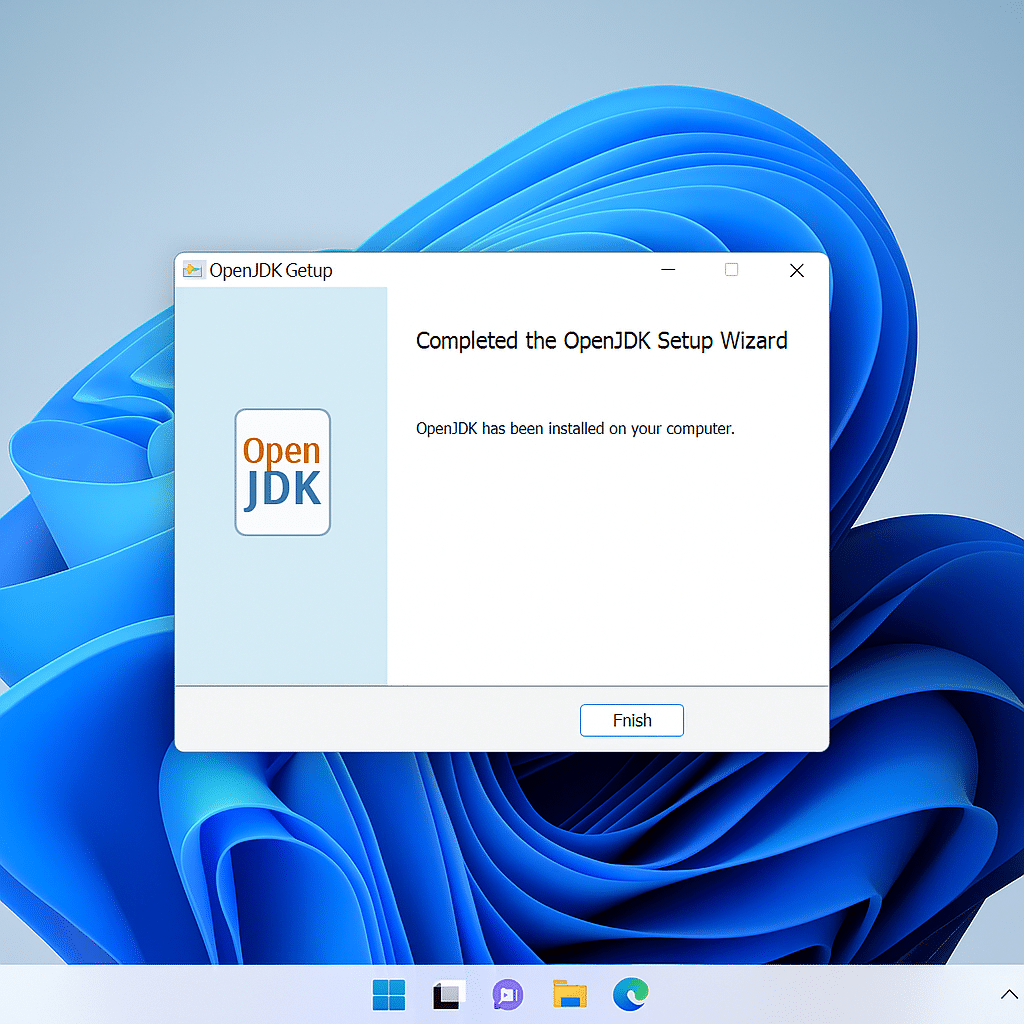
Für Endanwender wirken beide fast identisch; die Unterschiede betreffen vor allem Distribution, Support und Lizenz.
- OpenJDK (z. B. Temurin/Adoptium): meist die unkomplizierteste Wahl für private Nutzung und Entwicklung
- Oracle Java: sinnvoll, wenn Sie gezielt Oracles Distribution einsetzen möchten – oder wenn Ihr Unternehmen entsprechende Oracle‑Vorgaben/Verträge hat
Oracle weist darauf hin, dass die Lizenzbedingungen je nach Version und Einsatzzweck variieren. Im Unternehmensumfeld sollten Sie vor dem Rollout stets die aktuellen Oracle-Bedingungen prüfen.
Java für Minecraft und andere Spiele
Viele Nutzer in Deutschland suchen wegen Minecraft Java Edition, Mods und Modpacks nach Java. In unserem Test war „Stabilität“ wichtiger als das Label: Sowohl Oracle Java als auch OpenJDK (Temurin) liefen mit Minecraft einwandfrei.
Das hilft am häufigsten bei Problemen:
- verwenden Sie eine aktuelle LTS-Version (nicht irgendein veraltetes Java 8)
- vermeiden Sie mehrere parallele Java-Installationen auf demselben PC
- prüfen Sie, welche Java-Version Minecraft tatsächlich nutzt (der Launcher kann auf einen anderen Pfad zeigen)
So installieren Sie Java unter Windows 10/11
Wir haben die Installation unter Windows 11 getestet. Typische Stolpersteine sind zum Glück selten – treten aber fast immer auf, wenn bereits eine alte Java-Version vorhanden ist.
- Laden Sie Java aus einer offiziellen Quelle herunter (Buttons oben)
- Installieren Sie es (unter Windows meist per MSI)
- Starten Sie Browser/Launcher/Programm neu, falls es während der Installation geöffnet war
- Installation prüfen:
- Eingabeaufforderung (cmd) öffnen
- Geben Sie ein:
java -version
Wenn eine Versionsausgabe erscheint, ist Java korrekt installiert.
Wenn Java Probleme macht
Das sind die häufigsten Fehler (und die uns im Test begegnet sind, als wir bewusst mit älteren Versionen „herumgespielt“ haben):
- „Java is not recognized…“
→ Java steht nicht im PATH oder es existiert noch ein veralteter Pfad. Neu installieren oder alte Java-Pfade entfernen. - Programm verlangt „Java 8“
→ Manche ältere Apps wurden für Java 8 geschrieben. Versuchen Sie zuerst eine aktuelle LTS – besteht die App darauf, kann Java 8 nötig sein (dann sind Aufräumen/Updates besonders wichtig). - Minecraft‑Mods stürzen beim Start ab
→ Häufig verlangt ein Mod/Loader eine bestimmte Java-Version. Prüfen Sie die Anforderungen von Forge/Fabric/Modpack.
Häufig gestellte Fragen zu Java
Kurz und knapp hjælp til Java download, installation og Minecraft.
Top 5 Tipps für Java
Die kleinen Stellschrauben, die 90 % der „Java zickt“-Probleme unter Windows 10/11, macOS und Linux lösen.
Wählen Sie eine aktuelle LTS-Version
Wenn Sie einfach möchten, dass Java funktioniert (Spiele, Tools, Schulprogramme), ist eine LTS-Version oft am stabilsten. Das minimiert Fehler durch veraltete Builds.
Vermeiden Sie mehrere Java-Installationen auf demselben PC
Fehler entstehen oft, wenn alte Java-Versionen parallel liegen. Entfernen Sie, was Sie nicht benötigen – besonders wenn ein Programm plötzlich mit der „falschen“ Java startet.
Installation mit java -version testen
Öffnen Sie Eingabeaufforderung/Terminal und tippen Sie java -version. Erscheint eine Versionsausgabe, ist Java in der Regel korrekt installiert.
Java im Browser deaktivieren
Java im Browser ist praktisch Geschichte. Wenn Sie keine Java-Plugins benötigen, lassen Sie die Browser-Komponente deaktiviert – das erhöht die Sicherheit.
Java nur von offiziellen Seiten herunterladen
Java ist ein beliebtes Ziel für Fake-Downloads. Nutzen Sie offizielle Distributionsseiten (Oracle oder Adoptium), um „Download-Portale“ mit Zusätzen zu vermeiden.



