

 Martin Jørgensen
Google Vids – KI-Videotool direkt in Google Workspace
Google Vids ist Googles Ansatz für ein modernes Videotool, das eng in Google Workspace integriert ist. Anstatt klassischer Videobearbeitung konzentriert sich Vids auf die schnelle Produktion von Erklärvideos, Präsentationen und internen Videos – oft mit Hilfe von KI.
Wir haben Google Vids direkt über ein Google‑Workspace‑Konto auf einem ganz normalen Windows 11-PC getestet, und das Erlebnis erinnert eher an Google Slides als an ein traditionelles Videobearbeitungsprogramm. Es ist offensichtlich, dass Google Unternehmen und Teams adressiert – nicht kreative YouTube‑Influencer.
Was ist Google Vids eigentlich?

Google Vids ist ein browserbasiertes Tool, mit dem Sie:
- Videos Szene für Szene aufbauen
- Text, Grafiken, Bilder und kurze Videoclips kombinieren
- KI nutzen, um Struktur, Storyboard und Inhalte vorzuschlagen
- in Echtzeit mit anderen zusammenarbeiten – wie in Docs und Slides
Alles läuft direkt im Browser – ohne Installation und ohne klassische „Timeline“-Bearbeitung.
Unser Test: Erste Eindrücke von Google Vids
In unserem Test fiel uns besonders auf, wie schnell man starten kann. Wir legten ein neues Projekt an, wählten einen KI‑generierten Vorschlag und hatten in wenigen Minuten eine nutzbare Videostruktur.
Die Oberfläche fühlt sich sehr „typisch Google“ an:
- aufgeräumt
- übersichtlich
- nahezu keine Lernkurve
Im Gegenzug fehlte uns mehr Kontrolle über Details wie Timing, Animationen und den Feinschliff der Clips. Google Vids möchte ganz offensichtlich nicht mit Premiere Pro oder DaVinci Resolve konkurrieren – und das ist auch nicht das Ziel.
KI-Funktionen in Google Vids
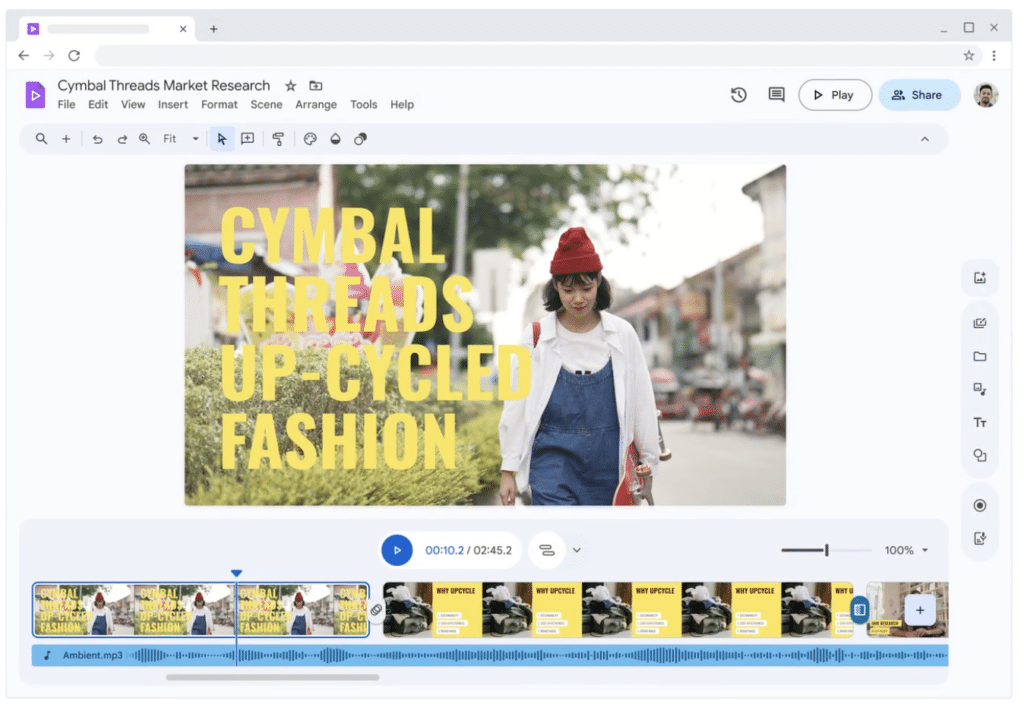
KI spielt in Google Vids eine zentrale Rolle, aber dezenter als bei reinen KI‑Video‑Plattformen.
In der Praxis wird KI vor allem genutzt für:
- Vorschläge für Storyboard und Aufbau
- Generierung von Textinhalten
- Strukturierung der Botschaften
- schnelle Layouts für Präsentationsvideos
Im Test funktionierte die KI am besten als Sparringspartner – nicht als fertige Lösung. Man erhält eine solide Ausgangsbasis, muss aber selbst nachjustieren, damit sich das Video persönlich anfühlt.
Google Vids vs Google Slides (und klassische Videoværktøjer)
Viele fragen sich zu Recht: „Ist das nicht einfach Slides mit Video?“
Die Antwort: sowohl ja als auch nein.
Google Vids:
- ist von Grund auf für Video gebaut
- denkt in Szenen statt in Folien
- ist besser für Voice-over, Bewegung und Flow
Google Slides:
- ist weiterhin am besten für klassische Präsentationen geeignet
- erfordert für Videos mehr manuelle Arbeit
Im Vergleich zu Canva Video oder Loom ist Google Vids strukturierter und weniger kreativ frei, dafür aber extrem einfach in Teams zu nutzen.
Für wen ergibt Google Vids Sinn?
Am meisten Sinn ergibt Google Vids für:
- Unternehmen, die bereits Google Workspace einsetzen
- interne Präsentationen und Onboarding‑Videos
- Produkterklärungen und interne Anleitungen
- Schulungen und E‑Learning in Organisationen
Für kreative Videos, Social Media oder Marketingfilme ist das Tool weiterhin zu eingeschränkt.
Einschränkungen und Wissenswertes
Obwohl Google Vids bereits verfügbar ist, gibt es noch klare Einschränkungen:
- erfordert Google Workspace (nicht frei zugänglich)
- keine fortgeschrittene Videobearbeitung
- eingeschränkte kreative Freiheit
- KI‑Funktionen sind hilfreich, aber konservativ
- abhängig vom Google‑Ökosystem
Das Tool funktioniert am besten, wenn man Googles Arbeitsweise akzeptiert.
Top 5 Tipps für Google Vids
Nutze KI als Rahmen – nicht als fertiges Video
Die KI‑Vorschläge in Google Vids eignen sich am besten als Ausgangspunkt. In unserem Test erzielten wir deutlich bessere Ergebnisse, wenn wir die von der KI vorgegebene Struktur nutzten, den Inhalt aber selbst schrieben und Formulierungen anpassten.
Denke in Szenen – nicht in klassischer Videobearbeitung
Google Vids ist um Szenen statt um eine traditionelle Timeline aufgebaut. Akzeptiert man diesen Ansatz, wird der Workflow deutlich schneller und übersichtlicher.
Beziehe Kolleginnen und Kollegen früh in den Prozess ein
Die größte Stärke von Google Vids ist die Zusammenarbeit. Kommentare, Live‑Bearbeitung und Feedback direkt im Video sparten uns Zeit im Vergleich zu klassischen Videotools.
Nutze Docs oder Slides als Vorarbeit
Die besten Ergebnisse erzielten wir, indem wir den Inhalt zuerst in Google Docs oder Slides skizzierten und die Struktur anschließend in Google Vids übertrugen.
Halte die Erwartungen realistisch
Google Vids ist kein kreatives Videobearbeitungsprogramm. Es ist ein effizientes Tool für Erklär- und interne Videos – und funktioniert am besten, wenn man es genau dafür einsetzt.
Ist Google Vids sein Geld wert?
Google Vids ist kein eigenständiges Produkt, sondern Teil von Google Workspace. Wenn Ihre Organisation bereits für Workspace zahlt, ist Vids eine starke Ergänzung – besonders für interne Videos.
Für Einzelanwender oder kreative Creator ergibt es weniger Sinn; als effizientes B2B‑Werkzeug hält Google Vids jedoch genau das, was es verspricht.



