
 Martin Jørgensen
DVD Shrink – DVDs rippen und Sicherungskopien mühelos erstellen.
DVD Shrink ist ein kostenloses und beliebtes Programm, mit dem du DVD-Inhalte direkt auf die Festplatte deines Computers rippen und komprimieren kannst. In unserem Test haben uns besonders Benutzerfreundlichkeit, Effizienz und die Fähigkeit, kopiergeschützte DVDs zu verarbeiten überzeugt – damit zählt es für uns zu den besten Werkzeugen in der Kategorie Filme und Videoinhalte.
Mit DVD Shrink kannst du digitale Sicherungskopien deiner DVD-Filme erstellen und diese bequem auf dem PC, einer externen Festplatte oder in einem Cloud-Dienst speichern. Das ist besonders praktisch, wenn du eine größere DVD-Sammlung hast, die im Regal Platz wegnimmt – oder wenn du Kratzer und Beschädigungen deiner physischen Discs vermeiden möchtest.
Obwohl DVD Shrink ursprünglich für Windows XP entwickelt wurde, läuft es weiterhin stabil auf neueren Windows-Versionen wie Windows 10 und 11 – häufig einfach im Kompatibilitätsmodus. Wir selbst haben DVD Shrink, das wir schon seit Windows XP nutzen, unter Windows 11 im Kompatibilitätsmodus getestet. Dadurch ist es ein langfristig nutzbares und weiterhin relevantes Tool in einer digitalen Zeit, in der physische Medien nach und nach verschwinden, aber weiterhin hohen Sammel- und Erinnerungswert besitzen.
Ganz gleich, ob du alte Eigenaufnahmen retten, DVDs platzsparend komprimieren oder einfach ein sicheres digitales Archiv deiner Lieblingsfilme anlegen willst – DVD Shrink gehört zu den besten und zugleich zugänglichsten Gratis-Alternativen, die es heute noch gibt.
Was kann DVD Shrink?
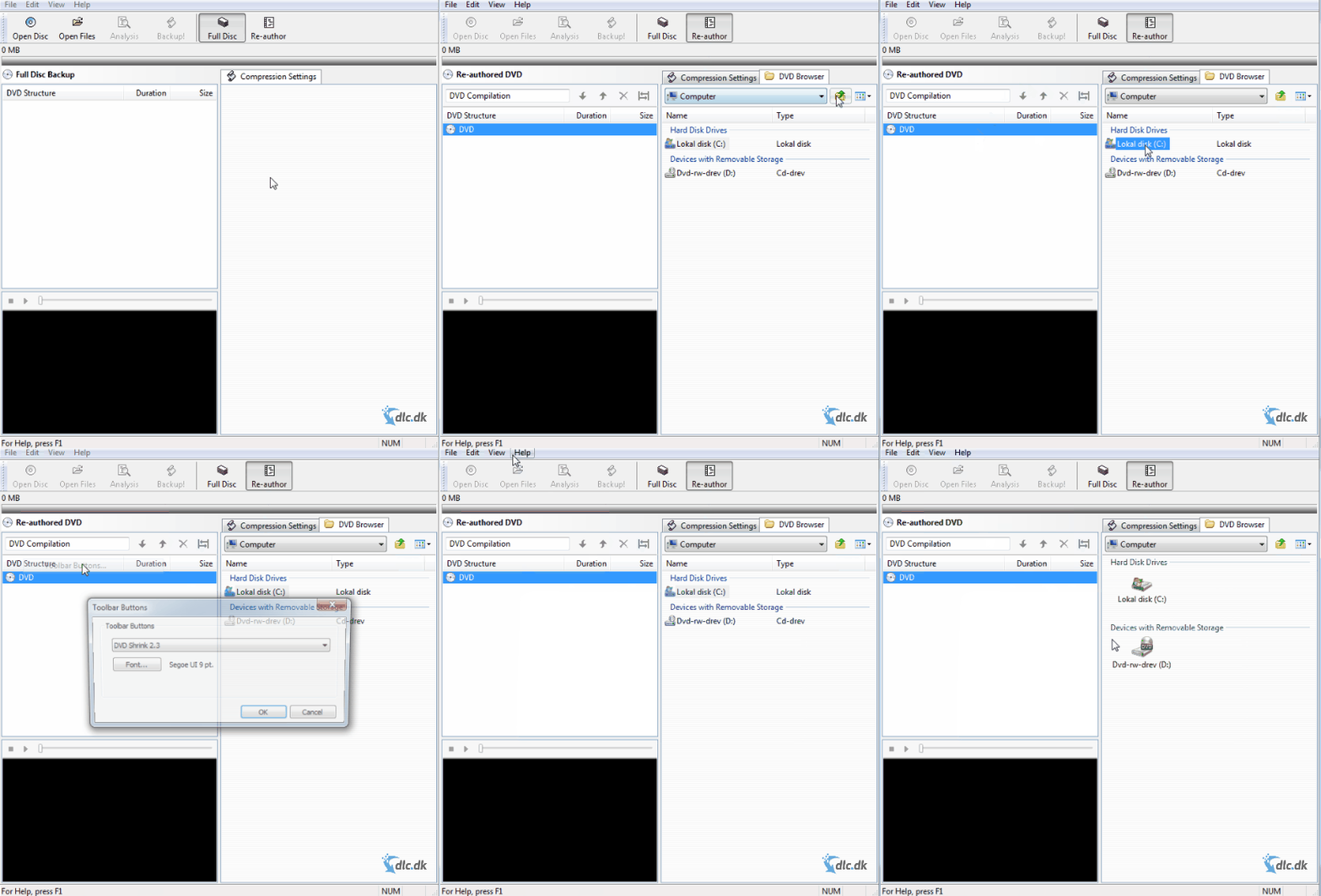
Mit DVD Shrink kannst du:
- Komplette DVDs oder nur ausgewählte Kapitel rippen
Du musst nicht die gesamte Film-DVD inklusive Bonusmaterial kopieren – wähle genau die Teile, die du brauchst. So behältst du die volle Kontrolle und entfernst z. B. lange Abspänne oder Trailer. - Videoinhalte komprimieren, damit sie weniger Speicher belegen
Mit der integrierten Komprimierungsfunktion kannst du die Dateigröße reduzieren, ohne nennenswert an Bildqualität zu verlieren. Das ist ideal, wenn Speicherplatz knapp ist oder du viele Filme auf einem Gerät sichern willst. - Unerwünschte Sprachspuren oder Untertitel entfernen
Wenn du nur die deutsche Tonspur – oder vielleicht ausschließlich den Originalton – benötigst, entfernst du mit wenigen Klicks überflüssige Audiospuren und Untertitel. Das macht die Datei kleiner und die Wiedergabe einfacher. - ISO-Dateien oder VIDEO_TS-Ordner erstellen – brennfertig
Du kannst das gerippte Material als ISO-Abbild (1:1-Abzug) oder als VIDEO_TS-Ordner speichern, der in den meisten DVD-Brennprogrammen direkt genutzt werden kann. Das bietet maximale Flexibilität je nach Bedarf. - Kopiergeschützte DVDs entschlüsseln (sofern in deinem Land zulässig)
Viele DVDs besitzen Regionscodes oder Kopierschutz. DVD Shrink kann diese in manchen Fällen automatisch umgehen, damit du trotzdem ein Backup anlegst. Prüfe dabei stets die Rechtslage in deinem Land.
Mit anderen Worten: ein sehr vielseitiges und leistungsstarkes Werkzeug für Einsteiger und Fortgeschrittene. Ob du Lieblingsfilme sichern, eigene DVD-Projekte optimieren oder einfach physischen Platz zu Hause sparen willst – DVD Shrink liefert alle nötigen Funktionen in einem kompakten, leicht verständlichen Programm – ein komplettes Tool für DVD-Backups ohne unnötige Komplexität.
Benutzerfreundlichkeit im Fokus
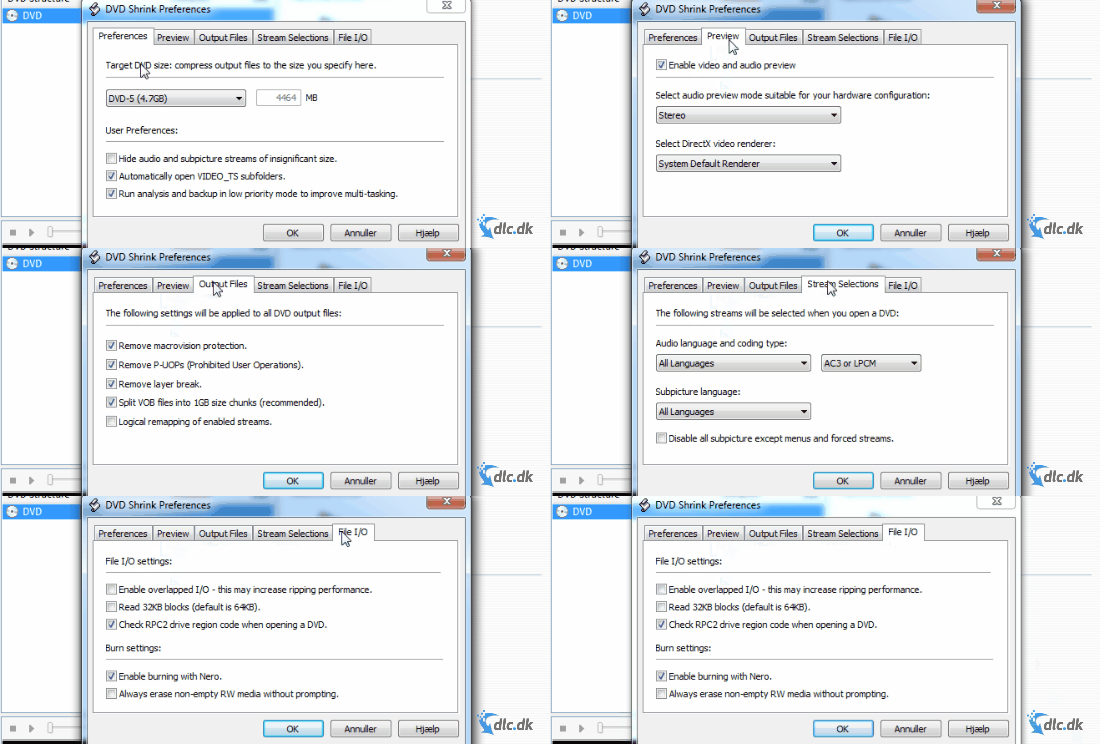
Einer der größten Pluspunkte von DVD Shrink ist die einfache Bedienung – genau das hat das Programm seit über 20 Jahren so beliebt gemacht. Du musst kein Technikprofi sein, um eigene DVD-Backups zu erstellen – alles ist auf Benutzerfreundlichkeit ausgelegt.
Mit nur wenigen Klicks kannst du:
- Eine DVD einlesen
Nach dem Einlegen analysiert DVD Shrink den Datenträger automatisch und zeigt eine Übersicht über Film, Bonusmaterial, Tonspuren und Untertitel. - Genau festlegen, was gespeichert werden soll
Du entscheidest, ob die komplette DVD oder nur die wichtigsten Kapitel gesichert werden. Trailer, Making-ofs oder zusätzliche Tonspuren weglassen? Kein Problem – entferne sie einfach in der Übersicht. - Das Komprimierungsniveau bestimmen
Mit der integrierten Komprimierung passt du die Qualität an den verfügbaren Speicher an. Eine Prozentanzeige zeigt, wie stark komprimiert wird – so findest du die Balance zwischen Dateigröße und Bildqualität. - Den Rippvorgang starten
Mit einem Klick beginnt der Prozess. Die DVD wird in das gewünschte Format (ISO oder VIDEO_TS) konvertiert und direkt auf der Festplatte gespeichert.
Das Programm bietet eine visuelle Vorschaufunktion, mit der du vor dem Rippen siehst, welche Szenen und Inhalte ausgewählt sind – eine clevere Hilfe, die Fehler minimiert. Die intuitive Oberfläche und logische Struktur sorgen dafür, dass sich auch Einsteiger schnell zurechtfinden.
All das macht DVD Shrink ideal für Anfänger und leicht Fortgeschrittene, die ihre DVD-Sammlung schnell, sicher und kostenlos digitalisieren möchten.
Perfekter Partner für Brennprogramme
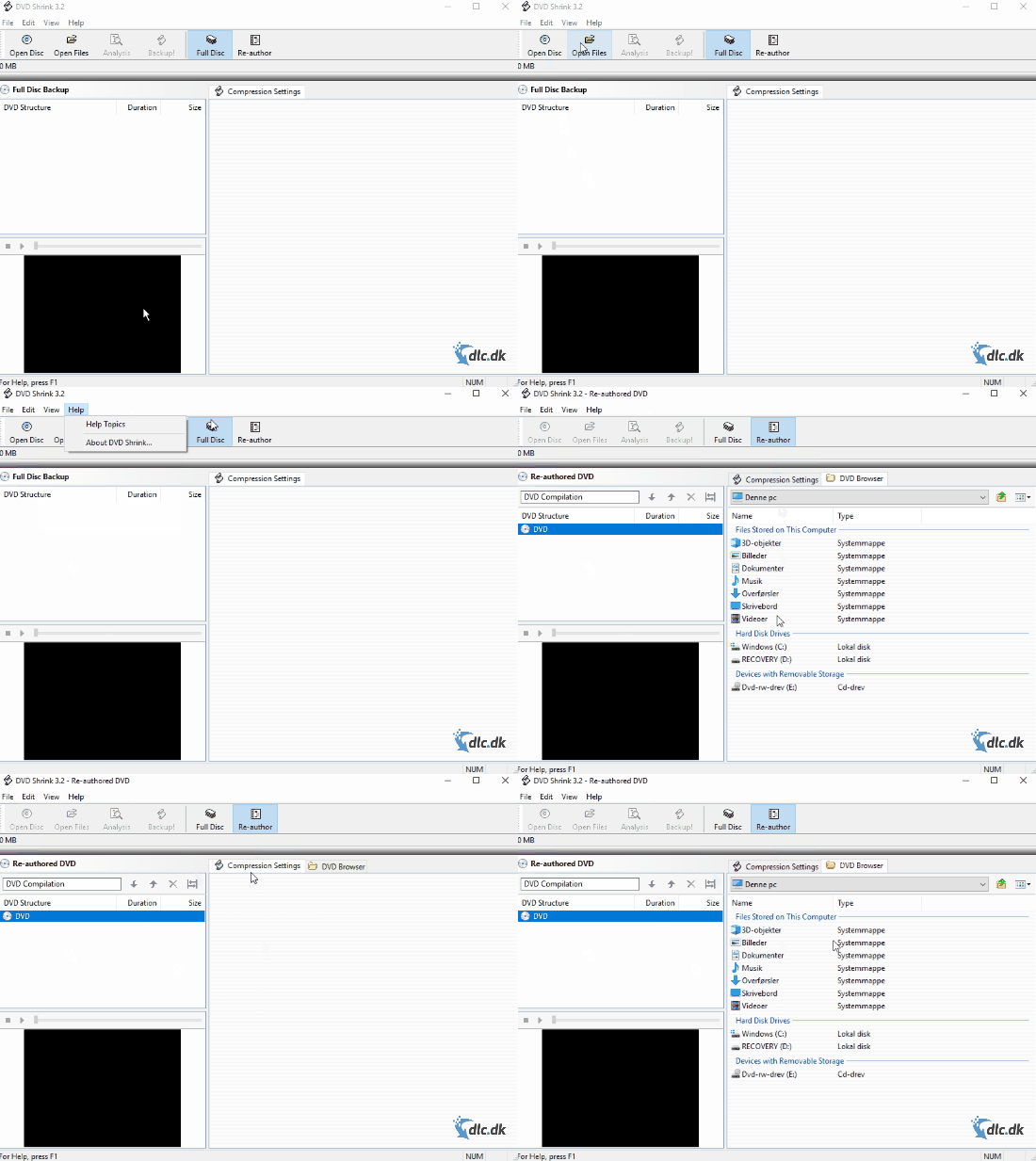
DVD Shrink ist kein Brennprogramm, arbeitet aber besonders gut mit Tools wie CDBurnerXP oder ImgBurn zusammen – beide sind kostenlos und einfach zu bedienen. So integrierst du DVD Shrink nahtlos in einen vollständigen Workflow zum Sichern und Wiederherstellen deiner DVDs.
So gehst du vor:
- DVD-Struktur in DVD Shrink bereinigen und anpassen
Vor dem Speichern entfernst du unerwünschte Elemente wie zusätzliche Tonspuren, Untertitel oder Trailer. Du kannst außerdem das Verhalten der Menüs festlegen und Regionscodes entfernen, um die DVD regionfrei zu machen. - Alles als ISO-Datei sichern
Wenn alles passt, speicherst du die DVD als ISO-Datei – ein 1:1-Abbild des kompletten Inhalts, ideal zum Archivieren und späteren Brennen. Das ISO-Format ist mit nahezu allen Brenn- und Mediaprogrammen kompatibel. - Anschließend mit deinem Lieblingsprogramm brennen
Mit der fertigen ISO-Datei oder dem VIDEO_TS-Ordner brennst du das Material mithilfe eines Gratisprogramms wie ImgBurn oder CDBurnerXP direkt auf einen neuen DVD-Rohling. So erhältst du eine vollständige Kopie deiner Original-DVD – für den DVD-Player oder fürs Archiv.
Dieser zweistufige Ablauf – zuerst rippen und bearbeiten mit DVD Shrink, dann separat brennen – bietet maximale Flexibilität und volle Kontrolle über die DVD-Produktion. So kannst du für jeden Schritt genau die Software wählen, die du bevorzugst, und das Ergebnis optimal anpassen.
Egal ob defekte Discs rekonstruieren, Familienvideos teilen oder eine Reisesicherung deiner Filmsammlung erstellen – mit DVD Shrink geht das leicht von der Hand und es funktioniert reibungslos mit den beliebtesten kostenlosen Brennprogrammen.
Support und Verfügbarkeit
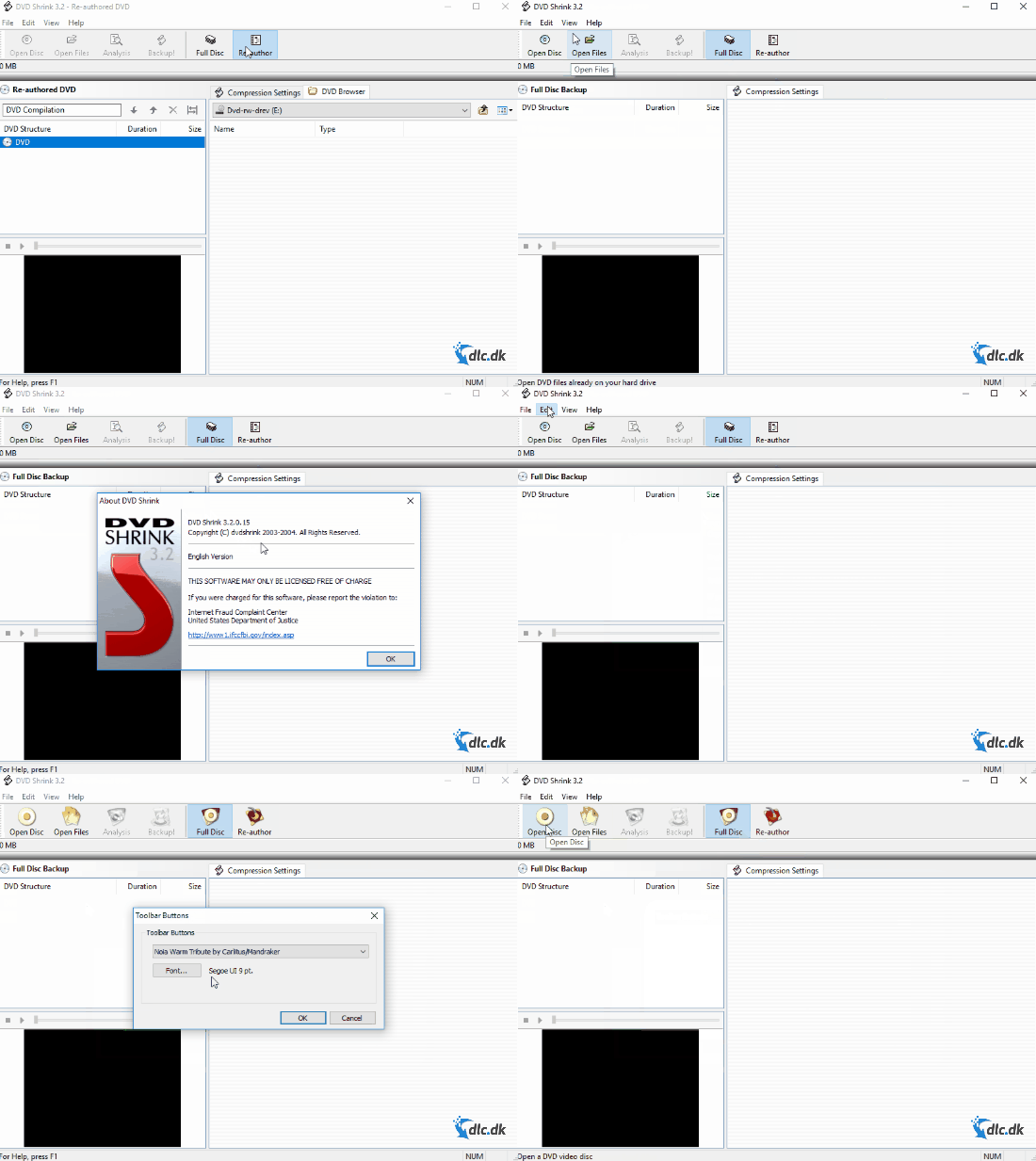
Obwohl die Entwicklung von DVD Shrink eingestellt wurde, gibt es weiterhin:
- Eine offizielle Supportseite mit häufig gestellten Fragen
- Geführte Online-Tutorials
- Community-Foren mit Tipps und Fehlerbehebung
Top 5 Fragen & Antworten zu DVD Shrink
Ja, DVD Shrink ist komplett kostenlos. Zwar wurde die Entwicklung eingestellt, doch das Programm läuft auf neueren Windows-Versionen weiterhin stabil.
Wir haben DVD Shrink unter Windows 11 getestet – im Kompatibilitätsmodus lief es einwandfrei. Eventuell sind kleine Anpassungen nötig, grundsätzlich funktioniert es aber auf modernen Systemen.
DVD Shrink kann in vielen Fällen Regionscodes und einfachen Kopierschutz umgehen. Für fortgeschrittene DRM ist zusätzliche Software nötig. Prüfe stets die Rechtslage in deinem Land.
Du kannst Sicherungen als ISO-Datei oder als VIDEO_TS-Ordner speichern. Beide Formate lassen sich mit Programmen wie ImgBurn oder CDBurnerXP leicht auf DVD brennen.
In unserem Test dauerte das Rippen und Komprimieren eines 7‑GB-Films auf 4,5 GB etwa 15 Minuten. Die Zeit hängt jedoch von der Leistung deines PCs und der Größe der DVD ab.



