
 Martin Jørgensen
CPU-Z Download – das kleine Tool, das am Ende jeder Hardware-Nerd verwendet
CPU-Z ist ein kompaktes Systemtool für Windows, das dir einen schnellen Überblick über Prozessor, Mainboard, RAM und eine Reihe zentraler Hardwareinformationen gibt, ohne das System unnötig zu belasten. Genau diese Art Programm installieren viele, wenn sie einen neuen PC prüfen, Spezifikationen gegenchecken oder herausfinden wollen, ob ein Upgrade tatsächlich wie erwartet läuft.
Wofür CPU-Z in der Praxis gut ist
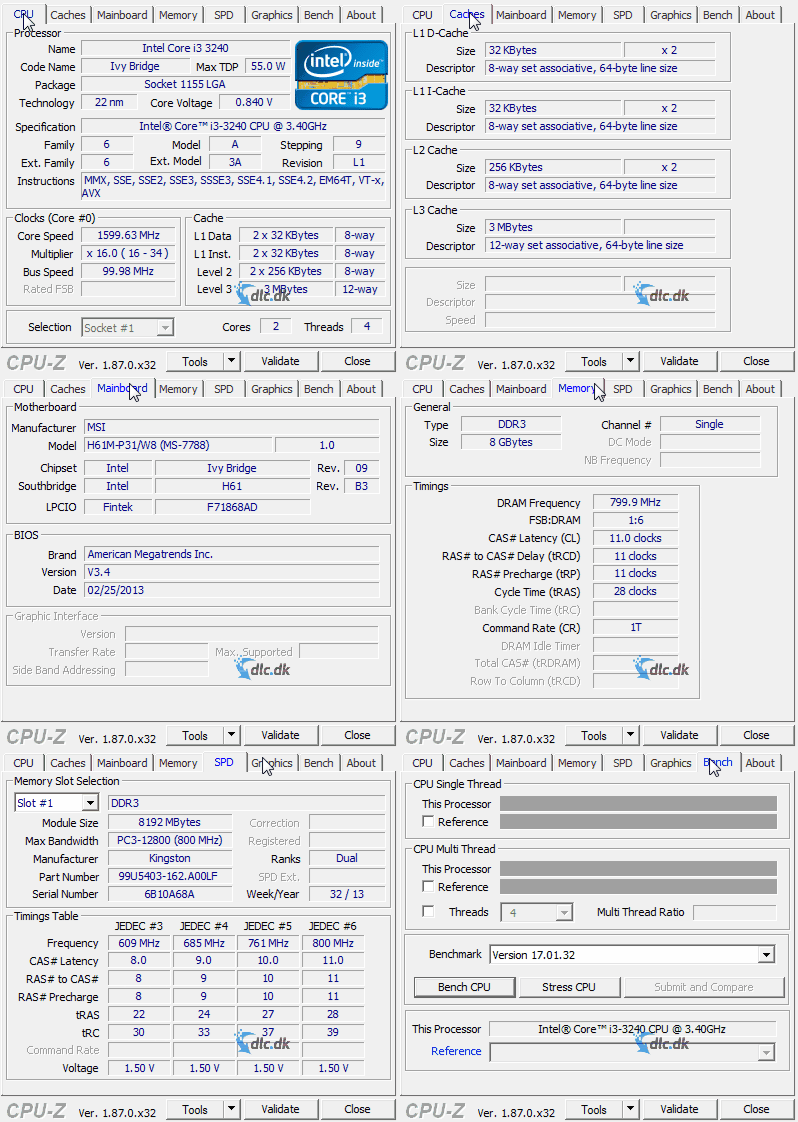
Das Clevere an CPU-Z ist, dass das Programm nicht versucht, alles auf einmal zu sein. Es ist kein schwergewichtiges Diagnosewerkzeug mit 40 Menüs und überall fortgeschrittenen Diagrammen. Stattdessen ist es ein schnelles Nachschlagewerk für deine eigene Hardware.
In unserem Test auf einem normalen Windows 11-PC beeindruckte vor allem die Geschwindigkeit des Programms. Die Installation ging schnell, das Programm öffnete sich sofort, und die wichtigsten Informationen lagen direkt vor uns – ganz ohne Konto, Login oder verwirrende Einrichtung. Das ist ein wesentlicher Grund, warum CPU-Z weiterhin beliebt ist – sowohl bei Enthusiasten als auch bei allen, die einfach wissen möchten, was tatsächlich im Rechner steckt.
Mit CPU-Z kannst du typischerweise:
✅ genau sehen, welche CPU du hast
✅ Taktfrequenzen und Cache prüfen
✅ Überblick über Mainboard, BIOS und Chipsatz erhalten
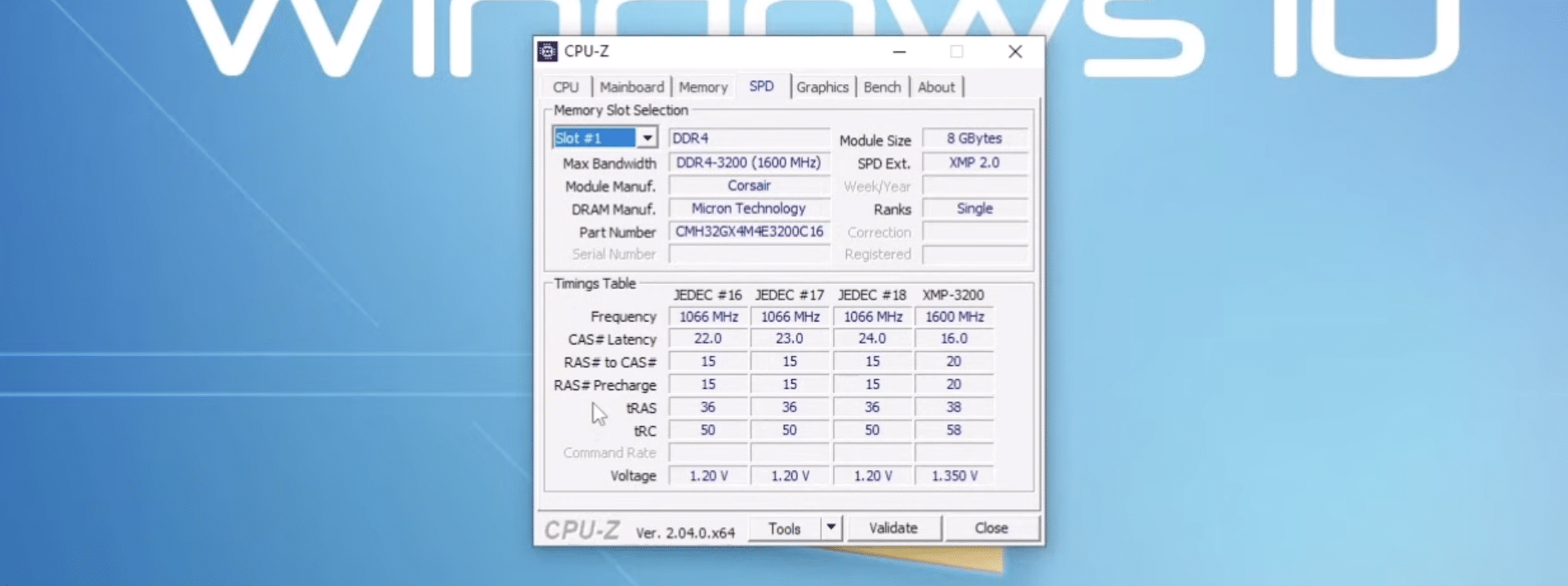
✅ RAM-Typ, Frequenz und Timings checken
✅ Hardwaredaten mit den Angaben des Herstellers vergleichen
Das ist besonders nützlich, wenn du einen gebrauchten PC gekauft hast, den Rechner selbst gebaut hast oder prüfen willst, ob der RAM tatsächlich mit der erwarteten Geschwindigkeit läuft.
Hardwareinfos ohne Lärm und unnötigen Ballast
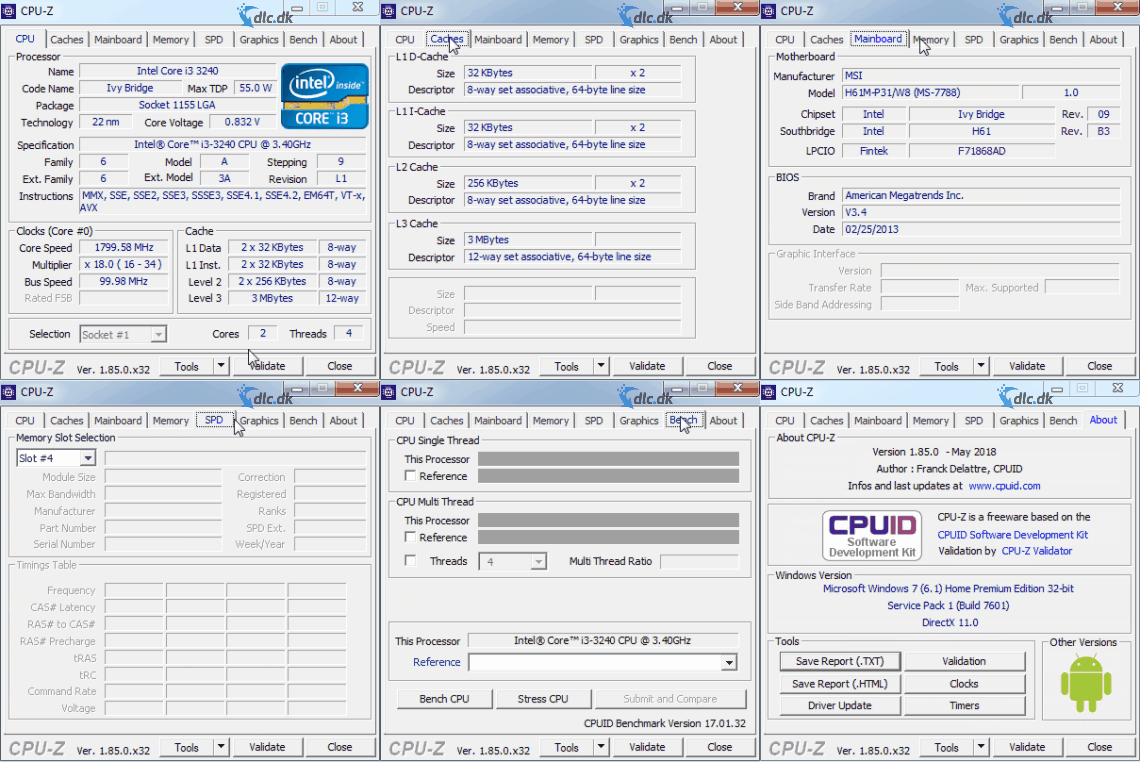
Es gibt viele Systemtools, aber CPU-Z trifft etwas ziemlich Seltenes: Es zeigt sehr viele Informationen, ohne die Nutzung schwerfällig zu machen. Die Oberfläche ist altbacken, ja, aber auch direkt und effizient.
Das ist kein Programm, das man wegen der Optik installiert. Man installiert es, weil man schnell Antworten will.
Wir haben außerdem festgestellt, dass CPU-Z sich besonders gut für die kleine „Kontrollrunde“ nach einer Hardwareänderung eignet. Hast du neue RAM-Riegel eingebaut? Eine CPU aufgerüstet? Willst du sehen, ob das Mainboard alles korrekt erkennt? Dann ist CPU-Z weiterhin einer der schnellsten Startpunkte.
CPU-Z für Overclocking und Fehlersuche
CPU-Z ist kein vollständiges Overclocking-Programm, aber ein wirklich gutes Unterstützungswerkzeug, wenn du bereits mit Tuning und Performance arbeitest.
Wenn du Spannung, Multiplikator oder Speichereinstellungen im BIOS änderst, eignet sich CPU-Z ideal, um zu prüfen, ob die Änderungen in Windows tatsächlich ankommen. Die Echtzeitanzeige macht es leicht, Frequenzen und grundlegende Hardwaredaten im laufenden Betrieb zu verfolgen. CPU-Z hat außerdem Benchmark- und Validierungsfunktionen, und CPUID betreibt weiterhin einen offiziellen Validator zum Teilen und Verifizieren von Systemdaten.
Wichtig ist jedoch klarzusagen, dass CPU-Z nicht das Gesamtpaket ist. Wenn du Temperaturen, Lüfterdrehzahlen und Spannungen detaillierter überwachen willst, fährst du besser damit, es mit HWMonitor zu kombinieren, das vom selben Entwickler stammt.
Gerade das macht CPU-Z als Werkzeug glaubwürdiger. Es versucht nicht, alles zu sein. Es konzentriert sich darauf, korrekte Hardwareinformationen schnell und übersichtlich anzuzeigen.
Benchmark und schneller Vergleich
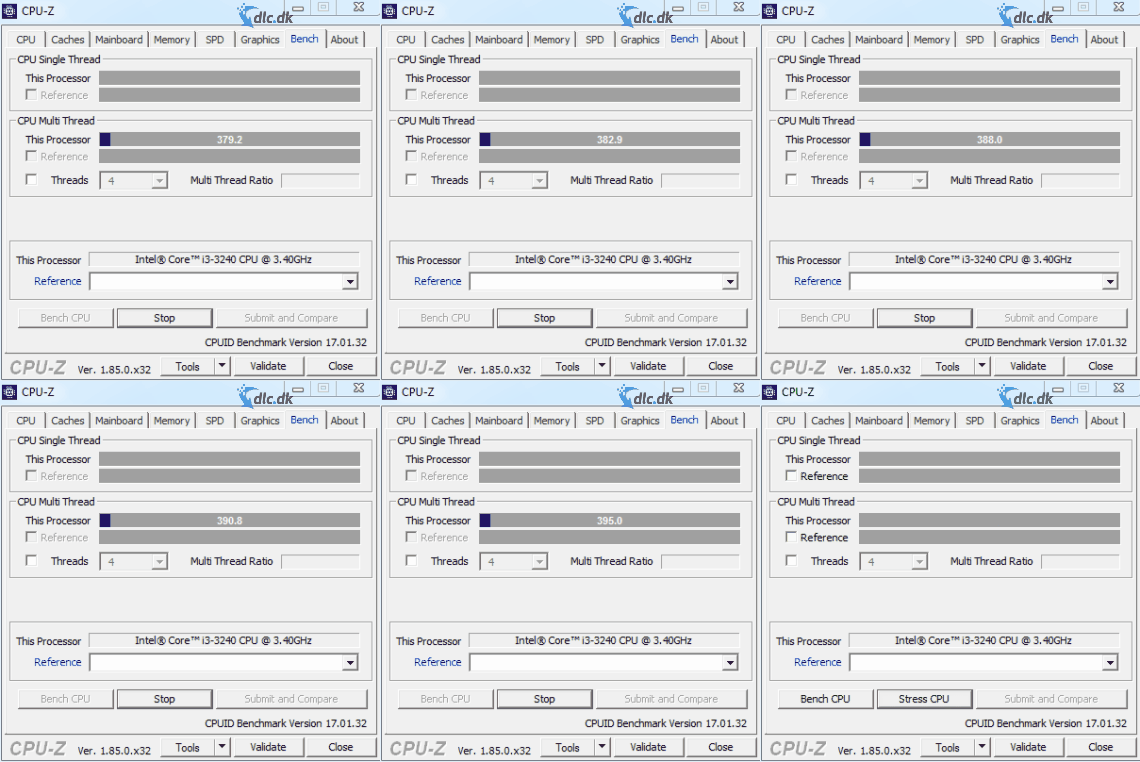
CPU-Z ist nicht nur ein Informationsanzeiger. Das Programm hat auch Benchmark-Funktionen, die sich für schnelle Vergleiche der Prozessorleistung eignen, und CPUID hebt Benchmarking weiterhin als Teil des CPU-Z-Universums hervor.
In der Praxis heißt das: Du erhältst einen schnellen Hinweis darauf, wo deine CPU einzuordnen ist, ohne ein schweres Testumfeld zu installieren. Das ersetzt nicht unbedingt die großen Benchmark-Suites, aber für die gängige Kontrolle und den nerdigen Vergleich ist es mehr als ausreichend.
Für viele Nutzer in Deutschland ist das tatsächlich genug. Sie wollen nicht zwingend stundenlange Stresstests durchführen. Sie möchten nur sehen, ob der „neue“ Prozessor oder das RAM-Upgrade in etwa so performt, wie erwartet.
Altmodisches Design – aber das macht nichts
CPU-Z gewinnt keine Designpreise. Es sieht immer noch wie ein klassisches Windows-Werkzeug aus einer anderen Zeit aus – fast schon Teil des Charmes.
Positiv ist, dass sich das Programm fokussiert anfühlt. Keine Werbehölle. Keine überdesignten Dashboards. Kein schwerfälliges Onboarding. Nur Tabs, Daten und schneller Zugriff auf das, was du wirklich suchst.
Wenn du moderne Apps mit glatten Animationen und großen Icons gewohnt bist, kann CPU-Z etwas trocken wirken. Dafür ist es ein Werkzeug, das man oft jahrelang installiert lässt – gerade weil es so leicht zu nutzen ist, wenn Bedarf entsteht.
Darum lohnt sich CPU-Z weiterhin
CPU-Z gehört zu den Programmen, die nicht laut sein müssen, um nützlich zu sein. Es braucht kaum Platz, startet schnell und liefert dir genau die Art Hardwareinformationen, die viele andere Werkzeuge verstecken oder in zu viel Extra verpacken.
Für normale Nutzer ist es ein hervorragendes Programm, um Hardware zu identifizieren und Spezifikationen zu prüfen. Für Enthusiasten bleibt es ein festes kleines Tool im Werkzeugkasten – besonders bei Fehlersuche, Upgrades und Overclocking.
Es ist nicht schön. Es ist nicht modern an der Oberfläche. Aber es ist effizient, zuverlässig und weiterhin relevant.
Top 5 Tipps zu CPU-Z
Prüfe, ob dein RAM wirklich mit der richtigen Geschwindigkeit läuft
Viele stellen erst in CPU-Z fest, dass der RAM nicht mit der erwarteten Geschwindigkeit läuft. Schau vor allem im Reiter Memory nach und vergleiche mit dem, was du aus BIOS oder vom Hersteller erwartest.
Nutze CPU-Z nach Hardware-Upgrades
Wenn du eine neue CPU oder neue RAM-Module verbaut hast, ist CPU-Z eines der schnellsten Tools, um zu prüfen, ob die Teile in Windows korrekt erkannt werden.
Vergleiche deine CPU mit anderen Systemen
Nutze die Benchmark-Funktion als schnellen Indikator dafür, ob deine CPU ungefähr wie erwartet performt. Das ist nicht die ganze Wahrheit, aber ein guter erster Check.
Kombiniere CPU-Z mit HWMonitor
CPU-Z ist stark bei Spezifikationen und Frequenzen, aber wenn du Temperaturen und Lüfter verfolgen willst, ergibt es am meisten Sinn, CPU-Z zusammen mit einem Temperatur-Tool zu verwenden.
Erstelle vor der Fehlersuche einen Screenshot
Bevor du BIOS-Einstellungen änderst oder mit der Fehlersuche beginnst, mach einen Screenshot der Tabs in CPU-Z. So lässt sich Vorher und Nachher deutlich leichter vergleichen.



