
 Martin Jørgensen
Beheben Sie Verbindungsprobleme mit einem Bluetooth-Treiber für Windows 11.
Bluetooth-Probleme gehören zu den häufigsten Fehlern in Windows 11, und die Lösung ist oft ein korrekter und aktueller Treiber. Dieser generische Bluetooth‑Treiber für Windows 11 funktioniert mit den meisten gängigen Bluetooth-Adaptern und Chipsets – sowohl integrierten in Laptops als auch externen Dongles.
Der Treiber ist ideal, wenn Bluetooth in den Einstellungen vollständig verschwunden ist, Geräte sich nicht verbinden oder Sie Instabilitäten mit Headsets, Tastaturen, Controllern und Mäusen erleben.
Funktionen und Anwendung
Automatische Erkennung und Installation
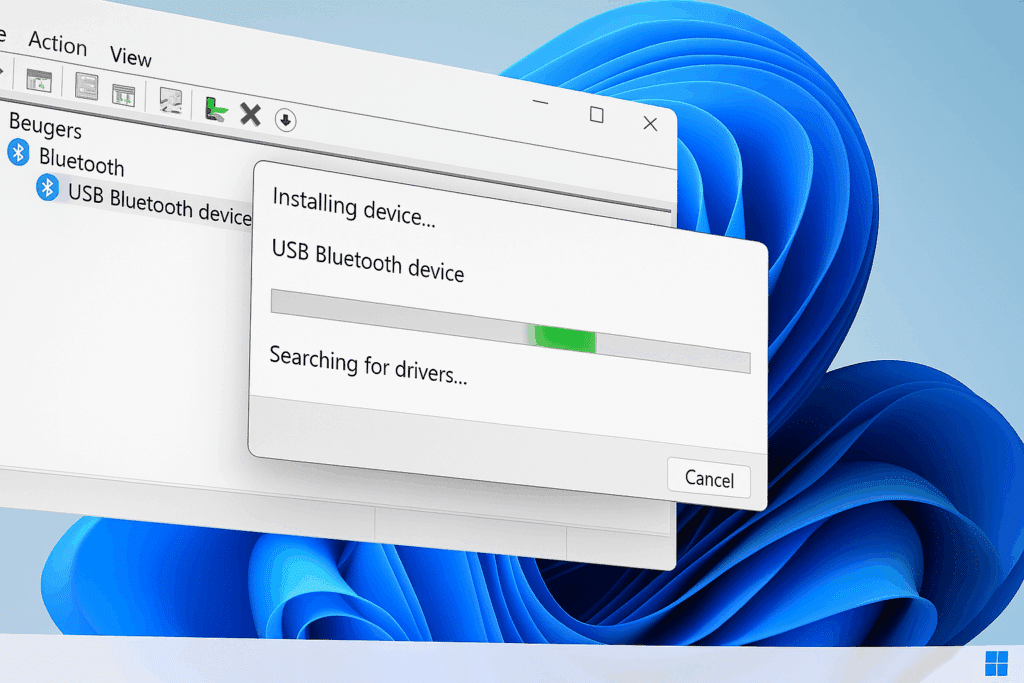
Der generische Bluetooth‑Treiber für Windows 11 unterstützt Plug-and-Play. Das bedeutet, dass der Treiber automatisch installiert wird, wenn Sie ein neues Bluetooth‑Gerät oder einen Dongle anschließen. Windows versucht, den kompatibelsten Treiber über Windows Update oder seine eigene Treiberdatenbank zu finden.
In vielen Fällen – insbesondere nach Systemupdates, Hardwarewechseln oder bei älteren USB‑Dongles – schlägt die automatische Installation fehl oder nur Teile der Funktionalität werden aktiviert. In solchen Situationen ist die manuelle Installation des generischen Treibers oder einer herstellerspezifischen Version notwendig, damit alle Funktionen ordnungsgemäß arbeiten.
Unterstützte Bluetooth‑Profile
Um die Funktionalität über viele Gerätetypen hinweg sicherzustellen, unterstützt der Treiber eine Reihe von Bluetooth‑Profilen, die bestimmen, wofür die Verbindung genutzt werden kann:
- A2DP – Erweitertes Audio‑Profil für kabellose Kopfhörer und Lautsprecher in Stereo
- HID – Human‑Interface‑Device‑Profil, erlaubt Eingaben von Maus, Tastatur und Gamepads
- PAN – Personal‑Area‑Network‑Profil, ermöglicht Internetfreigabe zwischen Bluetooth‑Geräten
- SPP – Serielle Protokoll für Datenübertragung, häufig genutzt in technischem Equipment, Embedded‑Systemen und GPS‑Geräten
Ein aktualisierter Treiber stellt sicher, dass diese Profile korrekt und fehlerfrei geladen werden, sodass verbundene Geräte optimal und mit geringer Latenz funktionieren.
Kompatibilität und Hersteller
Der generische Treiber unterstützt eine Vielzahl von Bluetooth‑Chipsets, die in Laptops und Desktop‑PCs sowie in USB‑Dongles zu finden sind:
- Intel Bluetooth: AX200, AX201, AX210 – typischerweise in neueren Laptops und Mainboards integriert
- Realtek: Bluetooth‑5.0–5.3‑Chips, häufig in preisgünstigen Dongles und Onboard‑Lösungen
- MediaTek: MT7921 – häufig in neueren AMD‑basierten Laptops
- Broadcom: BCM20702 und BCM20703 – besonders verbreitet in älteren Dell‑ und HP‑Modellen
- CSR Harmony (Cambridge Silicon Radio): Beliebt in Drittanbieter‑Dongles und Audio‑Adaptern
Der Treiber funktioniert sowohl mit integrierten Bluetooth‑Modulen als auch mit externen USB‑Adaptern und ist vollständig kompatibel mit Windows 11 (64‑Bit). Außerdem unterstützt er Bluetooth 4.0, 4.2, 5.0, 5.1 und 5.2 – für höhere Datenraten, größere Reichweite und geringeren Stromverbrauch, abhängig von der Gerätehardware.
Typische Fehler – und wie der Treiber sie behebt
🔴 Bluetooth fehlt im Geräte-Manager
Dieses Problem tritt häufig auf, wenn der Treiber gelöscht, beschädigt oder nie korrekt installiert wurde. Das System erkennt das Bluetooth‑Modul dann überhaupt nicht.
✅ Durch die manuelle Installation des korrekten Treibers wird die Verbindung zur Hardware wiederhergestellt; Bluetooth erscheint erneut im „Geräte‑Manager“ sowie in den Windows‑Einstellungen.
🔴 Bluetooth‑Geräte verbinden sich, funktionieren aber nicht
Headsets, Tastaturen oder Gamepads werden als verbunden angezeigt, funktionieren jedoch nicht wie erwartet. Meist sind inkompatible oder nur teilweise installierte Treiber die Ursache, bei denen nur einige Protokolle aktiv sind.
✅ Ein vollständig unterstützter Treiber stellt sicher, dass alle relevanten Bluetooth‑Profile (A2DP, HID, HSP usw.) korrekt aktiviert werden und die Verbindung tatsächlich funktioniert – nicht nur im Statusfeld.
🔴 Kein Ton beim Bluetooth‑Headset
Ein sehr verbreitetes Problem: Das Headset verbindet sich, aber der Ton bleibt am PC oder die Qualität ist sehr niedrig. Häufig hat Windows fälschlich das „Hands‑Free“- statt des „Stereo“-Profils gewählt.
✅ Der Treiber sorgt für die korrekte Einrichtung der A2DP‑Profil, die für hochwertigen Stereo‑Sound nötig ist, und registriert das Gerät mit den richtigen Einstellungen neu.
🔴 Bluetooth funktioniert nach einem Windows‑Update nicht
Große Windows‑Updates können vorhandene Treiber durch eine ältere oder generischere Version überschreiben und dadurch Funktions- oder Stabilitätsprobleme verursachen.
✅ Die Neuinstallation des neuesten Bluetooth‑Treibers stellt volle Funktion und Kompatibilität wieder her – oft mit zusätzlichen Verbesserungen oder Fixes.
🔴 Fehler 43 oder andere Fehlercodes im Geräte‑Manager
Dieser Fehler bedeutet, dass Windows das Gerät deaktiviert hat, weil es einen internen Fehler meldet – häufig aufgrund eines inkompatiblen, beschädigten oder falschen Treibers.
✅ Durch Entfernen des problematischen Treibers und Installation einer sauberen, aktuellen Version verschwindet der Fehlercode und Bluetooth wird ohne Konflikte reaktiviert.
Top 5 Tipps für den Bluetooth‑Treiber unter Windows 11
Suchen Sie Ihr Bluetooth‑Gerät, klicken Sie mit der rechten Maustaste und wählen Sie „Treiber aktualisieren“ → „Auf dem Computer suchen“ → „Aus einer Liste auswählen“. Wählen Sie anschließend den generischen Bluetooth‑Treiber.
Öffnen Sie Dienste (services.msc), suchen Sie „Bluetooth Support Service“ und starten Sie ihn neu. Manche Probleme werden erst gelöst, wenn der Dienst nach einer Installation wieder aktiv ist.
Wenn Ihr Gerät ein Intel‑ oder Realtek‑Chipset hat, kann ein herstellerspezifischer Treiber bessere Stabilität und Leistung bieten als der generische von Windows.
Verwenden Sie den Geräte‑Manager oder Tools wie DDU, um frühere Bluetooth‑Treiber zu entfernen, die bei der Installation eines neuen Treibers Konflikte verursachen können.
Bluetooth‑Treiber werden oft über Windows Update verteilt, prüfen Sie aber Versionsnummer und Datum – nicht immer erhalten Sie automatisch die neueste Version.


