
 Martin Jørgensen
Advanced Driver Updater – Aktualisieren Sie Ihre Treiber automatisch unter Windows 11
Advanced Driver Updater von Systweak Software ist eines der meist unterschätzten, aber effektivsten Tools zur automatischen Treiberaktualisierung im Jahr 2026. Wir haben das Programm auf einem typischen Windows‑11‑PC getestet und waren positiv überrascht, wie viele veraltete Treiber es fand – selbst nachdem Windows Update alles „auf dem neuesten Stand“ meldete.
Das Programm kann Ihr System scannen, veraltete Treiber erkennen und die neuesten Versionen automatisch installieren. Das spart Zeit und reduziert das Risiko von Fehlern oder Systeminstabilitäten.
Was ist Advanced Driver Updater?
Advanced Driver Updater wurde von Systweak Software entwickelt, einem Anbieter, der sich auf Optimierungstools für Windows spezialisiert hat. Das Programm scannt das gesamte System und vergleicht Ihre aktuellen Treiber mit einer Datenbank aus Tausenden von Versionen. Findet es eine neuere, stabilere Treiberversion, können Sie sie direkt mit einem Klick aktualisieren.
Das Programm funktioniert unter Windows 7, 8, 10 und 11 und empfiehlt sich besonders für Nutzerinnen und Nutzer, die Probleme mit Audio, Grafik, Netzwerk oder USB‑Geräten haben, die plötzlich nicht mehr funktionieren.
Wir haben das Tool auf einem Laptop mit Intel‑ und Realtek‑Komponenten getestet. Nach dem Scan wurden die Netzwerk‑ und Audiotreiber aktualisiert – die Probleme waren sofort behoben.
Funktionen und Benutzererlebnis
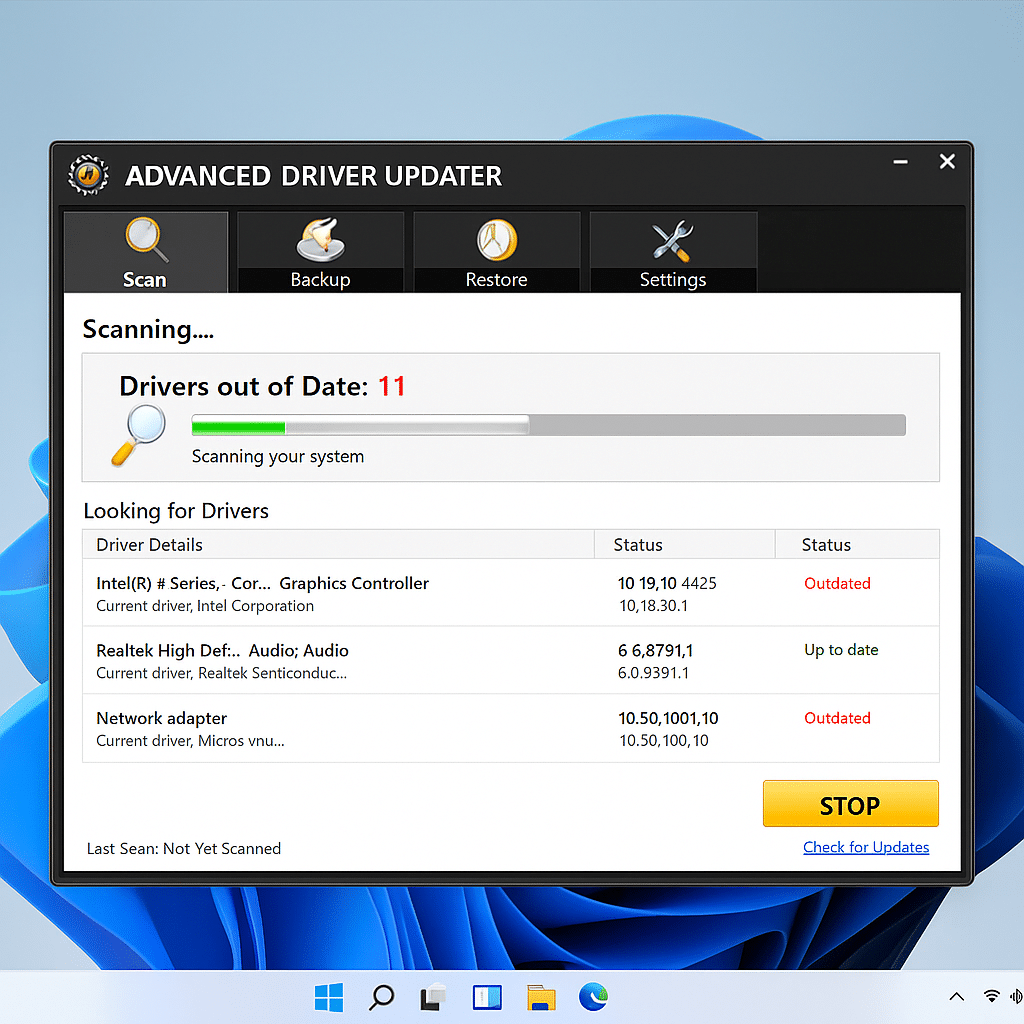
Advanced Driver Updater bietet eine moderne, übersichtliche Oberfläche ohne überflüssige Werbung. Die Hauptansicht ist klar strukturiert mit Buttons für Jetzt scannen, Treiber aktualisieren, Backup/Wiederherstellung und Scans planen.
Auch Einsteiger finden sich schnell zurecht.
Ein großes Plus ist die integrierte Backup‑Funktion, die Ihre alten Treiber automatisch sichert, bevor eine neue Version installiert wird. So können Sie bei Problemen jederzeit einfach zurückrollen.
Zudem lassen sich automatische Scans planen, sodass das Programm wöchentlich selbst nach neuen Treibern sucht – eine Funktion, die wir als besonders nützlich empfanden.
Leistung und Sicherheit
Das Programm setzt auf Stabilität und Sicherheit statt auf aggressive Updates. Im Test lud Advanced Driver Updater nur Treiber herunter, die vom jeweiligen Hardware‑Hersteller verifiziert waren; nach dem Neustart traten keine Konflikte oder Fehler auf.
Im Vergleich zu Konkurrenten wie Driver Booster und Driver Genius lädt Advanced Driver Updater die Dateien etwas langsamer herunter, ist dafür jedoch bei der Auswahl der Treiber spürbar stabiler.
Damit ist es eine solide Wahl für alle, die Sicherheit vor Geschwindigkeit bevorzugen.
Preis und Versionen
Es gibt sowohl eine Gratisversion als auch eine Vollversion. Die kostenlose Ausgabe kann Ihr System scannen und fehlende bzw. veraltete Treiber anzeigen, benötigt jedoch eine kostenpflichtige Lizenz, um sie automatisch zu installieren.
Die Lizenz deckt in der Regel einen PC ab; Systweak bietet häufig Rabatte und Pakete für mehrere Geräte an.
Unsere Erfahrungen im Test
Wir installierten das Programm auf einem Windows‑11‑Laptop mit älteren Grafik‑ und Audiotreibern. Der Scan dauerte rund 3 Minuten und fand 11 veraltete Treiber. Nach dem Update lief das System spürbar flotter, und die zuvor fehlerhafte Bluetooth‑Verbindung funktionierte wieder.
Allerdings erfordern mehrere Updates einen Neustart – das sollte man einplanen.
Unterm Strich ist es ein stabiles Tool, das genau das hält, was es verspricht – ohne Marketing‑Übertreibungen.
Häufig gestellte Fragen zu Advanced Driver Updater
Ist Advanced Driver Updater sicher in der Anwendung?
Ja, das Programm ist grundsätzlich sicher, wenn es aus der offiziellen Quelle geladen wird. Wir haben es auf einem Windows‑11‑PC getestet; die Installation verlief problemlos. Wie bei allen Treiber‑Tools empfiehlt sich vor größeren Updates ein Backup oder ein Windows‑Wiederherstellungspunkt.
Kann ich Advanced Driver Updater kostenlos nutzen?
Die Gratisversion scannt Ihren PC und zeigt an, welche Treiber fehlen oder veraltet sind. Für die automatische Installation und Aktualisierung ist in der Regel eine Lizenz erforderlich. So eignet sie sich als Check, bevor Sie kaufen.
Wie aktualisiere ich Treiber in Windows 11 automatisch?
Nach der Installation starten Sie einen vollständigen Scan. Das Programm findet veraltete Treiber und kann sie mit wenigen Klicks aktualisieren. Sie können zudem wöchentliche Scans planen.
Worin unterscheidet sich Advanced Driver Updater von Driver Booster?
Driver Booster bietet oft eine größere Datenbank und mehr Zusatzfunktionen, während Advanced Driver Updater schlanker ist und auf einen einfachen, übersichtlichen Workflow setzt. Die Wahl hängt davon ab, wie viel Feintuning Sie möchten.
Wie sichere ich meine Treiber vor einem Update?
In den Programmeinstellungen können Sie die Backup‑Funktion aktivieren, damit vor Änderungen eine Kopie Ihrer aktuellen Treiber gespeichert wird. Zusätzlich empfehlen wir einen Windows‑Wiederherstellungspunkt, um bei Problemen schnell zurückzukehren.
Top 5 Tipps für Advanced Driver Updater
1. Führen Sie nach der Installation einen Komplett‑Scan durch
So erhalten Sie sofort den Überblick über alle fehlenden oder veralteten Treiber.
2. Nutzen Sie die Backup‑Funktion vor dem Update
Damit können Sie das System wiederherstellen, falls ein neuer Treiber Probleme verursacht.
3. Planen Sie automatische Scans
So bleiben Ihre Treiber ohne manuellen Aufwand aktuell.
4. Aktualisieren Sie wenige Treiber gleichzeitig
Das erleichtert die Fehlersuche, falls etwas hakt.
5. Testen Sie zuerst die Gratisversion
So sehen Sie, ob relevante Updates gefunden werden, bevor Sie eine Lizenz kaufen.


