
 Martin Jørgensen
LibreOffice auf Deutsch herunterladen – kostenloses Office-Paket
LibreOffice ist ein kostenloses Office-Paket mit Textverarbeitung, Tabellenkalkulation, Präsentationen und weiteren praktischen Werkzeugen in einer einzigen Installation. Das Programm ist auf Deutsch verfügbar und gehört zu den naheliegendsten kostenlosen Alternativen zu Microsoft Office.
Wir haben LibreOffice auf einem Windows 11-Computer getestet und unter anderem mit Word-Dokumenten, Excel-Tabellen, Präsentationen und dem PDF-Export gearbeitet. Als Erstes fällt auf, wie vollständig sich das Paket anfühlt. Es gibt keine Werbung, kein Abonnement und auch keine Pflicht, vor dem Start ein Konto zu erstellen.
Die Oberfläche ist nicht ganz so hochglänzend wie in den neuesten Ausgaben von Microsoft 365, die Funktionen sind jedoch logisch angeordnet. Nach kurzer Eingewöhnung fanden wir uns problemlos zurecht – vor allem Writer und Calc fühlten sich schnell vertraut an.
Was ist LibreOffice?

LibreOffice ist ein kostenloses, quelloffenes Office-Paket, das mit Unterstützung der gemeinnützigen Organisation The Document Foundation entwickelt wird.
Zum Paket gehören Writer für Textdokumente, Calc für Tabellen, Impress für Präsentationen, Draw für Diagramme und Illustrationen, Base für Datenbanken sowie Math für mathematische Formeln.
Sie können LibreOffice privat, in der Ausbildung oder in Unternehmen nutzen – ohne Lizenzkosten oder Abo. Dokumente lassen sich lokal auf dem Rechner speichern; so sind Sie nicht von einem bestimmten Cloud-Dienst oder einer Internetverbindung abhängig.
Ein komplettes, kostenloses Office-Paket
LibreOffice ist weit mehr als nur ein kostenloses Schreibprogramm. Die Installation bringt eine vollständige Office-Suite mit, deren Anwendungen sich Oberfläche, Einstellungen und Dateiverwaltung teilen.
LibreOffice Writer – die Alternative zu Microsoft Word
Writer ist die Textverarbeitung des Pakets und für die meisten vermutlich das meistgenutzte Werkzeug. Hier verfassen Sie Briefe, Berichte, Hausarbeiten, Lebensläufe und auch längere Dokumente.
Das Programm unterstützt unter anderem:
- Formatvorlagen und automatische Inhaltsverzeichnisse
- Kopf- und Fußzeilen sowie Seitenzahlen
- Kommentare und Nachverfolgung von Änderungen
- Serienbriefe
- Vorlagen
- Bilder, Tabellen und Diagramme
- Direkter Export als PDF
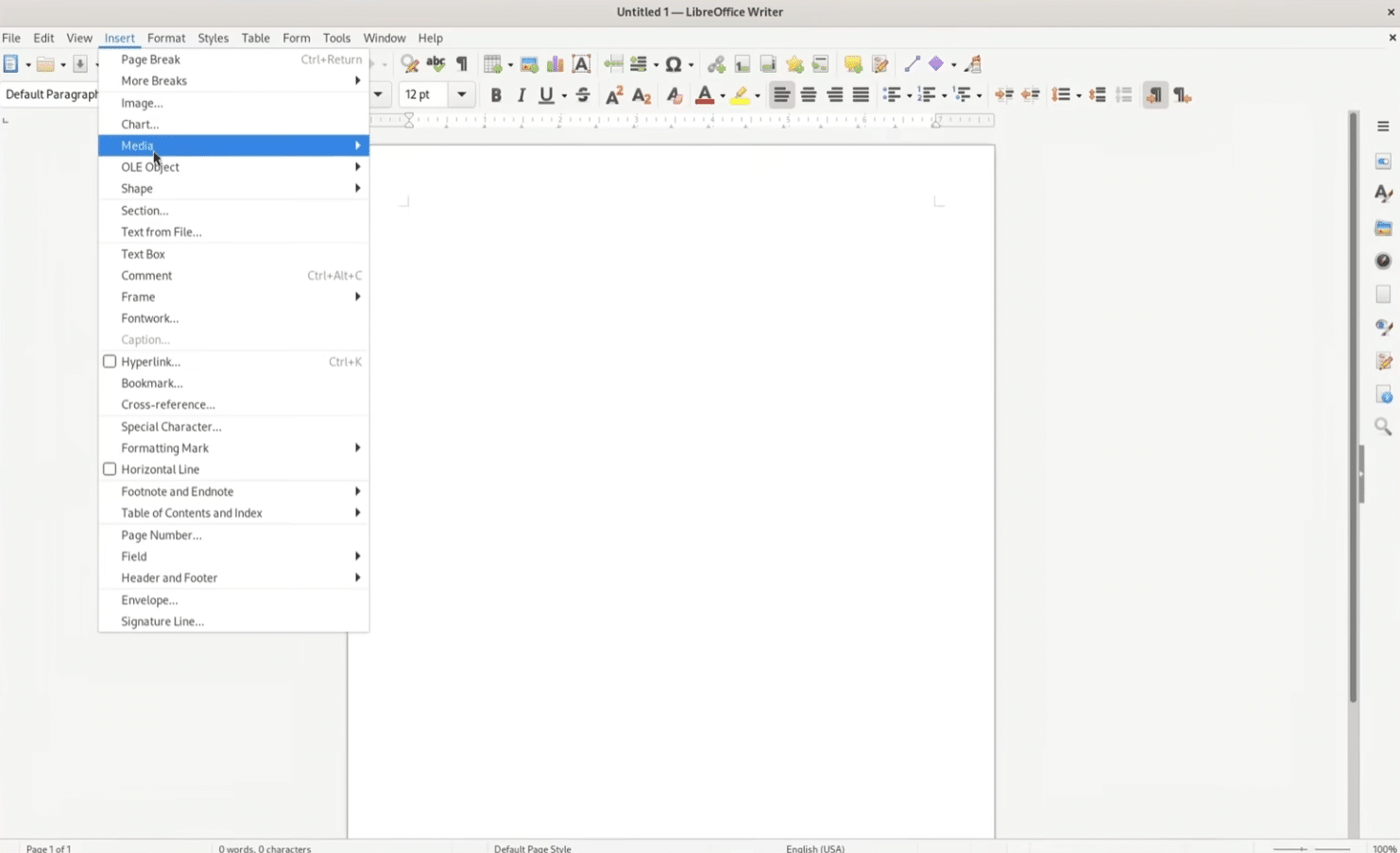
In unserem Test arbeitete Writer schnell und stabil – auch bei langen Dokumenten mit Bildern, Tabellen und mehreren Formatvorlagen. Die Oberfläche wirkt etwas traditioneller als in Word, doch viele werden die klassischen Menüs sogar bevorzugen.
LibreOffice Calc – kostenlose Alternative zu Excel
Calc ist ein umfangreiches Tabellenkalkulationsprogramm – geeignet für alles vom einfachen Haushaltsbudget bis zu größeren Tabellen mit Formeln, Filtern und Diagrammen.
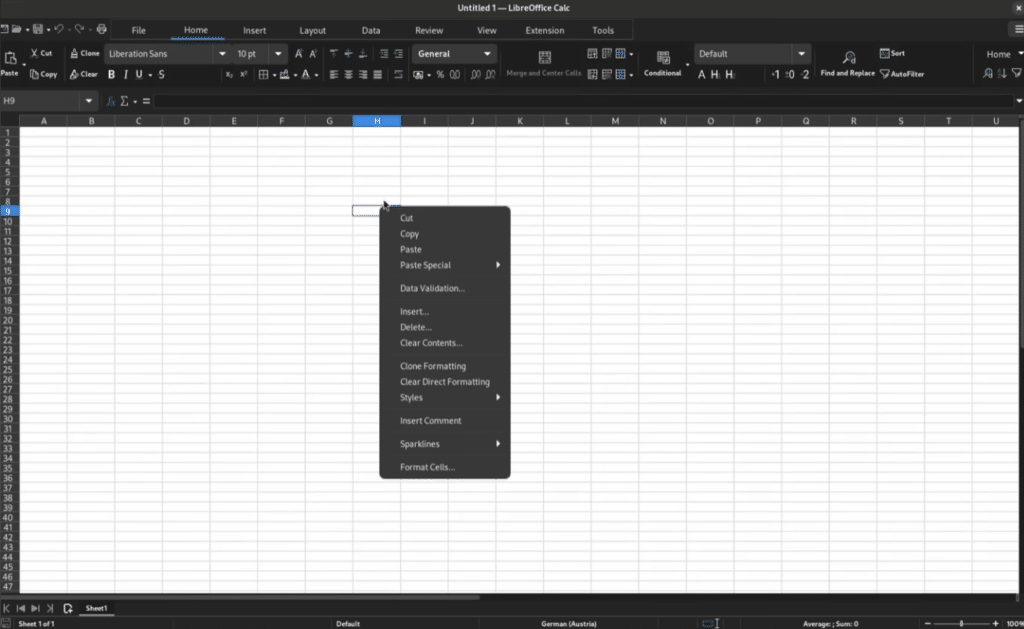
Wir haben Calc mit XLSX-Dateien und mit direkt in LibreOffice erstellten Tabellen getestet. Übliche Formeln, Sortierung, Datenvalidierung und Diagramme funktionierten problemlos. Bei sehr komplexen Excel-Dateien mit Makros oder spezieller Formatierung sollten Sie das Ergebnis jedoch gründlich prüfen.
Für Budgetplanung, Berechnungen, Mitgliederlisten und kleinere Datenanalysen ist Calc für die meisten Nutzer mehr als ausreichend.
LibreOffice Impress – Präsentationen ohne PowerPoint
Impress dient zur Erstellung von Präsentationen und erinnert im Aufbau an Microsoft PowerPoint. Sie arbeiten mit Folien, Animationen, Übergängen, Bildern, Videos und Präsentationsnotizen.
Die Auswahl moderner Standardvorlagen ist nicht ganz so stark wie bei Microsoft, Canva oder Google Slides. Dafür erhalten Sie viel Kontrolle über jedes Element, und das Programm eignet sich gut für Schulprojekte, Meetings und typische Unternehmenspräsentationen.
Draw, Base und Math
Draw ist ein überraschend nützliches Werkzeug für Flowcharts, kleinere Illustrationen, PDF-Bearbeitung und technische Diagramme.
Base ist für Datenbanken gedacht und kann unter anderem mit externen Datenquellen arbeiten. Einige Base-Funktionen erfordern Java – wichtig zu wissen, wenn das Programm professionell eingesetzt wird.
Math ist ein Spezialwerkzeug für mathematische Formeln – besonders relevant für Studierende, Lehrkräfte und technisch versierte Anwender.
So schlug sich LibreOffice in unserem Test
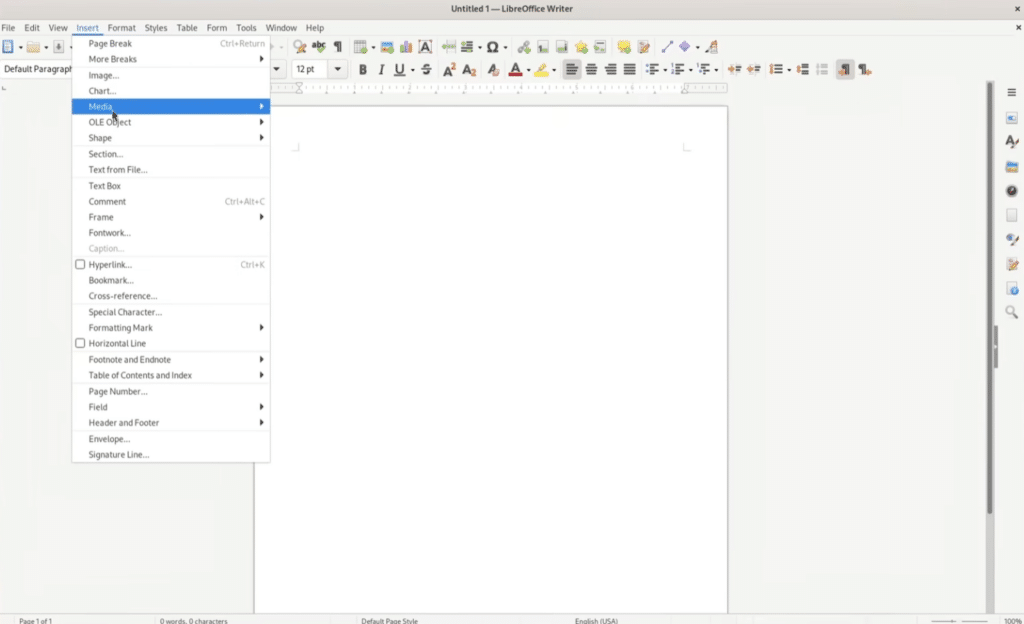
Wir installierten LibreOffice unter Windows 11 und nutzten vor allem Writer und Calc. Die Installation war unkompliziert, und die Programme starteten auf unserem Testrechner zügig.
Das Beste an LibreOffice: Die Suite wirkt nicht wie eine abgespeckte Gratisversion. Ohne zusätzliche Add-ons fanden wir Funktionen für Formatvorlagen, Kommentare, Änderungsverfolgung, Diagramme, Datenbanken, fortgeschrittene Formeln und den PDF-Export.
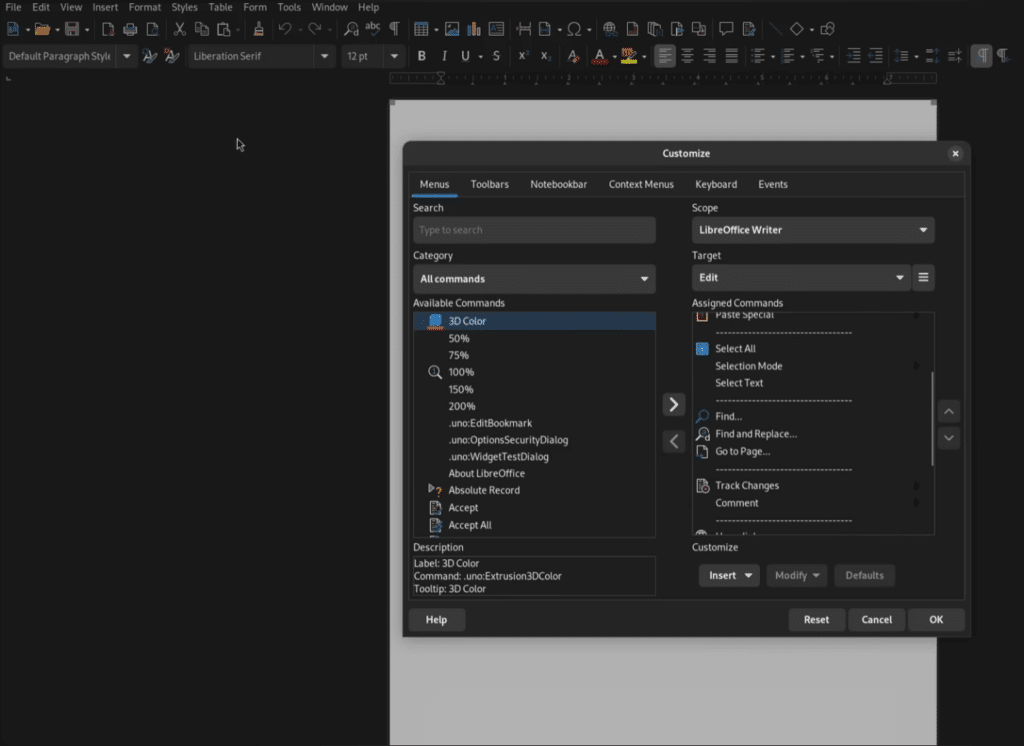
Wir konnten zudem zwischen einer klassischen Symbolleiste und einer moderneren, registerbasierten Oberfläche wechseln. Ein kleines Detail, das den Umstieg erleichtert – besonders, wenn man von neueren Microsoft-Office-Versionen kommt.
Der Dunkelmodus funktioniert gut, auch wenn einzelne Dialoge und Icons nicht immer ganz so einheitlich wirken wie der Rest des Programms. Das stört die Arbeit nicht, zeigt aber, wo der Unterschied zu einer teuren kommerziellen Suite noch spürbar ist.
Kann LibreOffice Word-, Excel- und PowerPoint-Dateien öffnen?
LibreOffice kann Dokumente unter anderem in den Formaten DOCX, XLSX und PPTX öffnen und speichern. Sie können also in der Regel mit Dateien weiterarbeiten, die in Microsoft Word, Excel oder PowerPoint erstellt wurden.
Die Kompatibilität ist gut – aber nicht perfekt.
In unserem Test wurden gängige Dokumente, Tabellen und Präsentationen fast wie erwartet angezeigt. Probleme treten typischerweise bei komplexen Dateien mit besonderen Schriftarten, fortgeschrittenen Makros, SmartArt, eingebetteten Objekten oder sehr exakt gesetzten Seitenlayouts auf.
Wir empfehlen daher folgenden Workflow:
- Nutzen Sie die ODF-Formate von LibreOffice für Dateien, an denen Sie selbst weiterarbeiten.
- Speichern Sie eine Kopie als DOCX, XLSX oder PPTX, wenn die Datei mit Microsoft-Office-Nutzern geteilt wird.
- Exportieren Sie fertige Dokumente als PDF, wenn sich das Layout nicht verändern darf.
- Prüfen Sie wichtige Dokumente, bevor sie an Kunden, Behörden oder Partner versendet werden.
LibreOffice unterstützt Word-, Excel- und PowerPoint-Formate; das Standardformat der Suite ist jedoch das offene OpenDocument-Format.
LibreOffice 26.2.5 – das neueste Update
LibreOffice 26.2.5 wurde am 23. Juli 2026 veröffentlicht und ist das fünfte Wartungsupdate der 26.2‑Reihe. Es konzentriert sich vor allem auf Fehlerbehebungen und bessere Stabilität.
Eine wichtige Änderung: Die Skia‑Grafik‑Engine ist unter Windows und macOS wieder als experimentell markiert – nach Meldungen über Abstürze und Einfrieren nach dem Upgrade von älteren Versionen.
Das größere Update 26.2 brachte unter anderem:
- Import und Export von Markdown‑Dokumenten
- Verbindungslinien zwischen Objekten in Writer und Calc
- Verbesserte Geschwindigkeit beim Scrollen und beim EPUB‑Export
- Schnellere Verarbeitung bestimmter Diagramme und Grafikdateien
- Bessere Handhabung komplexer Dokumente
- Verbesserungen der Kompatibilität mit anderen Office‑Suiten
Auf der offiziellen Download-Seite gibt es LibreOffice 26.2.5 für Windows, macOS und Linux.
Wenn Sie noch LibreOffice 25.8 einsetzen, sollten Sie aktualisieren. Diese Version hat ihren Support am 12. Juni 2026 beendet und erhält keine Sicherheitsupdates mehr.
LibreOffice oder Microsoft 365?
LibreOffice und Microsoft 365 lösen viele ähnliche Aufgaben, richten sich jedoch nicht zwingend an dieselben Nutzergruppen.
| Funktion | LibreOffice | Microsoft 365 |
|---|---|---|
| Preis | Kostenlos | Kostenpflichtiges Abo oder Lizenz |
| Konto erforderlich | Nein | In der Regel ja |
| Offline-Arbeit | Sehr gut | Wird unterstützt |
| Cloud-Zusammenarbeit | Begrenzt | Eine der größten Stärken des Pakets |
| Word- und Excel-Kompatibilität | Gut, aber nicht perfekt | Am besten in Microsofts eigenen Formaten |
| Open Source | Ja | Nein |
| Windows | Ja | Ja |
| Mac | Ja | Ja |
| Linux | Ja | Keine vollständige offizielle Desktop-Suite |
LibreOffice ist besonders interessant, wenn Sie primär lokal arbeiten und keine parallele Bearbeitung im Browser benötigen.
Microsoft 365 bleibt die sicherste Wahl, wenn im Unternehmen komplexe Excel-Modelle, VBA-Makros, SharePoint, Teams und streng fixierte Word-Layouts genutzt werden.
LibreOffice vs. OpenOffice
LibreOffice stammt ursprünglich von OpenOffice.org ab; die Programme ähneln sich daher in manchem. Heute ist LibreOffice jedoch für die meisten Anwender die klar bessere Wahl.
LibreOffice erhält häufiger Funktionsupdates und bietet generell eine bessere Unterstützung moderner Microsoft‑Office‑Formate. Die Oberfläche ist flexibler anpassbar, und die Entwicklung ist sichtbar aktiver.
OpenOffice kann für sehr grundlegende Schreib‑ und Tabellenaufgaben noch genügen, doch wir sehen keinen triftigen Grund, es auf einem neuen Rechner LibreOffice vorzuziehen.
Top 5 Tipps für LibreOffice
Text ohne fremde Formatierung einfügen
Nutzen Sie Strg + Umschalt + V, wenn Sie Text aus Webseiten oder PDFs kopieren. Wählen Sie „Unformatierter Text“, um fremde Schriftarten, Farben und Abstände zu vermeiden.
Formatvorlagen in langen Dokumenten
Öffnen Sie die Formatvorlagen mit F11 und verwenden Sie die festen Überschriftenebenen. Das sorgt für Einheitlichkeit und ermöglicht ein automatisches Inhaltsverzeichnis.
Automatische Sicherung aktivieren
Gehen Sie zu Extras → Optionen → Laden/Speichern → Allgemein und aktivieren Sie Sicherungskopien. Das rettet Stunden Arbeit, wenn eine Datei beschädigt wird oder falsch geschlossen wurde.
Oberfläche an Microsoft Office anlehnen
Unter Ansicht → Benutzeroberfläche können Sie die Registerkarten-Ansicht testen. Sie erinnert an das Menüband neuerer Word- und Excel-Versionen und erleichtert den Umstieg.
Wichtige Dokumente als PDF exportieren
Nutzen Sie Datei → Als PDF exportieren, wenn sich das Layout nicht verändern darf. Hier steuern Sie u. a. Bildqualität, Links, Sicherheit und die zu exportierenden Seiten.
Häufig gestellte Fragen zu LibreOffice
Ist LibreOffice wirklich kostenlos?
Ja. LibreOffice ist kostenlos und Open Source und kann privat, in der Ausbildung und in Unternehmen ohne Abonnement genutzt werden.
Gibt es LibreOffice auf Deutsch?
Ja. Oberfläche, Menüs und Rechtschreibprüfung sind auf Deutsch nutzbar. Auf der offiziellen Download-Seite wählen Sie Betriebssystem und Sprache.
Kann LibreOffice Word-Dokumente öffnen?
Ja. Writer kann DOC- und DOCX-Dateien öffnen und speichern. Sehr komplexe Dokumente können kleine Abweichungen bei Schriftarten, Abständen oder Layout haben.
Kann LibreOffice Microsoft Office ersetzen?
Für viele Privatnutzer, Studierende und kleinere Unternehmen: ja. Wer stark auf Makros und Microsofts Cloud-Zusammenarbeit angewiesen ist, wird teils Funktionen vermissen.
Funktioniert LibreOffice unter Windows 11 und auf dem Mac?
Ja. LibreOffice unterstützt Windows 10 und 11, aktuelle macOS-Versionen sowie Linux. Für Mac gibt es Versionen für Intel-Prozessoren und Apple Silicon.
Eines der besten kostenlosen Office-Alternativen
LibreOffice ist nicht zwingend die richtige Lösung für Unternehmen, die vollständig in Microsoft Teams, SharePoint und komplexen Excel‑Modellen leben. Für die meisten Privatnutzer, Studierenden und kleineren Firmen ist es jedoch schwer, eine kostenlose Office‑Suite mit mehr Leistung zu finden.
Writer, Calc und Impress decken typische Büroaufgaben überzeugend ab, und die Möglichkeit, ohne Abo oder verpflichtendes Cloud‑Konto zu arbeiten, ist ein echtes Plus.
Wir wünschen uns modernere Standardvorlagen und noch bessere Kompatibilität mit sehr anspruchsvollen Microsoft‑Office‑Dateien. Dennoch bleibt LibreOffice unser bevorzugtes kostenloses Office‑Alternativprogramm – und klar die Suite, die wir OpenOffice vorziehen würden.



