
 Martin Jørgensen
Inkscape – Kostenloses Vektorprogramm für Logos, Grafiken und Design.
Mit Inkscape können Sie beeindruckende Logos, Icons, Zeichnungen und Plakate als skalierbare Vektorgrafik gestalten – ganz ohne Qualitätsverlust beim Vergrößern. Das Programm ist Open Source, kostenlos und für Windows, Mac und Linux über den Link auf dieser Seite verfügbar.

Warum Vektorgrafik wählen?
Wenn Sie schon einmal ein normales Bild vergrößert haben und es dadurch unscharf und pixelig wurde, kennen Sie das Problem rasterbasierter Grafiken. Vektorgrafik – damit arbeitet Inkscape – verwendet stattdessen mathematische Formeln, um Formen zu zeichnen. Das bedeutet, Ihre Grafiken lassen sich ohne Schärfeverlust beliebig vergrößern oder verkleinern.
Damit eignet sich Inkscape ideal für Logo-Design und Illustrationen ebenso wie für Plakate und Infografiken – die Qualität bleibt erhalten, egal ob Sie in A4 drucken oder auf Großflächen.
Verfügbarkeit und Installation
Inkscape kann kostenlos heruntergeladen werden für:
- Windows (getestet unter Windows 11)
- Mac (Intel und Apple Silicon)
- Linux (u. a. Ubuntu und Fedora)
Über den Download-Link hier auf der Seite gelangen Sie direkt zur offiziellen Inkscape-Website, wo Sie die Version wählen können, die zu Ihrem Betriebssystem passt.
Die Installation ist einfach, und das Programm bietet mehrere Sprachen (u. a. Dänisch) – die Übersetzungen sind jedoch nicht überall vollständig. Daher kann es sinnvoll sein, die englische Oberfläche zu nutzen, um Videos und Tutorials online leichter nachzuvollziehen.

Schnellstart: Neue Datei erstellen
Beim Start von Inkscape können Sie frühere Projekte fortsetzen oder eine neue Datei erstellen. Es stehen vordefinierte Vorlagen zur Verfügung – z. B. für A3-Plakate, Banner oder soziale Medien. So kommen Sie schnell und unkompliziert los.
Das Programm speichert Dateien im offenen SVG-Format, Sie können jedoch auch als PNG und viele weitere Dateitypen exportieren.
Benutzerfreundlichkeit und Funktionen
Inkscape bietet eine Reihe leistungsstarker Werkzeuge in einer übersichtlichen Oberfläche:
- Linke Seite: Zeichenwerkzeuge wie Rechtecke, Ellipsen, Sterne, Spiralen und Freihandzeichnen
- Oberes Menü: Kontextabhängige Einstellungen für die ausgewählten Werkzeuge
- Rechte Seite: Dateiverwaltung, Zoom, Ebenen und Zwischenablage
- Menüleiste: Klassische Menüs wie „Datei“, „Bearbeiten“, „Objekt“, „Ebene“ u. a.
Sobald Sie sich eingearbeitet haben, ist Inkscape ein äußerst leistungsstarkes Werkzeug – und das Einzige, womit Sie bezahlen, ist Ihre Zeit.
Hilfe und Lernen
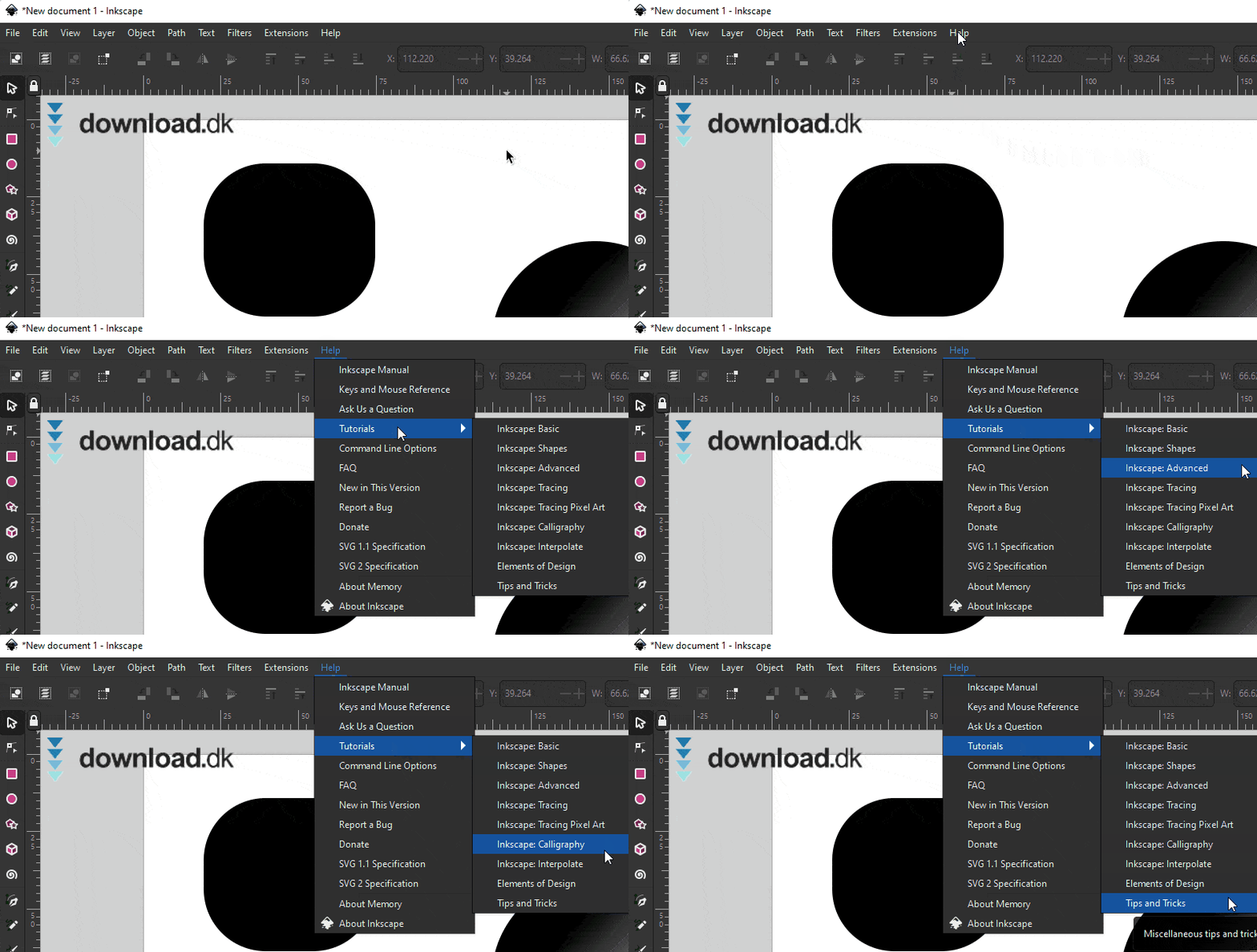
Weil Inkscape anfangs etwas komplex ist, lohnt es sich, Zeit zum Lernen einzuplanen. Im Programm finden Sie Tutorials über das Menü „Hilfe“, und auf YouTube gibt es unzählige Gratis-Videos, darunter komplette Playlists für Einsteiger.
Alternative: Adobe Illustrator
Wenn Sie eine noch rundere Nutzererfahrung mit technischem Support wünschen, können Sie Adobe Illustrator – die professionelle, kostenpflichtige Alternative – in Betracht ziehen. Illustrator bietet mehr Funktionen und eine bessere Integration in das Adobe-Ökosystem, erfordert jedoch ein Abonnement. Eine zeitlich begrenzte, kostenlose Testversion ist verfügbar.
Inkscape ist ein Must-have für Kreative
Inkscape ist nicht für alle – eine gewisse Einarbeitung ist nötig. Angesichts des Preises (kostenlos!) und des Funktionsumfangs ist es jedoch ein unverzichtbares Werkzeug für Hobbydesigner, Studierende und Profis, die mit Grafikdesign und Vektorgrafik arbeiten.
Inkscape für Windows, Mac oder Linux hier von der offiziellen Hersteller-Website herunterladen



