

 Martin Jørgensen
Verwenden Sie Ihre Lieblingsfotos, um mit ShapeX eindrucksvolle Collagen zu erstellen! Laden Sie das Tool kostenlos für Windows herunter!
Hier auf dieser Seite erfahren Sie alles über ShapeX. Mit diesem kostenlosen Tool verwandeln Sie Ihre Bilder in schöne und absolut einzigartige Collagen. So holen Sie endlich die Fotos von Familie und Freunden aus der Schublade und nutzen sie kreativ, statt dass sie auf einer externen Festplatte verstauben.

Eine der richtig coolen Funktionen von ShapeX ist, dass Sie die Form der Collage selbst festlegen. Ein konkretes Beispiel: Fügen Sie dem Programm einige Familienfotos hinzu und wählen Sie dann, ob die Collage als Herz, Baum oder etwas ganz anderes erscheinen soll. ShapeX generiert daraus eine Collage in der gewünschten Form mit einem einzigartigen Muster, das Sie über die Schaltflächen im Programm selbst anpassen können. Auf Wunsch lässt sich die Collage in hoher Auflösung exportieren – bereit zum Drucken und Einrahmen für die Wand. Smart!
In den folgenden Abschnitten erklären wir, wie Sie ShapeX installieren und die verschiedenen Funktionen nutzen. Ganz unten auf der Seite finden Sie unsere abschließende Bewertung.
Plattform, Sprache und Installation
ShapeX funktioniert leider nur auf Computern mit Windows. Wenn Sie eine andere Plattform verwenden, finden Sie hier auf DeutscheDownloads.de natürlich weitere Programme. Schauen Sie sich zum Beispiel unsere Mac-Kategorie an. Außerdem ist ShapeX ausschließlich auf Englisch verfügbar.
Das Tool ShapeX ist eine sogenannte „portable“ Anwendung. Das bedeutet, dass Sie nichts installieren müssen. Sie laden ShapeX einfach als komprimierte ZIP-Datei herunter und entpacken sie auf dem Computer, z. B. auf dem Desktop. Anschließend können Sie ShapeX schnell wieder löschen, wenn Sie das Programm nicht länger benötigen.
Wir haben ShapeX auf einem PC mit Windows 11 Home getestet. Wie in der folgenden GIF zu sehen, dauert es nur einen Augenblick, die ZIP-Datei mit dem Programm zu entpacken.

Nachdem Sie die Datei entpackt haben, öffnen Sie einfach den Ordner und klicken auf die EXE-Datei des Programms. Danach startet ShapeX.
Benutzeroberfläche und Funktionen
Beim ersten Öffnen kann ShapeX etwas verwirrend wirken. Die Oberfläche ist sehr visuell, und es gibt nicht viele Texte zur Bedienung. Eine kurze YouTube-Anleitung finden Sie hier.
Zunächst klicken Sie auf die Schaltfläche „Load images“, um Bilder hinzuzufügen. Einige kleine Beispielbilder sind von Beginn an dabei, Sie können aber auch eigene Bilder an einem beliebigen Ort auf dem Computer auswählen – zum Beispiel Fotos von Familie, Freunden oder Kolleginnen und Kollegen, wenn Sie eine persönliche Collage erstellen möchten.
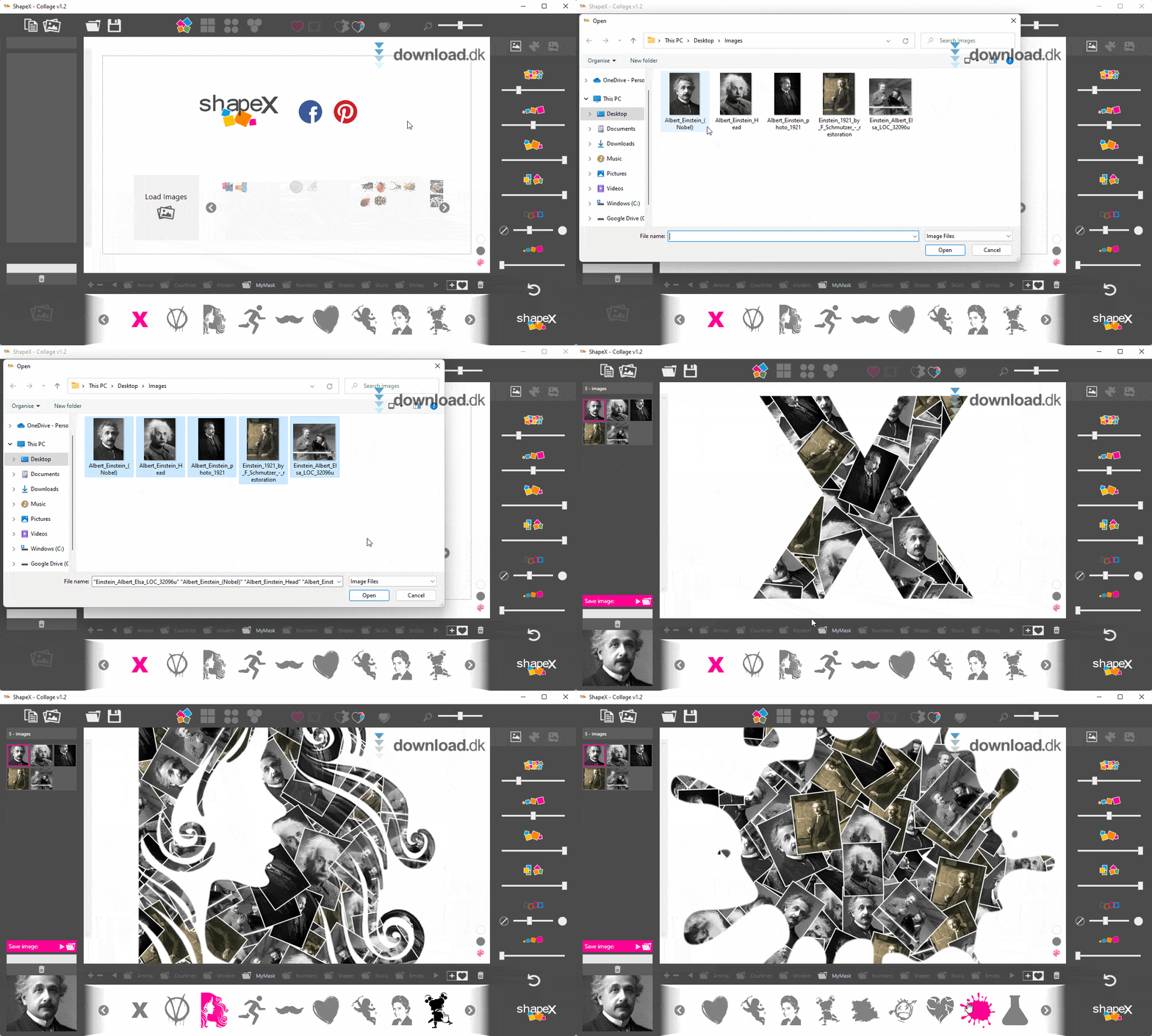
Wie in der obigen GIF zu sehen, haben wir zum Testen einige Bilder von Albert Einstein verwendet. Anschließend wählen Sie unten im Programm die gewünschte Form für die Collage. ShapeX bringt viele unterschiedliche Formen mit, Sie können aber auch neue Formen hinzufügen, indem Sie auf die Plus-Taste rechts klicken.
Wenn Sie Ihre Bilder importiert und die gewünschte Form gewählt haben, können Sie sich mit den vielen Schaltflächen oben und auf der rechten Seite austoben.

All diese Schaltflächen steuern das Muster, mit dem das Programm die Collage generiert. Das ist etwas schwer zu erklären, aber wir hoffen, dass Sie beim Blick auf unsere GIFs ein gutes Gefühl dafür bekommen, wie ShapeX funktioniert.
Zum Schluss, wenn Ihre Collage fertig ist, klicken Sie oben links auf das Speichern-Symbol in Form einer Diskette. Sie können verschiedene Exportgrößen auswählen – sehr praktisch. Danach wählen Sie den Speicherort auf dem Computer, und schon haben Sie eine schöne, einzigartige Bildcollage!
Weitere Programme desselben Entwicklers
Hier auf DeutscheDownloads.de haben wir uns auch mehrere andere spannende Tools desselben Entwicklers angesehen: Dan Stromi. Die Website des Entwicklers können Sie hier besuchen.
Beispielsweise rEASYze – ein einfaches Werkzeug, mit dem Sie viele Bilder auf einmal bearbeiten können. Wenn Sie etwa einen Ordner mit Urlaubsfotos für Ihre Website hochladen möchten, passen Sie Größe und Wasserzeichen für alle Bilder schnell und bequem an. Verglichen mit der Einzelbearbeitung sparen Sie mit rEASYze eine Menge Zeit.

Dan Stromi hat außerdem Sniptool entwickelt. Das ist ein sehr praktisches Tool zum Aufnehmen von Screenshots und Bildschirmvideos. Das Programm ist leicht zu bedienen und kann Bilder und Videos in viele verschiedene Dateitypen exportieren. Die Benutzeroberfläche sehen Sie auf der folgenden GIF.
Fazit
Kurz gesagt: Wir finden, dass ShapeX ein wirklich unterhaltsames kleines Werkzeug ist. Statt alle Fotos jahrelang irgendwo auf der Festplatte zu verstecken, nutzen Sie sie lieber für kreative Projekte – zum Beispiel für diese Fotocollagen mit ShapeX.
Weil der Download und das Entpacken nur einen Augenblick dauern, empfehlen wir allen, dem Programm eine Chance zu geben. Sie können ShapeX auch schnell wieder löschen, wenn Sie das Tool doch nicht verwenden möchten. Noch besser als dieser Text zeigt Ihnen allerdings die Praxis, wie ShapeX funktioniert: Ihre Fotocollagen werden nämlich absolut einzigartig und persönlich, sobald Sie Ihre eigenen Bilder importiert und Ihre bevorzugte Collage-Form gewählt haben.
Wenn Sie Zeit und Lust haben, probieren Sie auch weitere Tools desselben Entwicklers aus – zum Beispiel rEASYze und Sniptool.
ShapeX herunterladen


