
 Martin Jørgensen
SpaceMonger macht das Aufräumen des Speicherplatzes übersichtlicher
SpaceMonger ist ein Programm für alle, die genau sehen möchten, was auf der Festplatte Platz verbraucht, ohne sich durch endlose Ordner zu wühlen. Statt nur eine klassische Dateiansicht zu zeigen, erstellt die Software eine grafische Karte des Laufwerks, bei der große Dateien und Ordner entsprechend mehr Platz auf dem Bildschirm einnehmen. Genau diese Art von Werkzeug kann überraschend nützlich sein, wenn ein Windows-PC plötzlich meldet, dass der Speicherplatz zur Neige geht.
In unserem Test war es vor allem der visuelle Ansatz, der sich weiterhin als größte Stärke des Programms anfühlt. Sie sehen die größten Platzfresser auf dem Laufwerk sofort – das macht das Aufräumen deutlich greifbarer als im Datei-Explorer. SpaceMonger wird offiziell weiterhin als Tool zum Scannen, Kartieren und Verwalten von Speicherplatz auf PCs, Netzlaufwerken und bestimmten Cloud-Speichern mit Treemap-Ansicht und Suchfunktionen vermarktet.
So funktioniert SpaceMonger in der Praxis
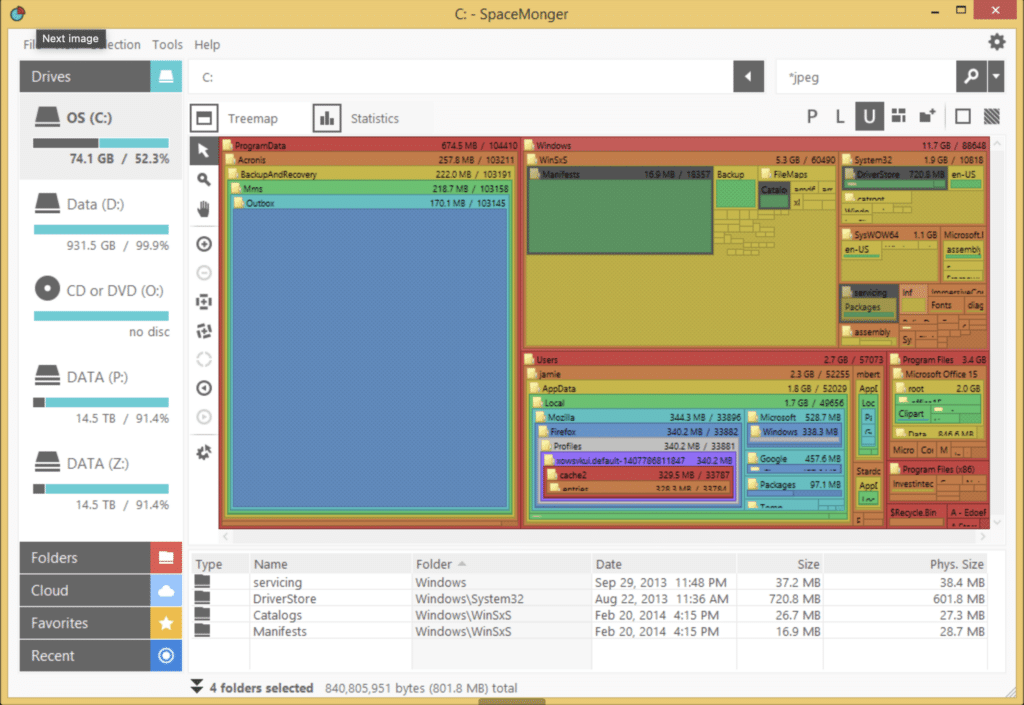
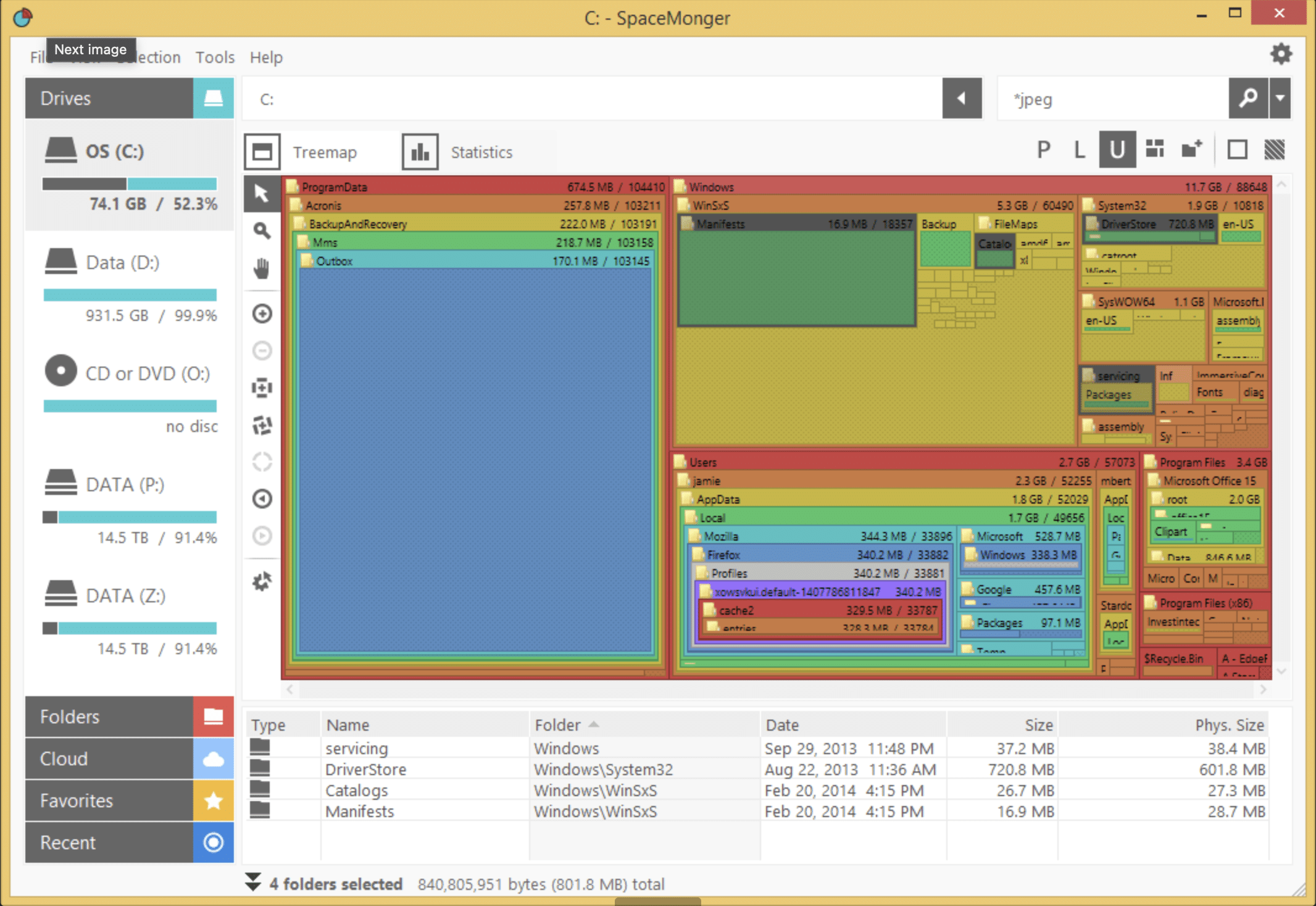
Das Herzstück von SpaceMonger ist die Treemap-Ansicht. Jede Datei und jeder Ordner wird als Kachel dargestellt, und die Größe der Kachel entspricht dem belegten Speicher auf dem Laufwerk. So erkennen Sie auf einen Blick, ob es Videodateien, alte Installationsordner, Backup-Dateien oder vielleicht ein vergessener Downloads-Ordner sind, die den Platz fressen.
Genau hier liegt die Stärke von SpaceMonger. Während viele neuere Tools alles in Dashboards und „Smart Cleanup“ verpacken, konzentriert sich SpaceMonger auf Übersicht. Sie erhalten ein direkteres Gefühl dafür, wie der Speicher tatsächlich verteilt ist. Stardock hebt hervor, dass das Programm darauf ausgelegt ist, große Dateien und Ordner schnell zu lokalisieren, nach Größe und Typ zu suchen sowie Aktionen auf die gefundenen Elemente anzuwenden.
Lohnt sich SpaceMonger heute noch?
Ja, aber mit ein paar Vorbehalten.
Wenn Sie ein klassisches Speicherplatz-Tool mit Treemap-Fokus und manueller Aufräumfunktion suchen, kann SpaceMonger weiterhin interessant sein. Es richtet sich vor allem an Nutzer, die die Kontrolle selbst behalten möchten und nicht nur auf einen automatischen „PC bereinigen“-Knopf drücken wollen. Das macht das Programm ehrlicher als viele Pseudo-Optimierungstools, die Wunder versprechen.
Für wen ist SpaceMonger geeignet?
SpaceMonger eignet sich besonders für:
✅ Sie möchten große Dateien schnell finden
✅ Sie bevorzugen eine visuelle Speicherübersicht statt Listen
✅ Sie räumen Windows-PCs manuell auf
✅ Sie arbeiten mit vielen Dateien, Backups oder Medienarchiven
Weniger geeignet für:
❌ Sie erwarten modernstes Design und aktuelles Windows-Feeling
❌ Sie erwarten eine kostenlose All-in-One-Bereinigungssuite
❌ Sie möchten ein Tool mit deutlicher Windows‑11‑Ausrichtung
Unsere Erfahrungen mit SpaceMonger
In unserem Praxistest war schnell klar, warum SpaceMonger noch immer Fans hat. Wenn ein Laufwerk unübersichtlich geworden ist, ist es tatsächlich angenehm, den Platzverbrauch als Gesamtbild zu sehen, statt Ordner für Ordner durchzuklicken. Das wirkt intuitiver – und man entdeckt rasch Dateien, die man sonst nie gefunden hätte.
Allerdings fühlt sich die Software auch wie ein Werkzeug aus einer klassischeren Windows-Ära an. Das ist nicht zwingend schlecht, bedeutet aber, dass das Erlebnis stärker auf Funktion als auf modernen Feinschliff setzt. Für manche ist das ein Plus. Für andere wirken kostenlose Alternativen wie WinDirStat naheliegender, vor allem weil WinDirStat weiterhin als Open-Source-Projekt gepflegt und frei verfügbar ist.
Top 5 Tipps für SpaceMonger
1. Beginnen Sie mit dem Systemlaufwerk
Beginnen Sie mit dem Laufwerk C:, wenn auf dem PC Speicher fehlt. Hier verbergen sich fast immer die größten Überraschungen – vor allem in Downloads, AppData und alten Installationsordnern.
2. Achten Sie auf ungewöhnlich große Ordner
Wenn ein Kachelbereich verdächtig viel Platz einnimmt, schauen Sie sofort hinein. Hier finden Sie oft alte Videodateien, ZIP-Archive oder Reste von Programmen, die Sie längst deinstalliert glaubten.
3. Löschen Sie nichts blind in Windows-Ordnern
Es ist verlockend, alles aufzuräumen, was groß aussieht. Wenn Sie jedoch Systemordner treffen, ohne zu wissen, was sie tun, riskieren Sie Probleme. Nutzen Sie SpaceMonger zuerst als Übersichtstool und löschen Sie anschließend mit Bedacht.
4. Nutzen Sie das Tool zur Kontrolle nach der Aufräumaktion
Nachdem Sie große Dateien gelöscht haben, scannen Sie erneut. So erhalten Sie einen klaren visuellen Nachweis, ob die Aufräumaktion wirklich etwas gebracht hat.
5. Vergleichen Sie mit einer kostenlosen Alternative
Wenn Sie unsicher sind, ob SpaceMonger die richtige Wahl ist, vergleichen Sie die Erfahrung mit einem kostenlosen Tool wie WinDirStat. Manche bevorzugen SpaceMongers Art, Daten darzustellen, andere sparen lieber das Geld.



