
 Martin Jørgensen
123 Photo Viewer – ein schneller und flexibler Bildbetrachter für Windows
Hinweis: In der Microsoft Store heißt die App heute „123 Photos: View, Edit & Convert“. Es ist dieselbe App, die früher als 123 Photo Viewer vermarktet wurde; die Funktionen sind weitgehend identisch. In dieser Rezension verwenden wir weiterhin den Namen 123 Photo Viewer, da er unter Nutzern und auf anderen Softwarequellen am gebräuchlichsten ist.
123 Photo Viewer ist ein simples, aber dennoch recht leistungsfähiges Bildanzeigeprogramm für Windows. Es kombiniert schnelle Darstellung, grundlegende Bearbeitungswerkzeuge und eine ordnerbasierte Organisation, mit der Sie auch große Fotosammlungen leicht im Blick behalten. Wir haben die App auf einem ganz normalen Windows 11‑PC mit ca. 2.000 Bildern getestet – und obwohl uns ein paar Kleinigkeiten aufgefallen sind, waren wir positiv überrascht, wie flott das Programm gängige Formate wie JPG, PNG, BMP und WebP verarbeitet.
Das Programm ist eine naheliegende Alternative zu Microsoft Fotos, besonders wenn Sie ein „No‑Nonsense“-Tool ohne unnötigen Ballast wünschen.
Bilder in Ordnern organisieren

Anstatt einzelne Dateien zu öffnen, wie viele andere Viewer es tun, verlangt 123 Photo Viewer, dass Sie komplette Ordner mit Bildern hinzufügen. Das kann ein Ordner vom Desktop, OneDrive, Dropbox oder einer externen Festplatte sein.
Das klingt vielleicht umständlich, erleichtert aber tatsächlich den Überblick – vor allem, wenn Sie tausende Bilder haben. In unserem Test wurde das Programm jedoch instabil, wenn Ordner mit „allerlei gemischten“ Dateien geöffnet wurden. Ordner, die auch Nicht‑Bilddateien enthalten, können in manchen Fällen zu Abstürzen führen. Nicht optimal – aber gut zu handhaben, wenn man die Ordner sauber hält.
Grundlegende Bildbearbeitung

123 Photo Viewer ist kein Ersatz für Photoshop – muss es auch nicht sein. Für die meisten Nutzer reichen die Funktionen:
– Rotation
– Zuschneiden (Crop)
– Eine Reihe einfacher Filter
– Diashow‑Funktion
– Möglichkeit, in vielen verschiedenen Bildformaten zu speichern
– Schnelle Konvertierung zwischen Dateiformaten
Wir haben beim Testen mit Urlaubsfotos vor allem die Zuschneiden‑ und Filter‑Funktionen genutzt – das funktionierte einwandfrei. Es fühlt sich flexibler an als die integrierte Windows‑Fotos‑App und die Oberfläche ist schneller zu bedienen.
Diashow- und Desktop-Funktionen

Ein nettes Extra ist die Möglichkeit, Bilder direkt festzulegen als:
– Bildschirmschoner
– Desktop‑Hintergrund
Haben Sie einen Ordner mit den besten Familienfotos, können Sie schnell eine Diashow erstellen, die im Hintergrund läuft, wenn der PC im Wohnzimmer steht. Das haben nicht alle Bildbetrachter – und es ist überraschend nützlich.
Design und Benutzeroberfläche
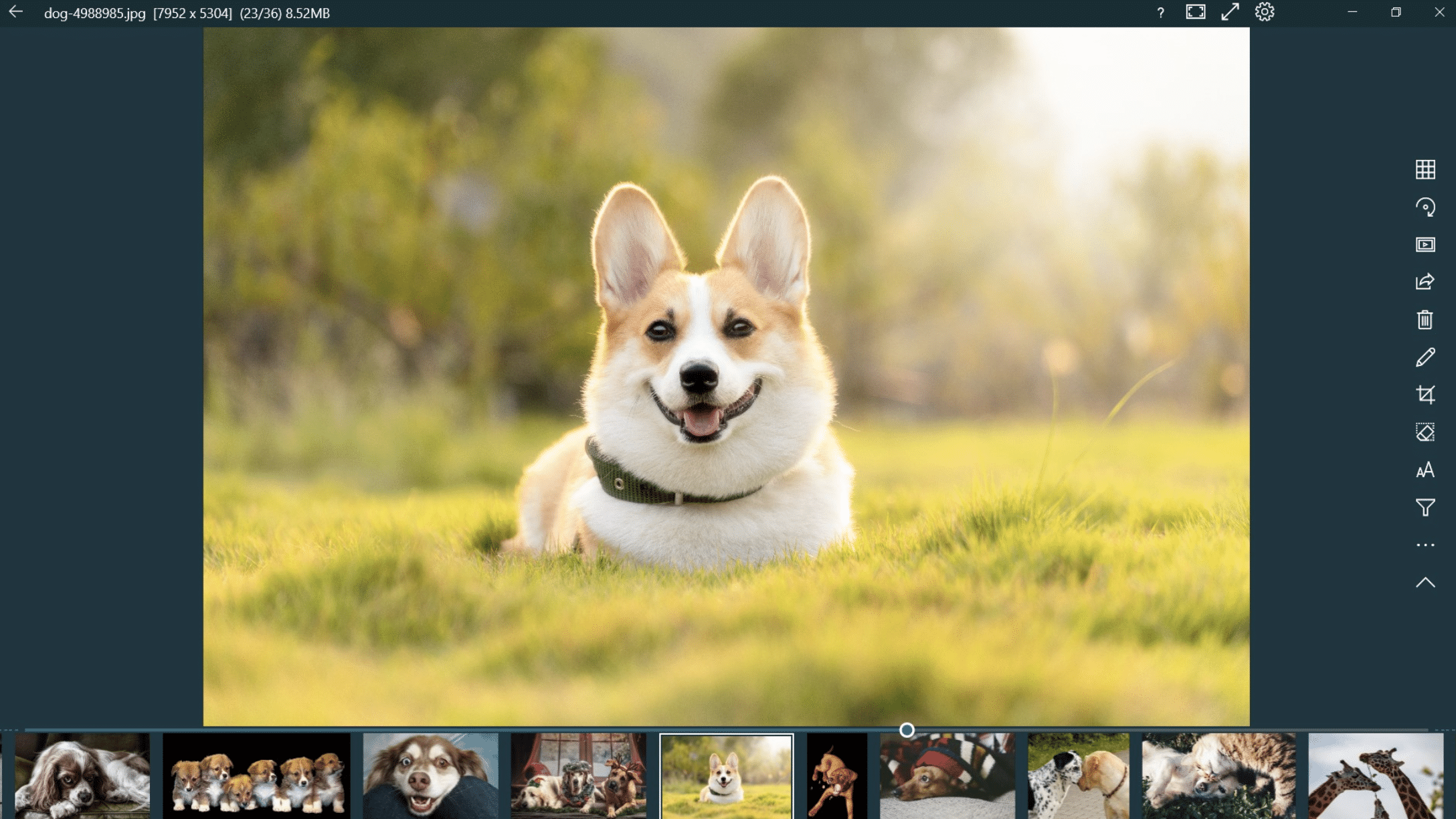
Das Design ist schlicht und fokussiert. Beim Öffnen erscheint das Bild mittig, während Ihre weiteren Bilder als Leiste am unteren Rand angezeigt werden – wie in einer Galerie. Von dort wechseln Sie per Mausklick oder Pfeiltasten. Rechts finden Sie die Bearbeitungsschaltflächen; sie sind intuitiv und schnell zu erlernen.
Wir hätten uns gewünscht, die Bilderleiste unten im Vollbild ausblenden zu können – aber das ist nur eine Kleinigkeit.
Neuer Name im Microsoft Store
Bei unserer Durchsicht stellten wir fest, dass der Entwickler der App im Microsoft Store einen neuen Titel gegeben hat: „123 Photos: View, Edit & Convert“. An den Funktionen ändert das nichts; die App verhält sich weiterhin wie das bekannte 123 Photo Viewer. Die Umbenennung wirkt wie ein Branding‑Update – vermutlich, um die Möglichkeiten zum Bearbeiten und Konvertieren deutlicher zu machen. Aus unserer Sicht beeinflusst das die Nutzererfahrung kaum.
Alternativen zu 123 Photo Viewer
Wenn Sie noch mehr Kontrolle über Ihre Bilder möchten, empfehlen wir FocusOn Image Viewer. Er ist ebenso kostenlos, bietet ein umfangreicheres Set an Bearbeitungswerkzeugen und wirkt deutlich stabiler – besonders beim Anzeigen sehr großer Bildordner.
Wenn die kleinen Dinge den Unterschied machen

Was Windows standardmäßig bietet, reicht für die reine Anzeige – viel mehr aber nicht. 123 Photo Viewer liefert mehr Flexibilität, schnellere Darstellung und kleine, aber wichtige Zusatzwerkzeuge.
Im Test nutzten wir das Programm mehrere Tage am Stück, weil es sich schlicht schneller als die Fotos‑App anfühlte. Man sollte jedoch wissen, dass die Stabilität nicht perfekt ist und die App nur auf Englisch verfügbar ist.
Top 5 Tipps für 123 Photo Viewer
Verwende Ordner ohne gemischte Dateitypen
Vermeiden Sie PDFs, ZIP‑Archive und andere Nicht‑Bilddateien in Ihren Ordnern – das verbessert die Stabilität deutlich.
Erstelle einen „Favoriten“-Ordner
Legen Sie einen separaten Ordner mit Ihren besten Bildern an – so ist die Diashow‑Funktion viel effektiver.
Verwende Formate wie WebP
123 Photo Viewer öffnet WebP blitzschnell – ideal zum schnellen Durchsehen weboptimierter Bilder.
Probiere die einfachen Filter aus
Einige Filter sind überraschend gut – perfekt, wenn Sie einem Bild vor dem Teilen schnell einen kleinen Boost geben möchten.
Nutze Tastaturkürzel
Pfeiltasten und Leertaste machen die Navigation deutlich schneller – besonders in großen Fotobibliotheken.
123 Photo Viewer FAQ
123 Photo Viewer ist ein schneller Bildbetrachter für Windows, mit dem Sie Ihre Bilder in Ordnern bequem durchsuchen und organisieren können. Das Programm ist in der Grundversion kostenlos downloadbar und nutzbar und bietet für die normale Anzeige und einfache Bearbeitungen ausreichend Funktionen.
Ja, 123 Photo Viewer ist für moderne Windows‑Systeme entwickelt und läuft sowohl unter Windows 10 als auch unter Windows 11. Wir haben das Programm auf einem gewöhnlichen Windows 11‑PC mit mehreren tausend Bildern getestet und bei normaler Nutzung eine schnelle, weitgehend problemlose Performance erlebt – solange die Ordner hauptsächlich Bilddateien enthalten.
Ja, Sie können einfache Bildbearbeitungen direkt in 123 Photo Viewer vornehmen. Sie können unter anderem Bilder drehen, zuschneiden (Crop), als Diashow anzeigen und eine Handvoll grundlegender Filter anwenden. Es ist kein vollwertiges Bildbearbeitungsprogramm, aber für schnelle Anpassungen vor dem Teilen oder Drucken sind die Funktionen sehr brauchbar.
Das Programm kann instabil werden, wenn Sie Ordner hinzufügen, die viele andere Dateitypen als Bilder enthalten – etwa Dokumente, Archive oder Systemdateien. Um Abstürze zu vermeiden, empfehlen wir Ordner zu verwenden, die hauptsächlich Bilddateien enthalten, und sehr große Sammlungen ggf. in kleinere Ordner zu unterteilen.
123 Photo Viewer wird lokal als normales Windows‑Programm installiert und erfordert kein Konto und keinen Upload Ihrer Bilder in einen Cloud‑Dienst. Das ist sinnvoll, wenn Sie Ihre Fotos lokal behalten möchten. Wenn Sie mehr Funktionen oder noch bessere Stabilität benötigen, können Sie z. B. FocusOn Image Viewer oder andere dedizierte Bildbearbeitungsprogramme als Ergänzung in Betracht ziehen.



