
 Martin Jørgensen
ToolWiz Time Freeze – Schützen Sie Ihren Computer mit einem Klick.
ToolWiz Time Freeze herunterladen
ToolWiz Time Freeze ist ein kostenloses, leistungsfähiges Sicherheits-Tool für Windows, das wie eine virtuelle Zeitkapsel arbeitet. Sie können den aktuellen Systemzustand einfrieren und gefahrlos mit Software, Einstellungen und Dateien experimentieren – ohne dauerhafte Folgen. Geht etwas schief, stellen Sie Ihr ursprüngliches System in wenigen Klicks wieder her, als wäre nichts passiert.
Virtuelle Sandbox-Umgebung für Ihren PC
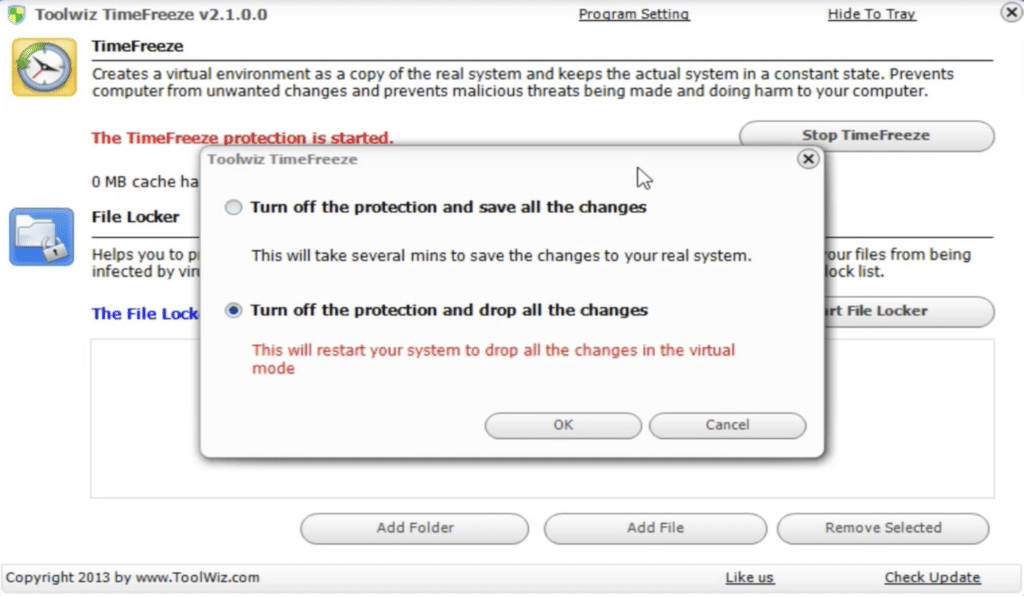
Mit ToolWiz Time Freeze arbeiten Sie in einer “Kopie” des Systems. Sobald Sie den Schutz aktivieren, erfolgen alle Änderungen, Downloads und Installationen in einer temporären virtuellen Umgebung. Anschließend entscheiden Sie, ob Sie die Änderungen übernehmen – oder verwerfen und Ihr System auf den vorherigen Zustand zurücksetzen.
Funktionen und Möglichkeiten
- Systemeinfrieren: Erstellen Sie einen Snapshot Ihres Systems, zu dem Sie jederzeit zurückkehren können.
- Selektiver Dateiausschluss: Wählen Sie Ordner und Dateien, die vom Freeze ausgenommen sind – z. B. Dokumentordner oder Browser-Lesezeichen.
- Leichtgewichtiges Design: Das Programm ist ressourcenschonend und fungerer, ohne Ihren PC spürbar auszubremsen.
- Benutzerfreundliche Oberfläche: Ein schlichtes Symbol im Infobereich der Taskleiste bietet schnellen Zugriff auf alle Funktionen.
- Auswahl beim Herunterfahren: Sie entscheiden, ob Änderungen beibehalten oder verworfen werden – meist dauert das nur 1–2 Minuten.
Nachteile und worauf Sie achten sollten
ToolWiz Time Freeze bietet keine klare visuelle Kennzeichnung (abgesehen von einem kleinen Symbol und etwas Systemverzögerung), wann das System in der “eingefrorenen” Sitzung läuft. Achten Sie daher bewusst darauf, ob Sie in der realen oder in der virtuellen Umgebung arbeiten.
Top 5 Tipps und Tricks für die Nutzung von ToolWiz Time Freeze
Status im Blick behalten: Prüfen Sie stets den Infobereich der Taskleiste, um zu sehen, ob der Freeze aktiv ist.
Unbekannte Software testen: Installieren Sie Programme im eingefrorenen Zustand, um unerwünschte Änderungen zu vermeiden.
Mit Systemeinstellungen experimentieren: Ideal, wenn Sie etwas risikolos ausprobieren möchten.
Kinder- oder Gastzugänge schützen: Aktivieren Sie Time Freeze, bevor Kinder oder Gäste den PC nutzen.
Wichtige Ordner auf die Whitelist setzen: So stellen Sie sicher, dass zentrale Dokumente beim Neustart nicht zurückgesetzt werden.
ToolWiz Time Freeze herunterladen



