

 Martin Jørgensen
Sie möchten die neuesten Aktienkurse direkt auf dem Desktop? Dann laden Sie die Gratis-Version herunter oder kaufen Sie die vollständige Pro-Version von Stock Desktop Widget für Windows und Mac!
Wenn Sie es leid sind, ständig den Browser zu öffnen, um die neuesten Aktienkurse zu prüfen, geht das zum Glück schneller und deutlich einfacher. Mit Stock Desktop Widget platzieren Sie Aktien-Widgets direkt auf Ihrem Desktop! Widgets sind im Grunde kleine Mini-Fenster, sodass Sie die aktuellen Kurse stets im Blick haben!
Einen Eindruck davon, wie die Benutzeroberfläche und die verschiedenen Aktien-Widgets in der Windows-Version aussehen, zeigt das GIF unten.
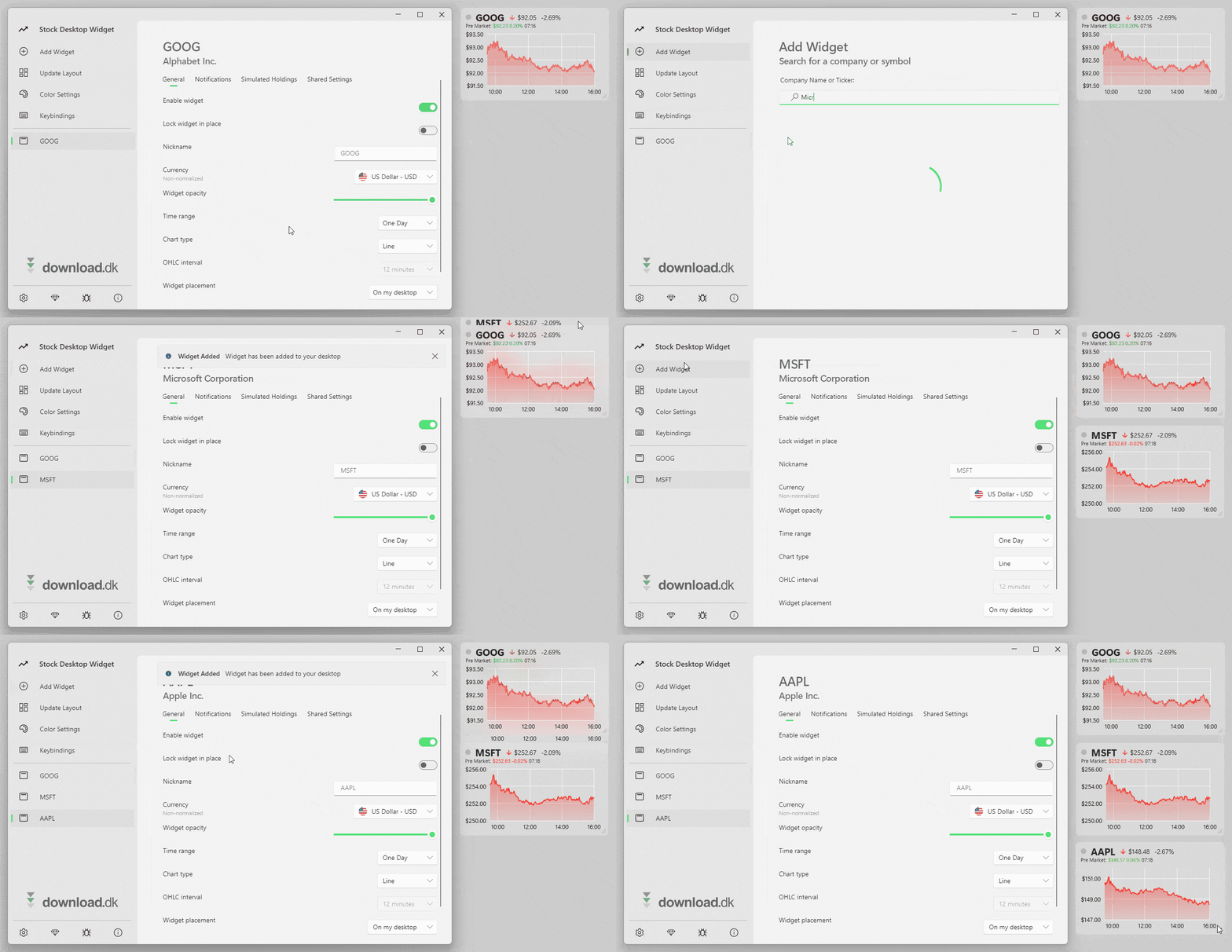
Stock Desktop Widget ist für Windows und Mac verfügbar. Zudem ist es wichtig zu wissen, dass es zwei Varianten gibt: eine Gratis-Version und eine Pro-Ausgabe für rund 10 US‑Dollar. Im nächsten Abschnitt lesen Sie die konkreten Unterschiede zwischen beiden, anschließend schildern wir unsere Erfahrungen aus einem kurzen Test der Free-Version auf einem PC mit Windows 11.
Unterschiede zwischen Gratis- und Kaufversion
Wenn Sie sich entscheiden, Stock Desktop Widget auszuprobieren, empfehlen wir natürlich, zunächst die Gratis-Version zu testen. Es gibt keinen Grund zu zahlen, bevor Sie es ausprobiert haben. Beachten Sie jedoch, dass viele Funktionen und Einstellungen ausschließlich in der Kaufversion Stock Desktop Widget Pro verfügbar sind.
Die zentrale (und wohl nervigste) Einschränkung der Gratis-Version: Sie können maximal 3 Widgets gleichzeitig auf dem Desktop platzieren. Fügen Sie mehr hinzu, werden Sie daran erinnert, die Pro-Version zu kaufen. Darüber hinaus gibt es weitere Begrenzungen, die wichtigsten sind im obigen Screenshot aufgelistet.
Stock Desktop Widget Pro kostet 10 US‑Dollar. Der Preis ist fair, und wenn Sie sich anhand der Free-Version in das Programm verlieben, lohnt es sich, den Entwickler zu unterstützen – auch weil die Limits der Gratis-Ausgabe mitunter recht störend sind.
Installation von Stock Desktop Widget
Es dauert nur einen Moment, Stock Desktop Widget auf Ihrem Computer zum Laufen zu bringen. Klicken Sie zunächst auf den Download-Button direkt unter dieser Rezension – Sie werden zur offiziellen Website des Entwicklers weitergeleitet. Wählen Sie anschließend Ihre Plattform. Unter Windows geht es weiter in den Microsoft Store, auf dem Mac werden Sie in den Apple App Store weitergeleitet.
Das folgende GIF zeigt die Installation der Windows-Version auf unserem PC. Wie zu sehen ist, mussten wir nur auf „Install“ klicken – kurz darauf war Stock Desktop Widget einsatzbereit.

Wir gehen davon aus, dass der Installationsprozess auf Apple-Computern ebenso schnell abläuft.
Funktionen und Einstellungen
Beim ersten Start öffnet Stock Desktop Widget automatisch die Seite „Add Widget“, damit Sie schnell und einfach loslegen können. Kennen Sie den genauen Namen der gesuchten Aktie, geben Sie ihn ein; alternativ suchen Sie nach dem Firmennamen. Stock Desktop Widget zeigt Ihnen die Treffer an – ein Klick darauf, und ein Widget erscheint automatisch auf Ihrem Desktop. Schnell und unkompliziert!
Im folgenden Screenshot, aufgenommen auf unserem eigenen Desktop, sehen Sie drei verschiedene Widgets mit den Kursen von Google, Microsoft und Apple.
Halten Sie die Maustaste auf einem Widget gedrückt, können Sie es verschieben und beliebig auf dem Desktop platzieren. Damit Sie ein Widget später nicht versehentlich verrücken, lässt es sich per Rechtsklick und „Lock“ fixieren. Ebenfalls per Rechtsklick stellen Sie das Zeitintervall auf 1 Tag, 1 Woche oder 1 Monat ein. Ein halbes Jahr oder mehr ist mit der Kaufversion Stock Desktop Widget Pro möglich.
Weitere Funktionen finden Sie im Programmfenster. Links können Sie unter „Update Layout“ und „Color Settings“ zahlreiche Anpassungen vornehmen, z. B. Größe, Position, Text- und Hintergrundfarbe und mehr. Möchten Sie ein Widget löschen (z. B. wenn Sie in der Gratis-Version das Limit von 3 Widgets erreicht haben), klicken Sie es mit Rechts an und wählen „Delete Widget“.

Unten links führt ein kleines Zahnrad zu den „Global Settings“, wo Sie die allgemeinen Einstellungen finden, z. B. Sprache, Farbthema und ob Stock Desktop Widget beim Systemstart automatisch geöffnet werden soll.
Wie im weiter oben gezeigten Vergleich zwischen Gratis-Version und Pro-Ausgabe zu sehen, sind einige Einstellungen allerdings nur verfügbar, wenn Sie für das Programm bezahlen.
Stock Desktop Widget - Eine gute Erfahrung
Kurz gesagt: Wir haben einen positiven Eindruck von Stock Desktop Widget. Die Gratis-Version funktionierte auf unserem PC einwandfrei, ihr Funktionsumfang ist im Vergleich zur Pro-Ausgabe jedoch relativ begrenzt. Möchten Sie z. B. mehr als 3 Widgets nutzen und alle Einstellungen freischalten, lohnt sich der Kauf. Am meisten Sinn ergibt es jedoch, zuerst die Free-Version zu testen!
Tipp: Probieren Sie auch Free Stocks Ticker
Wenn Sie speziell an dieser Art Software interessiert sind, finden Sie weitere Programme in unserer Kategorie Aktien & Trading-Software. Beispielsweise empfehlen wir Ihnen das Gratis-Programm Free Stocks Ticker, das – ähnlich wie Stock Desktop Widget – die neuesten Aktienkurse anzeigt. Der Unterschied: Free Stocks Ticker erscheint als eine Art laufendes Newsticker-Band am unteren oder oberen Rand des Desktops.
Im Vergleich zu Stock Desktop Widget bietet Free Stocks Ticker also mehr Kurse auf weniger Bildschirmplatz. Zudem erlaubt die RSS-Funktion den Empfang von Nachrichten vieler verschiedener Websites und Blogs! Wenn Ihnen Kurse und News wichtig sind und Sie ein Programm zum Nulltarif ohne die Einschränkungen der Free-Version von Stock Desktop Widget wünschen, ist Free Stocks Ticker vielleicht eine gute Alternative!
Download Stock Desktop Widget



