
 Martin Jørgensen
Shotcut – kostenlose und flexible Videobearbeitung für alle Erfahrungsstufen
Shotcut ist ein Open-Source‑Videobearbeitungsprogramm, das ein intuitives Design mit zahlreichen leistungsstarken Funktionen kombiniert. Es ist eine der besten kostenlosen Alternativen zu kostenpflichtigen Programmen wie Adobe Premiere Pro – und eignet sich besonders für Einsteiger wie auch für fortgeschrittene Nutzer.
Einfacher Einstieg – erweiterte Möglichkeiten
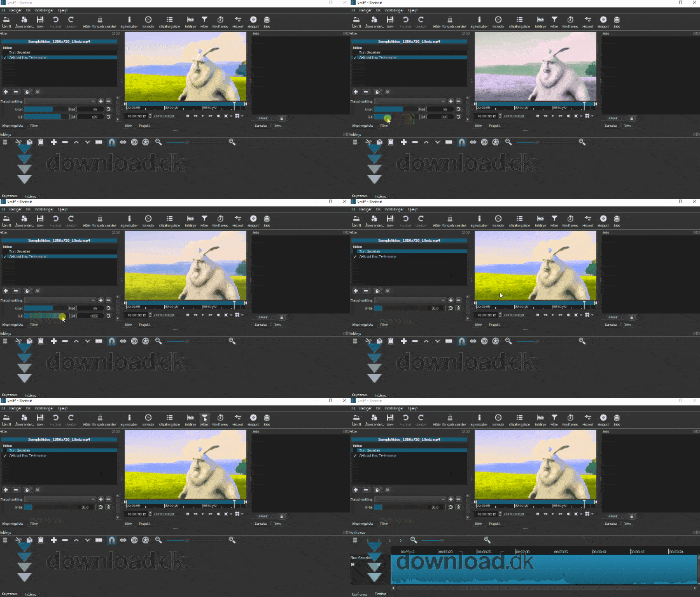
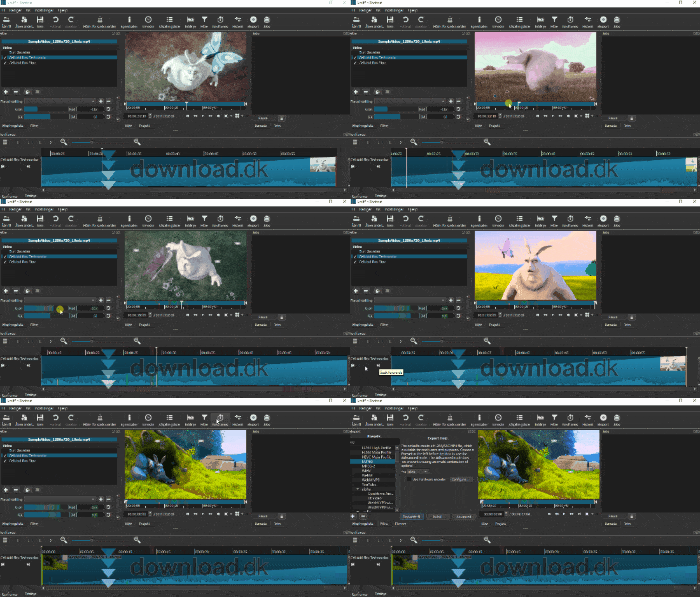
Shotcut erfordert keine Anmeldung oder Registrierung, und du kannst direkt nach der Installation mit der Videobearbeitung starten. Die Benutzeroberfläche besteht aus vier Hauptbereichen:
- Vorschau des Videos
- Effekte und Filter
- Projektverwaltung und Export
- Zeitleiste unten
Das Programm unterstützt Drag-and-drop und arbeitet nicht-destruktiv, sodass deine Originaldateien nicht verändert werden.
Unterstützt alle gängigen Formate
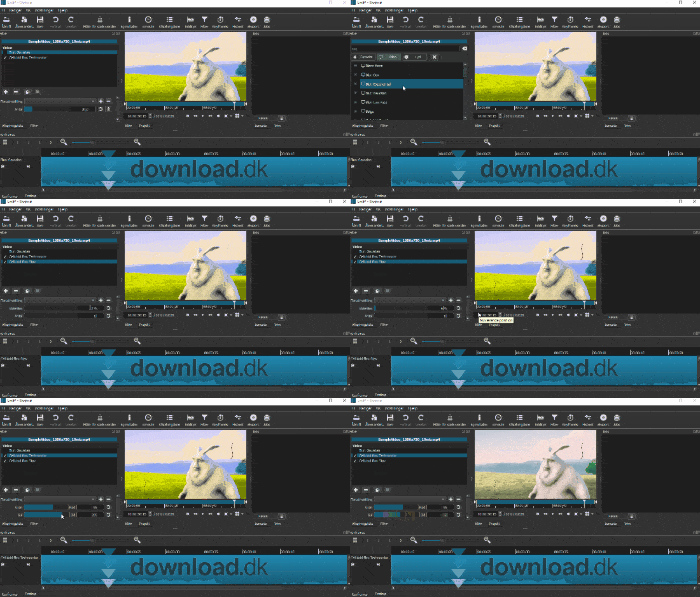
Shotcut ist für seine breite Formatunterstützung bekannt – sowohl beim Import als auch beim Export. Du kannst folgende Formate verwenden:
- MP4, MOV, AVI, WebM, MKV, FLV und viele mehr
- Audioformate wie MP3, AAC, WAV, OGG
- Bildformate wie JPG, PNG, BMP
Du musst deine Dateien daher nicht erst konvertieren, bevor du loslegst.
Effektfilter und Farbkorrektur
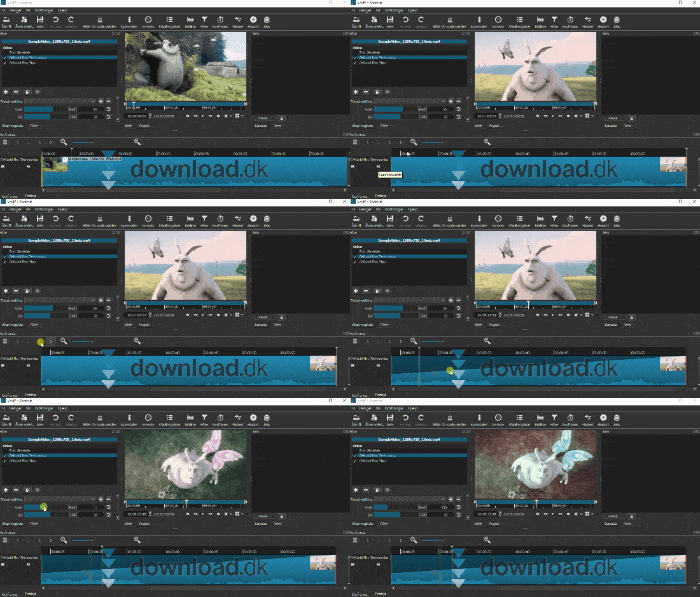
Das Programm bietet eine beeindruckende Auswahl an Effekten und Filtern, die du sowohl auf Video als auch auf Audio anwenden kannst:
- Anpassung von Kontrast, Helligkeit und Sättigung
- Greenscreen (Chroma Key)
- Audiofilter wie EQ, Kompression und Normalisierung
- Ein- und Ausblenden, Wipes und Bild-in-Bild-Effekte
Alle Filter lassen sich über eine benutzerfreundliche Oberfläche flexibel anpassen und kombinieren.
Zeitleiste und Mehrspur-Bearbeitung
Shotcut bietet eine flexible Zeitleiste, auf der du gleichzeitig mit mehreren Videoclips, Bildern und Audiospuren arbeiten kannst. Das macht es leicht,
- Audio und Video zu synchronisieren
- die Lautstärke pro Clip individuell anzupassen
- Text oder Logos hinzuzufügen
- mit wenigen Klicks zu schneiden und zu trimmen
Die Zeitleiste lässt sich mit Zoom, magnetischem Snapping und Ebenen anpassen – für präzises und übersichtliches Editing.
Top 5 Tipps für Shotcut
1. Nutze das „Snapping“ in der Zeitleiste für präzises Schneiden
Aktiviere „Snap“ (das Magnet‑Symbol über der Zeitleiste), damit sich deine Clips automatisch aneinander oder an Markern ausrichten. So schneidest du präziser und vermeidest ungewollte Lücken in der Zeitleiste.
2. Füge Filter direkt auf Clips hinzu für mehr Kontrolle
Anstatt das gesamte Projekt global zu bearbeiten, wähle einen einzelnen Clip und klicke auf „Filter“. Dort kannst du z. B. Farbkorrektur, Ein-/Ausblenden, Text, Greenscreen‑Effekte und vieles mehr hinzufügen – bis hinunter zum einzelnen Videosegment.
3. Verwende Proxy-Dateien für schnelleres Schneiden
Wenn dein Rechner mit großen hochauflösenden Videodateien kämpft, kannst du unter Einstellungen > Proxy > Proxy aktivieren das „Proxy Editing“ einschalten. Shotcut erstellt dann temporäre Niedrigauflösungsdateien, die sich flüssig bearbeiten lassen, und exportiert in voller Qualität.
4. Speichere deine eigenen Filter-Presets
Wenn du den perfekten Effekt oder die ideale Farbkorrektur gefunden hast, speichere sie als Voreinstellung (Preset), um sie in zukünftigen Projekten schnell wiederzuverwenden. Das spart Zeit und sorgt für visuelle Konsistenz.
5. Lerne die Shortcuts für einen schnelleren Workflow
Shotcut unterstützt eine Reihe effizienter Tastaturkürzel – z. B.:
Sum einen Clip zu splittenCtrl + Zfür „Rückgängig“IundOzum Setzen von In- und Out-Punkten
Du kannst sie sogar über Einstellungen > Tastaturkürzel anpassen.



