
 Martin Jørgensen
Scapple – Ein einfaches und flexibles Tool für die Ideenentwicklung auf Mac und Windows
Scapple ist ein visuelles Brainstorming-Tool der Entwickler von Scrivener und richtet sich besonders an Kreative, Autorinnen und Autoren sowie Studierende, die eine freiere Alternative zum klassischen Mindmapping suchen. Während Tools wie XMind und MindNode mit festen hierarchischen Strukturen arbeiten, bietet Scapple eine leere Leinwand ohne Vorgaben – genau das ist die größte Stärke des Programms.
Mindmaps ohne feste Struktur: So funktioniert Scapple
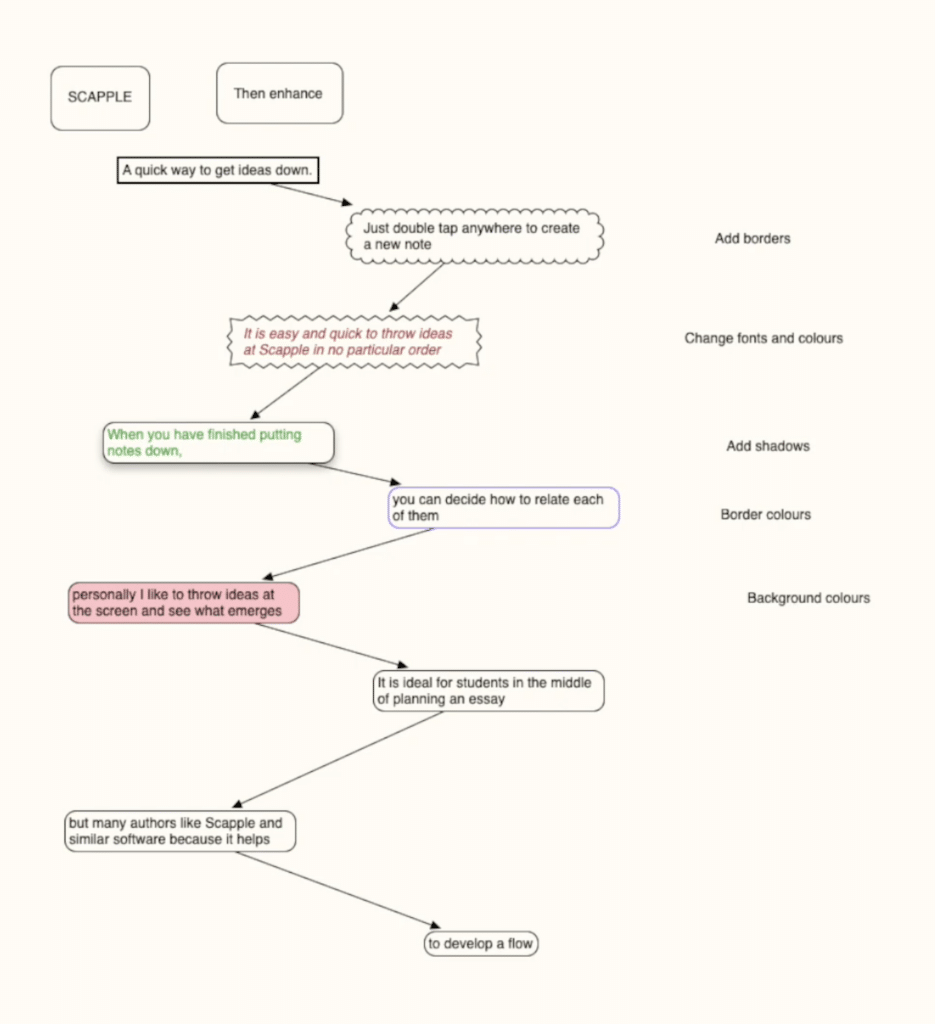
In Scapple startest du mit einer leeren Fläche, auf der du per Doppelklick Gedanken, Ideen, Zitate oder Stichworte hinzufügst. Du entscheidest selbst, wie du diese Elemente organisierst, und kannst bei Bedarf Verbindungen zwischen ihnen ziehen – völlig optional.
Du bist also nicht an ein zentrales Thema oder eine bestimmte Struktur gebunden. Das macht Scapple besonders geeignet für:
- Plotentwicklung für Autorinnen und Autoren
- Mitschriften aus Vorlesungen
- Konzeptentwicklung für Projekte
- Sammlung von Recherchen und Quellen
In unserem Test zeigte sich: Es ist kinderleicht, Kästen in verschiedenen Größen, Schriftarten und Farben hinzuzufügen und alles mit der Maus zu verschieben. Es fühlt sich an wie Arbeiten mit Haftnotizen – nur digital und ohne Chaos.
Vollbild und Fokus – besonders stark auf dem Mac
Auf dem Mac unterstützt Scapple den Vollbildmodus und Mission Control, sodass du ungestört auf einem Bildschirm arbeiten kannst, ohne von E‑Mails, Social Media oder Nachrichten abgelenkt zu werden. Diese Funktion ist ideal für fokussiertes Arbeiten und leider nicht in allen vergleichbaren Programmen zu finden.
Die Windows-Version bietet die gleichen Kernfunktionen, aber die allgemeine Mac-Integration wirkt einen Tick eleganter. In der Praxis ist der Unterschied jedoch gering.
Vergleich: Scapple vs. XMind
| Funktion | Scapple | XMind |
|---|---|---|
| Preis | Ca. 11 € (Einmalzahlung) | Kostenlos und Pro-Version |
| Struktur | Frei, keine Hierarchie | Klassische Mindmap-Struktur |
| Bedienfreundlichkeit | Sehr intuitiv | Umfangreicher, aber komplexer |
| Export | PDF, Text, Bild | PDF, PNG, DOCX u. a. |
| Zielgruppe | Autorinnen/Autoren, Kreative | Unternehmen, Schule, privat |
Auch wenn XMind viele Funktionen gratis bietet, ist Scapple für kreative Workflows deutlich schneller und einfacher zu bedienen. Ideal, wenn du keine präsentationsfertigen Diagramme brauchst, sondern Ideen schnell sammeln und ordnen möchtest.
Top 5 Tipps für Scapple
Top 5 Tipps für Scapple
Scapple wirkt auf den ersten Blick simpel, doch es stecken mehrere clevere Funktionen dahinter, die das Strukturieren von Ideen, Notizen und größeren Schreibprojekten erleichtern.
Verschaffe dir Überblick, indem du deine Notizen farbcodierst – z. B. Rot für Probleme, Grün für Lösungen und Blau für Ideen in Arbeit. Du kannst für jede Notiz die Hintergrundfarbe anpassen, um Informationstypen schnell zu unterscheiden. Das funktioniert besonders gut auf großen Scapple-Boards mit vielen Elementen.
Halte unter Windows Strg oder auf dem Mac Cmd gedrückt und nutze das Mausrad zum Ein- und Auszoomen. Auf großen Tafeln wird das schnell unverzichtbar. Mit Rechtsklick und Ziehen kannst du schwenken – wie ein großes Blatt Papier auf dem Schreibtisch verschieben.
Hältst du die Umschalttaste gedrückt und ziehst ein Rechteck um mehrere Notizen, kannst du sie gemeinsam markieren und verschieben. Praktisch, wenn eine Idee mehrere Unterpunkte hat oder du Notizen vorübergehend zusammenführen willst – ganz ohne permanente Rahmen.
Scapple unterstützt den Export als PDF, Bild- und Textdateien. Wenn du deine Ideen in Projektteams, Unterricht oder Redaktion teilst, ist der PDF-Export oft am praktischsten. Du kannst die gesamte Tafel oder nur einen markierten Bereich exportieren.
Wenn du Scrivener für Geschichten, Abschlussarbeiten, Drehbücher oder längere Texte nutzt, fügt sich Scapple nahtlos in den Prozess ein. Starte mit freiem Brainstorming in Scapple, ziehe Notizen nach Scrivener und baue dein Projekt dort weiter aus. Das macht gerade größere Schreibvorhaben übersichtlicher.



