
 Martin Jørgensen
Viele Dateien auf einmal mit Rename Master umbenennen
Rename Master ist ein kostenloses Programm zur Batch-Umbenennung von Dateien in Windows, und es ist besonders nützlich, wenn du große Ordner voller Bilder, Musik, Videos oder Dokumente mit logischeren Dateinamen versehen willst. Statt jede Datei einzeln anzupassen, erstellst du Regeln und änderst hunderte Namen in einem Durchgang. Die offizielle Beschreibung hebt unter anderem Textersetzung, Metadaten aus Bild- und Musikdateien, eine Vorschau sowie die Unterstützung von Dateien und Ordnern hervor.
Genau hier trifft Rename Master ein alltägliches Problem vieler Windows-Nutzender in Deutschland: chaotische Dateinamen von Kameras, Downloads, alten Archiven oder Projekten, in denen fast alles gleich heißt. Das Programm wurde nicht entwickelt, um modern auszusehen. Es wurde entwickelt, um Zeit zu sparen. Und das macht es tatsächlich ziemlich gut.
Wofür eignet sich Rename Master?
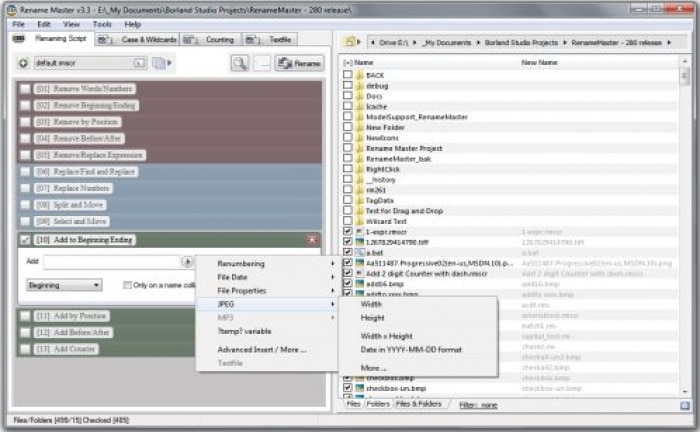
Rename Master richtet sich an alle, die mehr Kontrolle möchten, als die normale Umbenennen‑Funktion im Explorer bietet. Du kannst Teile von Dateinamen hinzufügen, entfernen oder ersetzen, mit Zählern und Mustern arbeiten, intelligent sortieren und Daten aus unter anderem JPEG‑, MP3‑ und Videodateien als Teil der neuen Dateinamen verwenden. Die offizielle Seite nennt außerdem Wildcard‑ und Regex‑Unterstützung sowie die Möglichkeit, Skripte für wiederkehrende Aufgaben zu speichern.
Damit eignet sich das Programm ideal für zum Beispiel:
– große Bilderordner von Urlaub oder Arbeit
– MP3‑Sammlungen mit chaotischen Tracknamen
– Videodateien, die in eine einheitliche Struktur sollen
– Dokumentordner mit Versionsnummern
– Webdateien und Archive, deren Dateinamen schnell bereinigt werden müssen
Wenn du mit vielen Dateien gleichzeitig arbeitest, ist die Vorschau eine der wichtigsten Funktionen. So siehst du das Ergebnis, bevor du bestätigst. Klingt banal, ist aber genau der Unterschied zwischen einem hilfreichen Werkzeug und einem Programm, das Chaos stiftet.
Benutzeroberfläche und Nutzungserlebnis
Rename Master hat nicht die modernste Benutzeroberfläche auf dem Markt. Es ähnelt stark einem klassischen Windows‑Werkzeug, was einige etwas altbacken finden werden. Dafür sind viele Funktionen in einem Fenster gebündelt, und sobald man die Logik verstanden hat, wird der Arbeitsablauf sehr effizient.
Das ist kein Programm, das man wegen des Designs installiert. Man lädt es herunter, weil man 800 Dateien hat, die jetzt ryddes op müssen.
Die offizielle Seite betont auch Funktionen wie Auto‑Vorschau, eigene Spalten in der Dateiliste, Unterordner‑Scanning, Explorer‑Integration und Befehlszeilenoptionen – das alles macht das Programm flexibler, als die etwas nüchterne UI zunächst vermuten lässt.
Wie gut ist Rename Master heute?
Das Positivste an Rename Master ist tatsächlich, dass es weiterhin aktiv ist. Der Entwickler hat auch 2025 und 2026 Updates mit Fehlerbehebungen, Verbesserungen für den Dark Mode, neuen Metadaten‑Optionen und allgemeinen Optimierungen veröffentlicht. Ein gutes Zeichen dafür, dass sich eine aktualisierte Bewertung lohnt, statt den Artikel zu streichen.
Gleichzeitig ist es fair zu sagen, dass das Programm nicht für alle ist. Wenn du nur selten 10 Bilder umbenennst, kann sich ein moderne alternativ leichter anfühlen. Rename Master ist am besten für alle, die regelmäßig mit großen Dateisammlungen arbeiten und präzise Kontrolle möchten.
Für wen ist Rename Master geeignet?
Rename Master passt am besten zu:
– du arbeitest mit vielen Bildern oder Videos
– du willst rydde in alten Ordnern auf
– du lädst große Dateisammlungen herunter
– du möchtest Regeln, Zähler und Metadaten nutzen
– du suchst ein kostenloses Batch‑Rename‑Programm für Windows
Bist du eher an einem ganz enkelt og moderne Werkzeug interessiert, kann Rename Master anfangs etwas technisch wirken. Wenn du jedoch Kontrolle brauchst, ist es weiterhin eine der interessanteren kostenlosen Lösungen in dieser Nische.
Top 5 Tipps für Rename Master
Mit Vorschau starten, bevor du alles umbenennst
Klingt simpel, verhindert aber die klassischen Fehler. Schau dir immer die Spalte mit den neuen Namen an, bevor du die Änderung ausführst.
Zähler für Bilder- und Dokumentserien nutzen
Wenn du viele Dateien aus demselben Projekt hast, sorgt eine Nummerierung schnell für Ordnung. Vor allem große Bildreihen lassen sich so deutlich leichter überblicken.
Metadaten für Fotos und Musik nutzen
Rename Master kann Daten unter anderem aus JPEG und MP3 auslesen. Praktisch, wenn du Dateinamen mit Datum, Interpret oder anderen Informationen aufbauen willst.
Regeln als Skripte speichern
Wenn du häufig die gleichen Umbenennungen vornimmst, sparst du Zeit, indem du die Konfiguration speicherst und später wiederverwendest. Skripte sind laut offizieller Seite eine zentrale Funktion.
Erst an einem kleinen Ordner testen
Hast du eine große Dateisammlung, probiere deine Regeln zuerst an 10–20 Dateien aus. Das ist viel einfacher, als hinterher 500 Namen korrigieren zu müssen.



