
 Martin Jørgensen
RedCrab Calculator – Erweiterter Taschenrechner für Windows
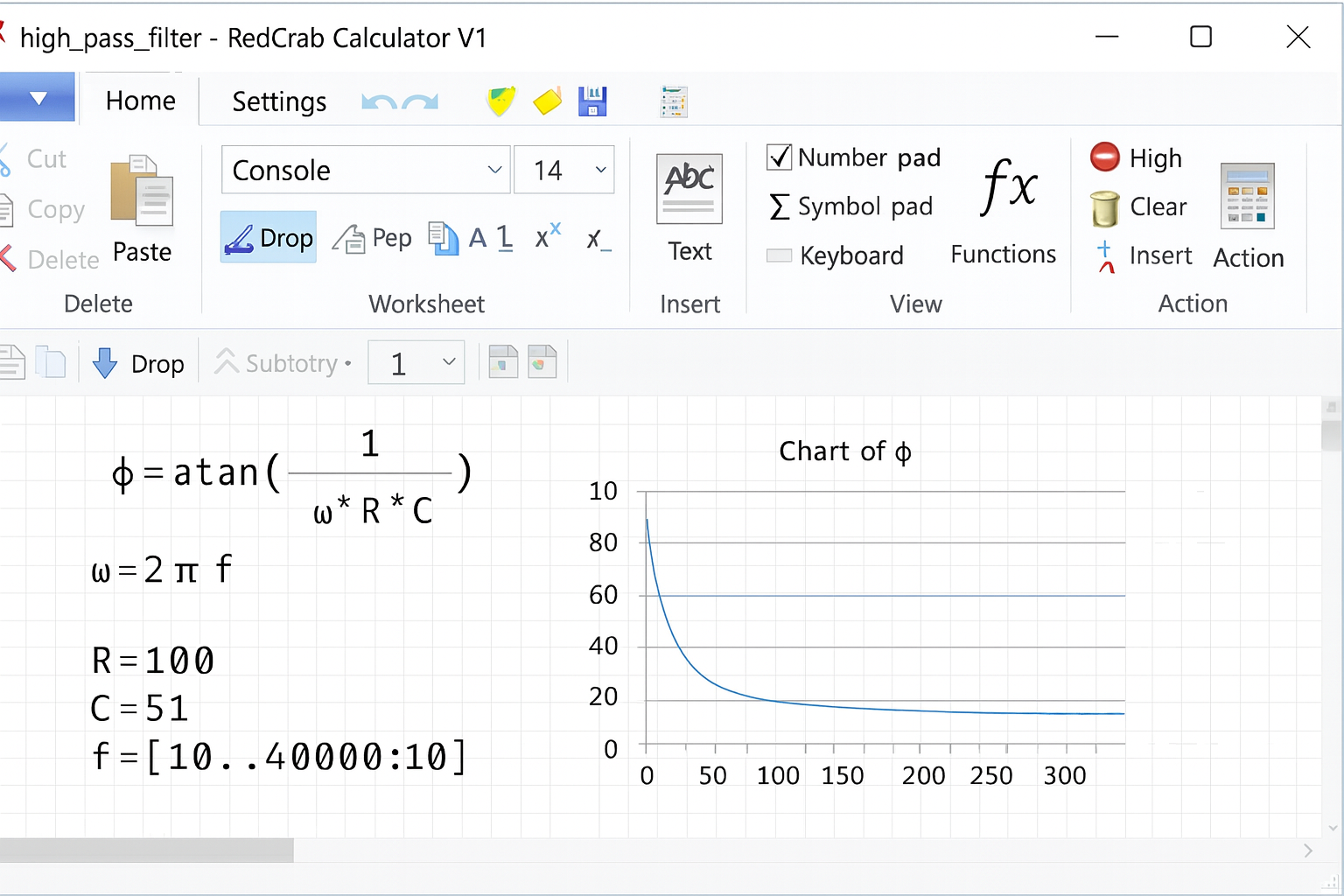
RedCrab Calculator ist ein kostenloses und fortgeschrittenes Taschenrechnerprogramm für Windows, das selbst komplexe mathematische Berechnungen bewältigt. Die Software fungiert sowohl als klassischer Rechner als auch als interaktiver Mathematik-Editor, in dem Sie Formeln, Text, Bilder und Diagramme direkt auf dem Bildschirm einfügen können.
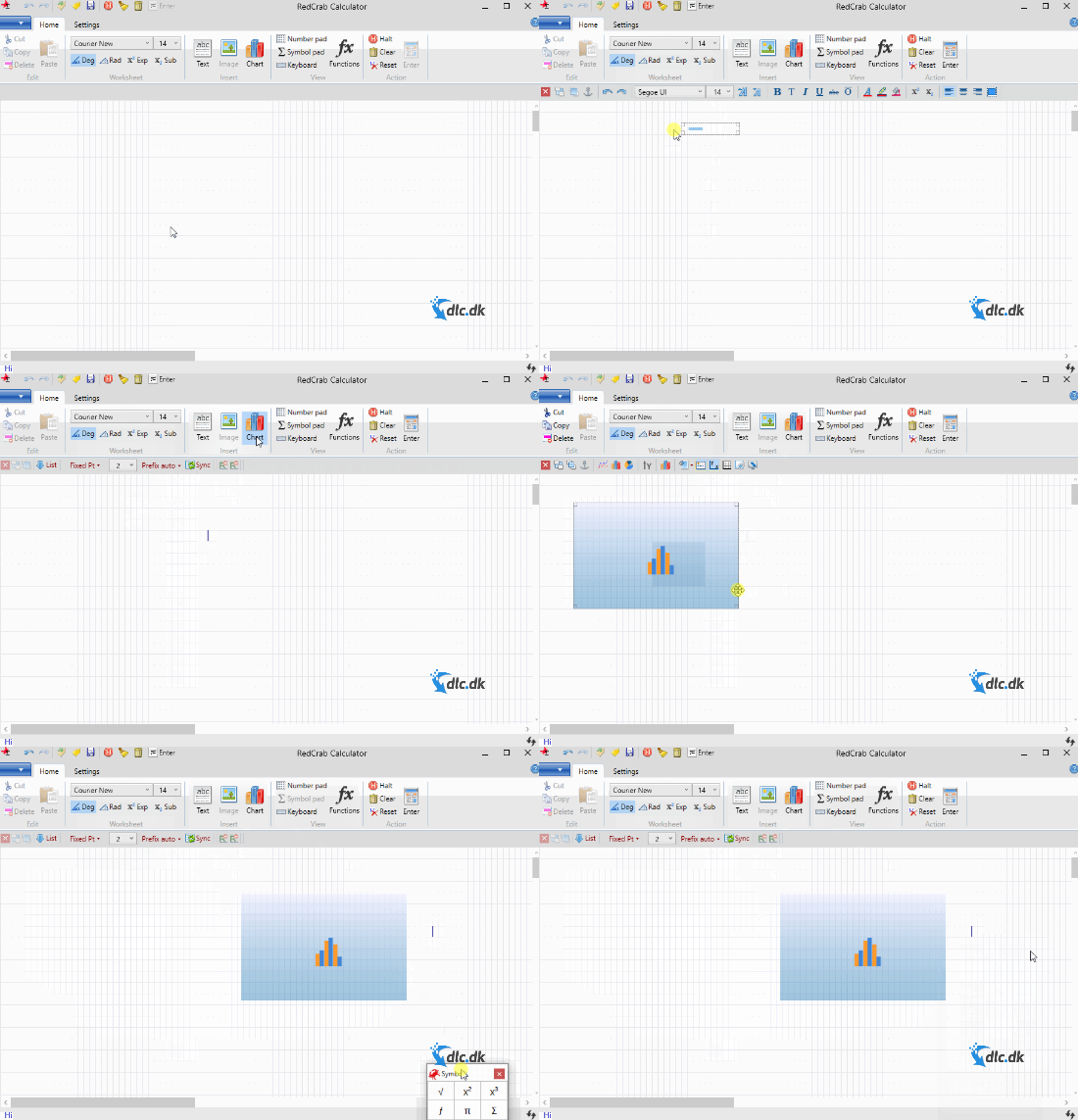
Wir haben das Programm auf einem Windows 11‑PC getestet, und die Einrichtung (genauer: der Start) dauerte weniger als eine Minute. Da RedCrab als portable Software konzipiert ist, ist keine eigentliche Installation erforderlich – Sie können es direkt von einem USB‑Stick oder aus einem Ordner auf Ihrem Computer ausführen. Das macht es ideal für Studierende, Ingenieure und Unternehmen, die schnell mit mathematischen Ausdrücken arbeiten möchten, ohne sich mit schwerfälligen Programmen herumschlagen zu müssen.
Funktionen und Möglichkeiten
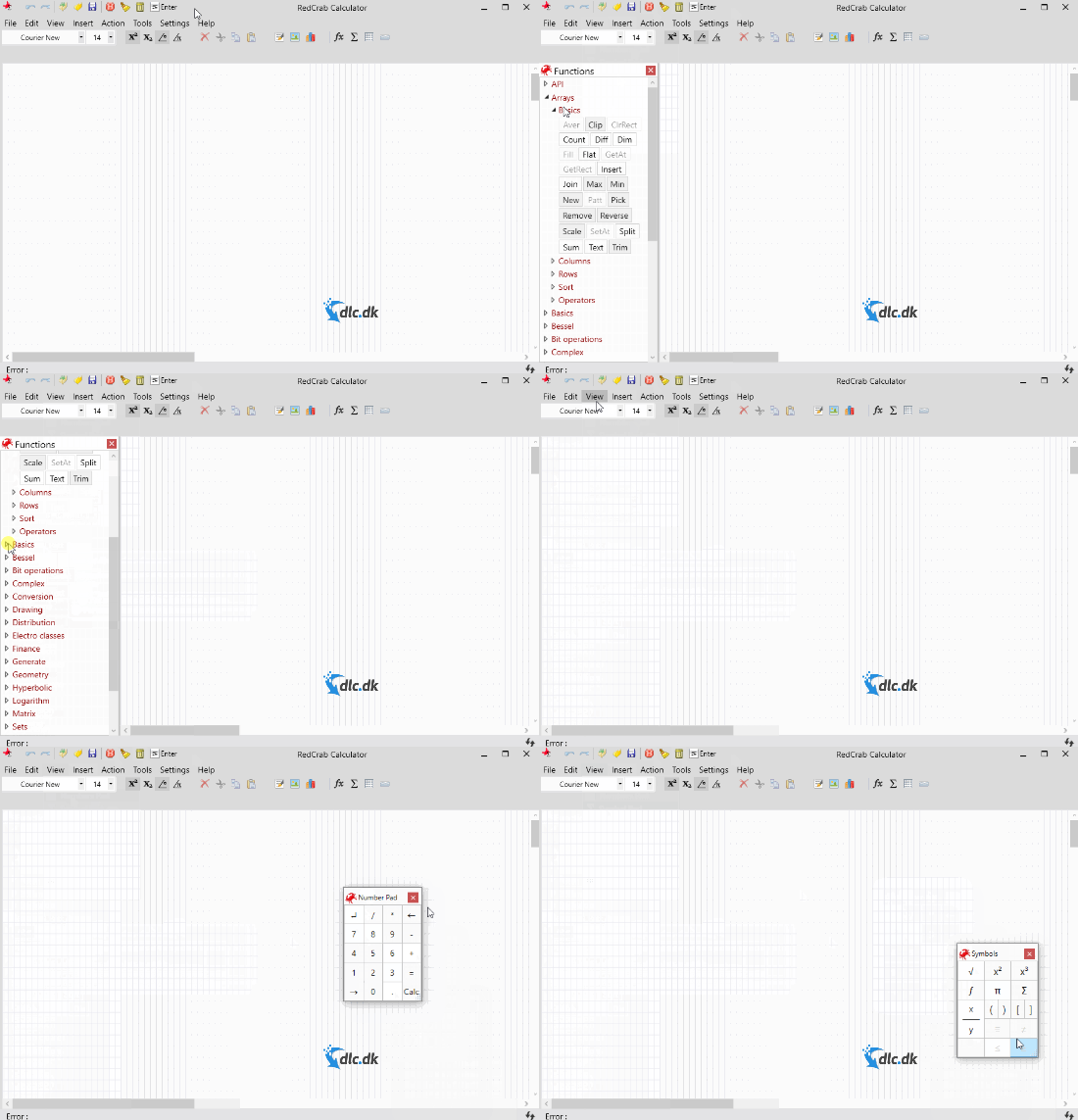
- Unterstützt über 250 mathematische Formeln und Funktionen
- Möglichkeit, Diagramme, Bilder und Text in Ihre Berechnungen einzufügen
- Arbeitet wie ein Word‑ähnliches Dokument – für eine intuitive Bedienung
- Eignet sich für technische, statistische, wirtschaftliche und wissenschaftliche Berechnungen
Benutzerfreundlichkeit
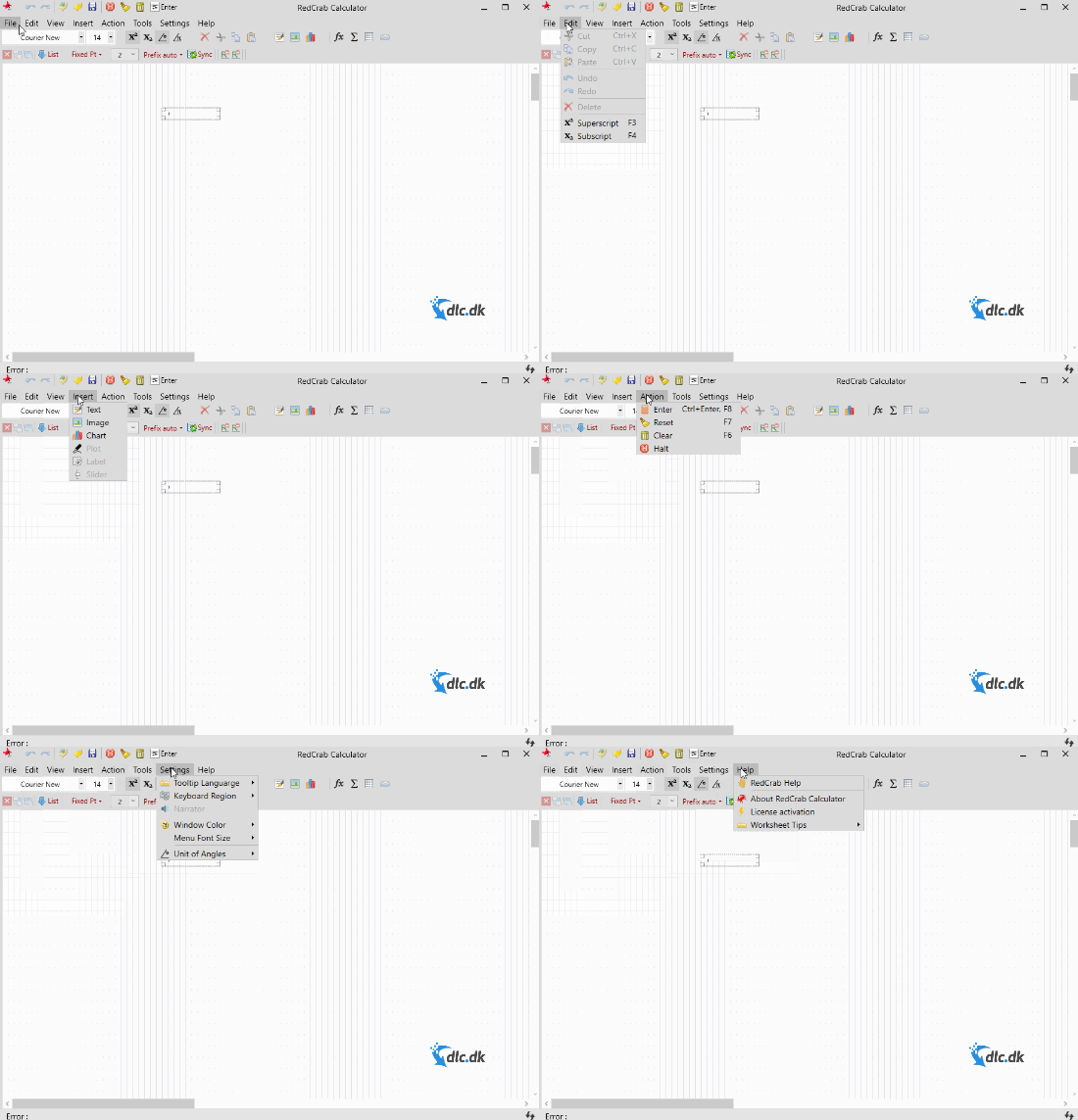
Eine der größten Stärken von RedCrab Calculator ist die Benutzerfreundlichkeit. Das Layout erinnert an Microsoft Word und ist entsprechend leicht zu navigieren. Zudem gibt es ein umfassendes Handbuch und integrierte Hilfen, mit denen Sie die wichtigsten Funktionen schnell erlernen.
In unserem Test reagierte das Programm flott, und selbst komplexe Berechnungen wurden problemlos ausgeführt. Dass Sie direkt im Dokument sowohl Text als auch Illustrationen einfügen können, macht es perfekt für Berichte oder den Einsatz in der Lehre.
Updates und Support
Die Entwickler hinter RedCrab veröffentlichen regelmäßig Updates, die die Kompatibilität mit aktuellen Windows‑Versionen sicherstellen und neue mathematische Funktionen hinzufügen. Der Support ist per E‑Mail erreichbar – dank der übersichtlichen Bedienung werden Sie ihn vermutlich nur selten benötigen.
Warum RedCrab Calculator wählen?
Wenn Ihnen die Standard‑Windows‑Rechner zu wenig bieten, Sie aber nicht für teure Mathematiksoftware wie MATLAB oder Mathcad zahlen möchten, ist RedCrab eine ausgezeichnete Wahl. Es ist kostenlos, portabel und bietet die Flexibilität, anspruchsvolle Aufgaben ohne Installation zu lösen.
Top 5 Tipps für RedCrab Calculator
Strukturieren Sie Ihre Berechnungen wie in einem Dokument: Schreiben Sie Überschriften, fügen Sie Text ein und platzieren Sie Formeln dort, wo sie Sinn ergeben. So behalten Sie den Überblick, wenn Sie Eingaben später ändern oder die Methode Kolleginnen/Kollegen oder Lernenden erklären möchten.
Tipp: Nutzen Sie separate Abschnitte für „Annahmen“, „Formeln“ und „Ergebnisse“, damit Projekte wiederverwendbar bleiben.
Speichern Sie Ihre Arbeit als Projektdatei, damit alle Formeln, Texte und Abbildungen enthalten sind. Legen Sie Versionen an (z. B. v1, v2, v3), wenn sich Annahmen ändern – so können Sie Ergebnisse vergleichen und bei Bedarf zurückrollen.
Tipp: Legen Sie den Projektordner in einen Cloud‑Ordner, damit Sie ein Backup haben und nahtlos auf anderen PCs weiterarbeiten können.
Nutzen Sie Grafiken, um Ergebnisse zu validieren. Eine schnelle Kurve von Input vs. Output deckt häufig Fehler in Formeln oder bei Einheitenumrechnungen auf. Fügen Sie außerdem Bilder oder Skizzen der Versuchsanordnung hinzu, um den Kontext zu dokumentieren.
Tipp: Ergänzen Sie Achsentitel und Einheiten, damit Grafiken ohne zusätzliche Erklärung verständlich sind.
RedCrab lässt sich direkt von einem USB‑Stick starten. Ideal im Unterricht, auf gemeinsam genutzten PCs oder in Unternehmen mit restriktiven Installationsrichtlinien. Kopieren Sie den Programmordner auf den Stick und starten Sie das Programm von dort – so haben Sie Ihre Werkzeuge stets dabei.
Tipp: Nehmen Sie auch Ihre Projektdateien sowie einen Vorlagenordner mit Standardannahmen und häufig verwendeten Formeln mit.
Notieren Sie stets Annahmen (Toleranzen, Temperaturen, Konstanten) sowie Einheiten an Variablen. Das erleichtert die Fehlersuche und die Zusammenarbeit. Ein kurzer Abschnitt zum Einheitentest spart später Zeit.
Tipp: Legen Sie oben im Dokument einen festen Block mit Symbolerklärungen und Einheitenumrechnungen an.



