
 Martin Jørgensen
Pixel Ruler – Pixel direkt auf dem Bildschirm messen
Pixel Ruler ist ein kleines, schlichtes Freeware-Programm für Windows, mit dem Sie Pixel direkt auf dem Bildschirm messen können. Das digitale Bildschirmlineal ist besonders nützlich für Webdesigner, Grafiker und Entwickler, die präzise Maße von Elementen, Abständen und Positionen benötigen.
In unserem Test auf einem normalen Windows 11-PC installierte sich Pixel Ruler schnell und ohne unnötige Zusatzoptionen. Das Programm startet sofort und beansprucht kaum Systemressourcen – ideal als schnelles Hilfswerkzeug.
So funktioniert Pixel Ruler in der Praxis
Pixel Ruler funktioniert wie ein digitales Lineal, das über dem Bildschirm liegt. Sie können das Lineal über jeden Bereich ziehen und exakte Pixelmaße in Breite und Höhe ablesen.
Wir nutzten das Programm, um zu messen:
– die Breite von Buttons im Browser
– Abstände zwischen UI-Elementen
– Bildgrößen, ohne ein Bildbearbeitungsprogramm zu öffnen
Alles läuft visuell und ohne Konfiguration ab – perfekt für schnelle Checks statt schwergewichtiger Design-Tools.
Benutzeroberfläche und Praxistauglichkeit
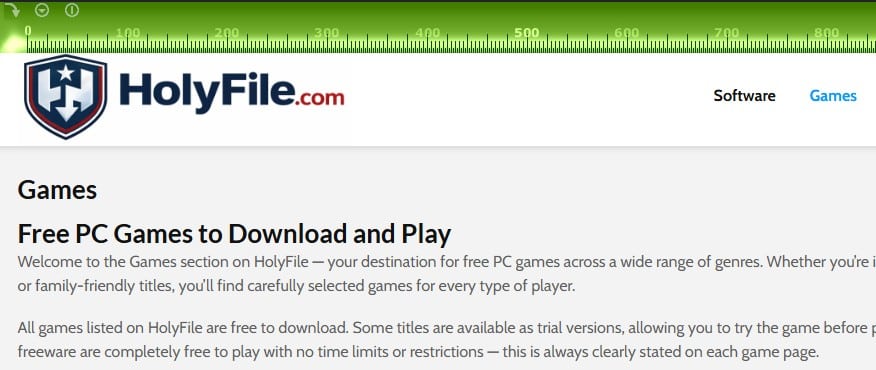
Die Oberfläche ist sehr einfach – fast schon spartanisch –, was jedoch Teil des Charmes ist. Im Test kam uns das Programm nie in die Quere: Es liegt dezent über anderen Fenstern und tut genau das, was es verspricht.
Es gibt keine erweiterten Funktionen oder Einstellungen – dafür aber auch keine Lernkurve. Pixel Ruler ist ein klassisches Beispiel für „ein Werkzeug, eine Aufgabe“.
Wann ist Pixel Ruler am sinnvollsten?
Pixel Ruler ist besonders nützlich, wenn Sie:
– mit Webdesign oder Layout arbeiten
– grafische Arbeiten erledigen und Maße gegenprüfen müssen
– schnell etwas auf dem Bildschirm messen möchten, ohne Screenshots oder Bildbearbeitung
Für größere Designprojekte greifen viele weiterhin zu Tools wie Figma oder Photoshop, doch Pixel Ruler ist die perfekte Ergänzung.
Top 5 Tipps für Pixel Ruler
Pixel Ruler zusammen mit der Browser-Zoomstufe nutzen
Wenn Sie Elemente im Browser messen, stellen Sie sicher, dass die Zoomstufe auf 100 % steht – sonst sind die Maße verfälscht.
Als Ergänzung nutzen – nicht als Ersatz
Pixel Ruler eignet sich für schnelle Checks, nicht für komplette Layouts oder Prototypen.
Abstände zwischen Elementen messen
Wir haben mit Pixel Ruler Padding und Margins in einem bestehenden Layout kontrolliert – das spart Zeit.
Programm im Hintergrund laufen lassen
Da Pixel Ruler minimale Ressourcen benötigt, kann es problemlos dauerhaft geöffnet bleiben.
Mit Screenshots kombinieren
Erstellen Sie einen Screenshot und legen Sie Pixel Ruler darüber, wenn Sie etwas detaillierter analysieren möchten.



