
 Martin Jørgensen
PingPlotter Free – Engpässe und Netzwerkfehler visuell erkennen
PingPlotter Free ist ein Netzwerk-Analysewerkzeug, mit dem du schnell erkennst, wo Verbindungsprobleme zwischen deinem Computer und dem Internet entstehen. Das Programm kombiniert Traceroute, Ping und Latenzmessungen in einer übersichtlichen, grafischen Darstellung – so werden selbst komplexe Netzwerkprobleme leichter verständlich.
Wir haben PingPlotter Free auf einem normalen Windows 11-PC mit kabelgebundener und drahtloser Verbindung getestet. Die Installation dauerte weniger als eine Minute, und schon nach wenigen Klicks sahen wir genau, wo die Verbindung ins Stocken geriet – in unserem Fall am Router und nicht beim Internetanbieter, der zuvor im Verdacht stand.
Grafische Netzwerküberwachung in Echtzeit
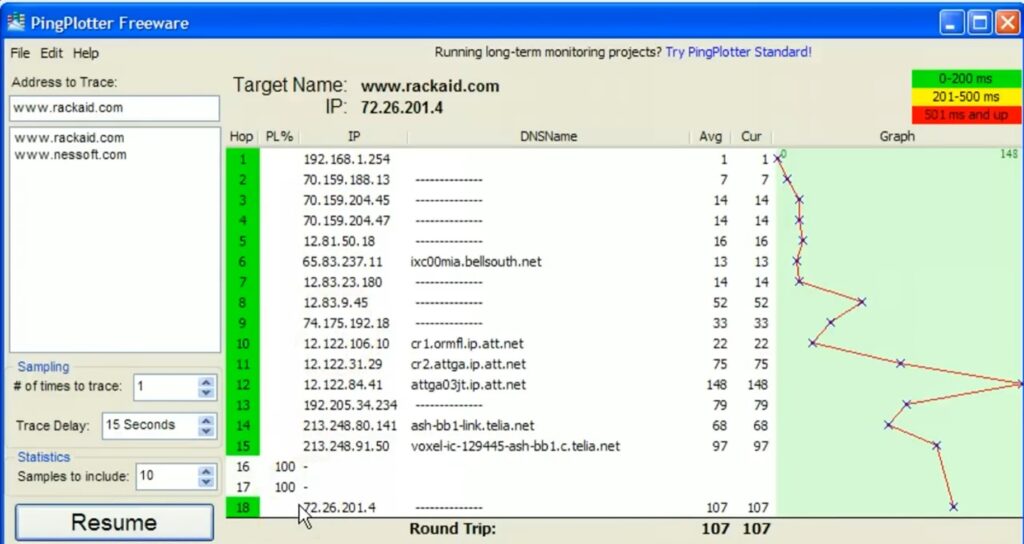
Eines der Dinge, die PingPlotter von klassischen Netzwerktools abheben, ist der visuelle Ansatz. Statt nackter Zahlen erhältst du Diagramme, Zeitlinien und eine Hop-für-Hop-Ansicht der Route, die deine Daten auf dem Weg zu einem Server nehmen.
Das macht das Programm besonders hilfreich, wenn du Folgendes erlebst:
- Instabile Internetverbindung
- Hoher Ping in Spielen
- Ruckler in Videoanrufen
- Periodische Aussetzer, die schwer nachzustellen sind
PingPlotter Free kann über längere Zeit im Hintergrund laufen und Muster aufdecken, die nur gelegentlich auftreten – z. B. abends oder unter Last.
Langzeitüberwachung – auch in der Gratisversion
Obwohl PingPlotter Free im Vergleich zu den Bezahlversionen Einschränkungen hat, kannst du die Verbindung in Echtzeit überwachen und sehen, wann und wo Probleme auftreten. Das Programm speichert Messwerte vorübergehend und erleichtert Screenshots oder den Export von Daten, wenn du Probleme gegenüber deinem Internetanbieter oder einem Netzwerkadministrator dokumentieren musst.
Praktisch ist auch die Möglichkeit, Warnmeldungen zu erhalten, wenn die Verbindung instabil wird – etwas, das besonders von Gamern und im Homeoffice genutzt wird.
Wann ist PingPlotter Free am sinnvollsten?
PingPlotter Free ist kein „One-Click-Fix“, sondern ein Diagnosewerkzeug. Es ist ideal, wenn du wissen willst, wo das Problem liegt – nicht unbedingt, wie es sich automatisch lösen lässt.
In Deutschland sehen wir besonderes Interesse an PingPlotter im Zusammenhang mit:
- Glasfaser- und Kabelinternet mit periodischen Aussetzern
- Online-Gaming (CS2, Valorant, Fortnite u. a.)
- Homeoffice und VPN-Verbindungen
- Fehlersuche vor der Kontaktaufnahme zum Support
Top-5-Tipps für PingPlotter Free
Teste immer sowohl per Kabel als auch per WLAN
Tritt das Problem nur drahtlos auf, zeigt PingPlotter oft, dass die Ursache vor dem Router liegt – also im WLAN.
Lass den Test mindestens 10–15 Minuten laufen
Kürzere Tests können periodische Probleme übersehen, die nur sporadisch auftreten.
Verwende bekannte Server als Ziel
Teste z. B. gegen Google DNS oder Spiele-Server, um Fehler durch unbekannte Ziele auszuschließen.
Erstelle Screenshots, sobald der Fehler auftritt
Das ist Gold wert, wenn du Probleme gegenüber deinem Anbieter dokumentieren musst.
Achte auf Paketverlust – nicht nur auf den Ping
Niedriger Ping ist nicht alles. Schon geringe Paketverluste können in der Praxis große Probleme verursachen.



