
 Martin Jørgensen
PDF-XChange Viewer – schneller PDF-Reader mit leistungsstarken Kommentarfunktionen
PDF-XChange Viewer ist ein kostenloser PDF-Reader für Windows, bekannt für seine hohe Geschwindigkeit, Tabs sowie starke Werkzeuge für Kommentare, Markierungen und Formulare.
Das Programm wird nicht mehr aktiv weiterentwickelt und wurde offiziell durch PDF-XChange Editor abgelöst. Dennoch lässt sich die klassische Viewer-Version weiterhin auf der Herstellerseite für eingestellte Produkte herunterladen, die letzte stabile Version ist 2.5.322.10, aktualisiert am 16. Dezember 2018. Der Hersteller bezeichnet den Viewer ebenfalls als ersetzt durch PDF-XChange Editor.
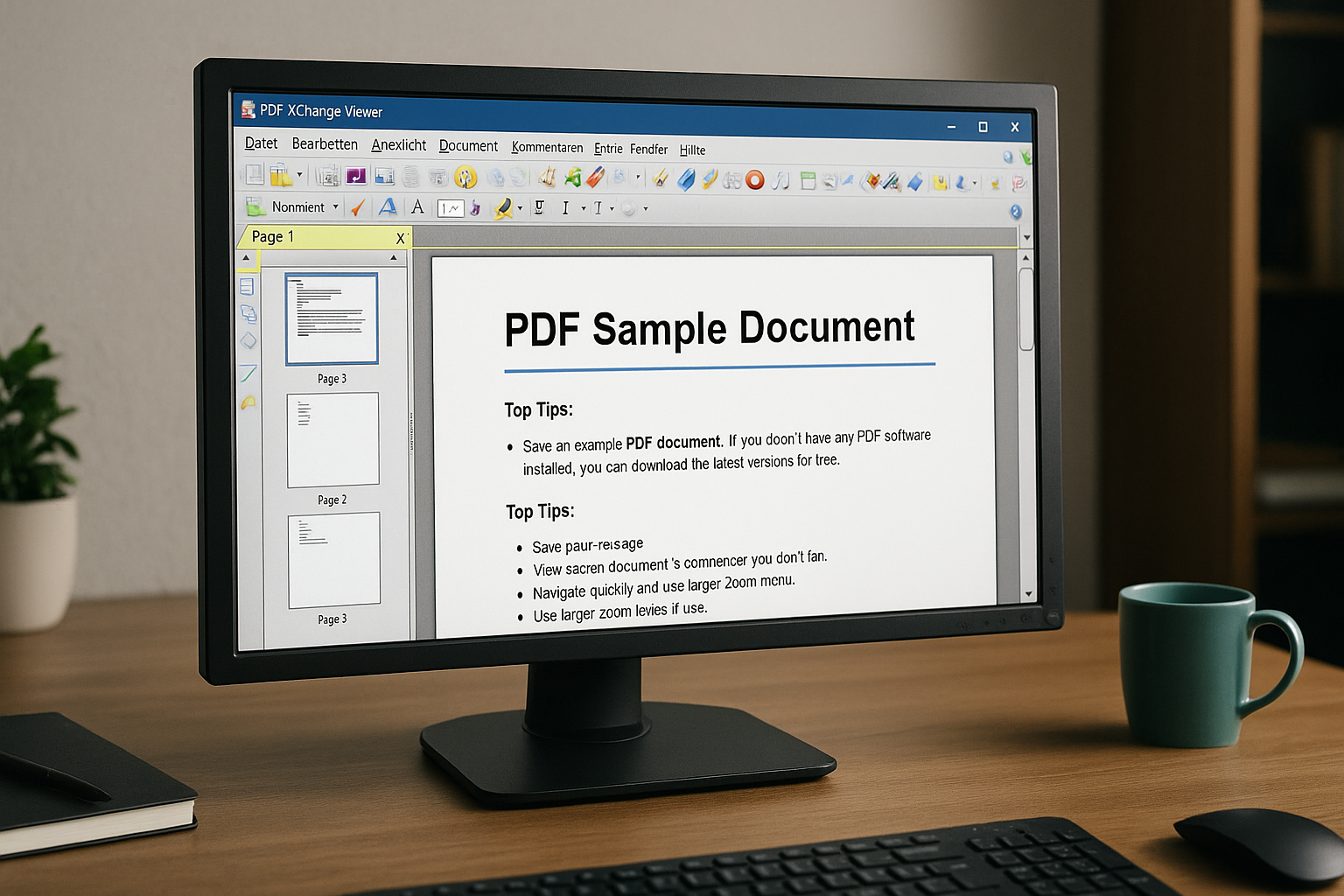
Wir haben PDF-XChange Viewer auf einem Windows 11-Rechner getestet, und das Erste, was auffiel, war die Geschwindigkeit. Das Programm öffnet PDF-Dateien nahezu augenblicklich, und dank Tabs ist die Arbeit mit mehreren Dokumenten gleichzeitig sehr bequem. Die Oberfläche wirkt altmodisch, doch gerade der einfache, klassische Stil hat auch seinen Charme.
Wofür lässt sich PDF-XChange Viewer verwenden?
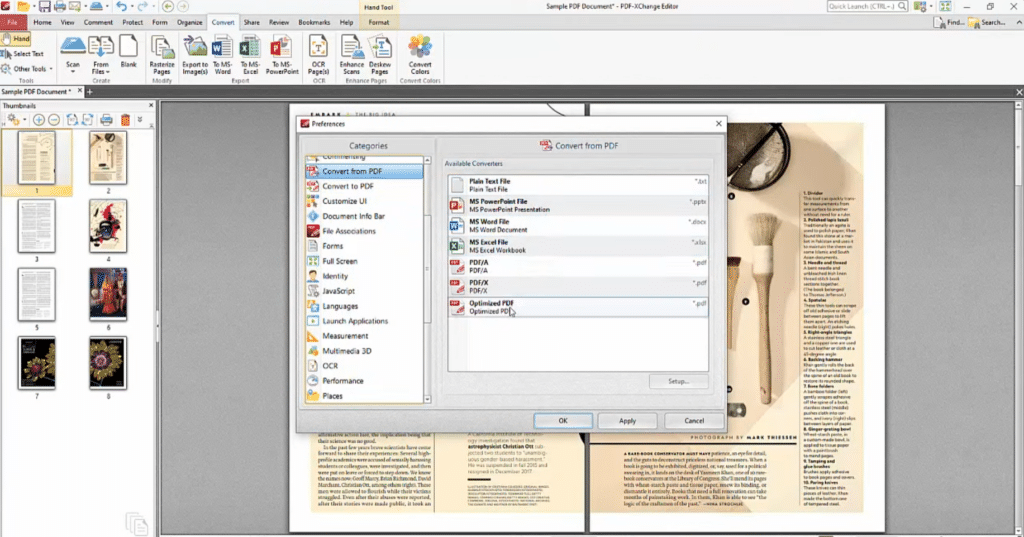
PDF-XChange Viewer dient in erster Linie zum Öffnen und Lesen von PDF-Dateien, kann aber deutlich mehr. Sie können Text hervorheben, Notizen einfügen, direkt ins Dokument schreiben, Formulare ausfüllen und mit mehreren PDFs parallel arbeiten.
Damit eignet sich das Programm für alles von Handbüchern und Berichten über Verträge und Schulaufgaben bis hin zu gescannten Dokumenten und internen Belegen. Viele nutzen heute den Browser oder Adobe Acrobat Reader für PDF-Dateien, doch PDF-XChange Viewer wirkt weiterhin direkter und weniger schwerfällig – besonders, wenn Sie ein Dokument nur schnell öffnen, lesen und kommentieren möchten.
Besonders die Annotationswerkzeuge sind hervorzuheben. Es ist einfach, Text zu markieren, Randkommentare zu setzen oder mit dem Typewriter-Werkzeug auf PDFs zu schreiben, die ursprünglich nicht als interaktive Formulare angelegt sind.
PDF-XChange Viewer Download für Windows
PDF-XChange Viewer ist ausschließlich für Windows verfügbar. Auf der eingestellten Produktseite des Herstellers wird die Unterstützung ab Windows XP und neuer angegeben – ein Grund, warum das Programm auf älteren PCs weiterhin interessant sein kann.
Es gibt keine offizielle Version für Mac, Linux, Android oder iPhone. Wenn Sie Mac oder Mobilgeräte nutzen, wählen Sie daher ein anderes PDF-Programm.
Für ganz neue Nutzer wird üblicherweise PDF-XChange Editor empfohlen. Das ist die neuere Version desselben Herstellers und wird weiterhin aktualisiert. Laut Hersteller kann PDF-XChange Editor unter anderem PDF-Dateien erstellen, anzeigen, bearbeiten, annotieren, per OCR verarbeiten und signieren.
Kostenloser PDF-Reader mit Kommentaren und OCR
Eine der Stärken von PDF-XChange Viewer ist, dass viele früher eher „professionell“ wirkende Funktionen in einem kleinen, schnellen Programm gebündelt sind.
Unter anderem erhalten Sie:
Texthervorhebung
Kommentare und Notizen
Tabs für mehrere geöffnete PDFs
Snapshot-Tool für Seitenausschnitte
Formularausfüllung
OCR-Funktion zur Texterkennung
Stempel und einfache Zeichenwerkzeuge
Möglichkeit, Bilder zu extrahieren oder Text zu kopieren
Die OCR-Funktion ist nicht auf dem Niveau neuerer PDF-Programme, aber für einfache Scans weiterhin brauchbar. Bei sehr schlechten Scans, alten Briefen oder schiefen Dokumenten sollten Sie jedoch keine Wunder erwarten.
Die Oberfläche ist altmodisch – aber effektiv

Als Erstes fällt das Aussehen auf. PDF-XChange Viewer wirkt wie Software aus einer anderen Zeit – nicht zwingend negativ. Symbole, Menüs und Werkzeugleisten sind dicht gepackt, neue Nutzer brauchen kurz, um sich zurechtzufinden.
Dafür ist das Programm schnell. Sehr schnell.
In unserem Test öffneten sich gewöhnliche PDFs nahezu sofort, und per Tabs ließ sich leicht zwischen Dokumenten wechseln. Genau hier hat der Viewer weiterhin seine Berechtigung: Er fühlt sich wie ein Arbeitswerkzeug an – keine moderne App, die Ihnen ständig etwas Zusätzliches verkaufen möchte.
Sicherheit und Datenschutz
PDF-XChange Viewer läuft lokal auf dem PC. Ihre Dokumente werden dadurch nicht automatisch in eine Cloud geladen, und das Programm lässt sich auch ohne Internetverbindung nutzen.
Das ist vorteilhaft, wenn Sie mit sensiblen Unterlagen, älteren Archiven oder internen Dateien arbeiten, die nicht zu Online-PDF-Tools hochgeladen werden sollten. Umgekehrt gilt: Das Programm ist eingestellt. Laden Sie es deshalb ausschließlich von der offiziellen Herstellerseite und nicht von beliebigen Downloadportalen.
PDF-XChange Viewer oder PDF-XChange Editor?
Für die meisten neuen Nutzer ist PDF-XChange Editor die beste Wahl. Er ist neuer, wird weiterhin aktualisiert und bietet mehr Funktionen zur eigentlichen Bearbeitung von PDF-Dateien. Der Hersteller schreibt zudem, dass über 70 % der Funktionen in PDF-XChange Editor ohne Lizenz nutzbar sind; die restlichen Funktionen fügen beim Einsatz ohne bezahlte Lizenz Wasserzeichen hinzu.
PDF-XChange Viewer ist dennoch in manchen Situationen sinnvoll:
Sie haben einen älteren Windows-PC
Sie möchten einen sehr schnellen PDF-Reader
Sie möchten PDFs hauptsächlich lesen und kommentieren
Sie bevorzugen die klassische Oberfläche
Sie möchten schwere Programme mit zu vielen Funktionen vermeiden
Wenn Sie hingegen Text direkt in PDFs bearbeiten, Dokumente konvertieren, Formulare erstellen oder professioneller mit PDF arbeiten möchten, wählen Sie besser PDF-XChange Editor.
Top fünf Tipps für PDF-XChange Viewer
Typewriter-Werkzeug für Formulare nutzen
Viele PDFs sehen wie Formulare aus, sind aber nicht als interaktive Dokumente angelegt. Hier hilft das Typewriter-Werkzeug: einfach auf die Seite klicken und direkt auf die PDF schreiben.
Mehrere PDFs in Tabs öffnen
PDF-XChange Viewer ist stark, wenn Sie parallel mit mehreren Dokumenten arbeiten. Tabs erleichtern den Wechsel zwischen Verträgen, Handbüchern, Belegen oder Berichten, ohne im Fensterchaos zu versinken.
Snapshot-Tool für schnelle Ausschnitte nutzen
Praktisch, wenn Sie nur einen bestimmten Ausschnitt brauchen – etwa eine Tabelle, Quittung, ein Diagramm oder einen Teil eines Handbuchs, der schnell weiterkopiert werden soll.
Symbolleiste aufräumen
Die Oberfläche kann anfangs überladen wirken. Entfernen Sie selten genutzte Werkzeuge und lassen Sie Hervorheben, Kommentare, Typewriter und Snapshot griffbereit oben liegen.
Viewer zum Lesen, Editor zum Bearbeiten verwenden
PDF-XChange Viewer ist ideal zum schnellen Lesen, für Formulare und Kommentare. Für direkte Textbearbeitung oder neuere Funktionen ist PDF-XChange Editor die bessere Wahl.



