
 Martin Jørgensen
Paint.NET – Ein kostenloses, vielseitiges Bildbearbeitungsprogramm für Windows.
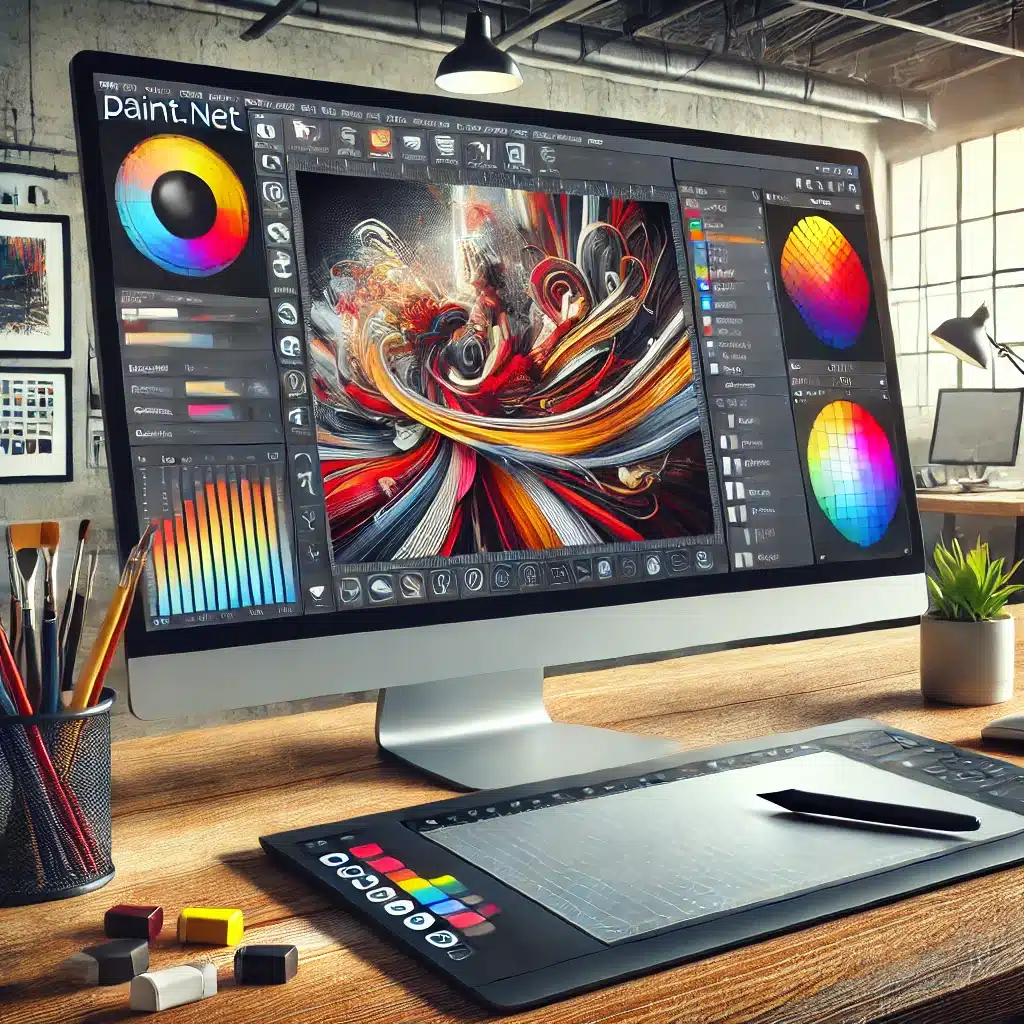
Paint.NET ist ein kostenloses Bildbearbeitungsprogramm für Windows-Anwender, die eine leistungsstarke, aber benutzerfreundliche Alternative zu teurer Software wie Adobe Photoshop suchen. Ursprünglich als Universitätsprojekt an der Washington State University entwickelt, hat sich Paint.NET zu einem umfangreichen Tool entwickelt, das eine breite Palette an Funktionen für Einsteiger und Fortgeschrittene bietet. Mit Paint.NET kannst du deine Bildbearbeitungsfähigkeiten kreativ erlernen und verbessern.
Funktionen und Möglichkeiten
- Ebenenbasierte Bearbeitung: Wie bei professioneller Bildbearbeitungssoftware unterstützt das Programm Ebenen, sodass du mit einzelnen Elementen eines Bildes separat arbeiten kannst.
- Unbegrenztes Rückgängig: Dank der unbegrenzten Rückgängig-Funktion kannst du experimentieren, ohne Angst zu haben, frühere Schritte zu verlieren.
- Spezialeffekte: Zahlreiche integrierte Effekte zur Optimierung und Bearbeitung, darunter Unschärfe, Schärfen, Verzerrung, Rauschreduzierung und mehr.
- Plugin-Unterstützung: Der Funktionsumfang lässt sich mit einer großen Auswahl an Plugins erweitern – für neue Effekte, Korrekturen und zusätzliche Dateiformate. Diese Plugins sind über das offizielle Forum verfügbar.
Systemanforderungen

Zum Ausführen des Programms ist Windows 10 oder eine neuere Version erforderlich. Das Programm ist für moderne Hardware optimiert und sorgt für ein schnelles, reaktionsschnelles Nutzungserlebnis.
Paint.NET ist eine starke Wahl für kostenlose Bildbearbeitung

Das Programm ist eine hervorragende Wahl für Windows-Nutzer, die eine kostenlose und effiziente Bildbearbeitung suchen. Mit seiner benutzerfreundlichen Oberfläche, Ebenen-Unterstützung und der Möglichkeit, den Funktionsumfang per Plugins zu erweitern, bietet es viele Werkzeuge, die sowohl Hobbyanwender als auch Profis benötigen.
Besonders beliebt ist es bei allen, die eine schnelle, leichtgewichtige Alternative zu schwereren Programmen wie Photoshop brauchen. Es erfordert keinen leistungsstarken PC und startet in wenigen Sekunden – ideal für schnelle Bearbeitungen und den täglichen Einsatz. Auch wenn nicht alle High-End-Funktionen teurer Premium-Software enthalten sind, ist es dennoch sehr leistungsfähig und bietet essenzielle Tools wie Ebenen, Effekte, Farbkorrekturen und Präzisionswerkzeuge.
Ein großer Vorteil ist die aktive Community, die kontinuierlich neue Plugins und Anleitungen bereitstellt und das Programm noch vielseitiger macht. So kannst du deine Erfahrung anpassen und Funktionen nach Bedarf hinzufügen. Dank regelmäßiger Updates und eines engagierten Entwicklers bleibt Paint.NET eine stabile, zuverlässige Lösung für alle, die ein kostenloses Bildbearbeitungstool ohne Qualitätskompromisse suchen.
Egal ob Fotobearbeitung, digitale Kunst oder Grafikdesign – Paint.NET bietet eine starke Balance aus Benutzerfreundlichkeit und Funktionsumfang – völlig kostenlos. 🚀🎨
Paint.NET herunterladen
Um die neueste Version von Paint.NET herunterzuladen, besuche die offizielle Website:
➡ getpaint.net
Das Programm ist komplett kostenlos und läuft auf Windows 10 und neueren Versionen. Es bietet eine schnelle, benutzerfreundliche Bildbearbeitung mit Unterstützung für Ebenen, Spezialeffekte und Plugins.
So installierst du Paint.NET:
- Zur offiziellen Website wechseln über den oben genannten Link.
- Auf „Download“ klicken und die neueste Version von Paint.NET wählen.
- Installationsdatei ausführen und dem Installationsassistenten folgen.
- Paint.NET starten – jetzt kannst du direkt mit der Bildbearbeitung loslegen!
Brauchst du Hilfe oder eine Anleitung für den Einstieg? Besuche das offizielle Forum von Paint.NET – dort findest du Tutorials und Support aus der Community. 🎨🚀
Top 10 Tipps für Paint.NET
- Lerne, mit Ebenen zu arbeiten – Ebenenbasierte Bearbeitung ist eine der größten Stärken. Nutze Ebenen, um dein Bild zu strukturieren und einzelne Elemente zu bearbeiten, ohne das ganze Bild zu beeinflussen.
- So speicherst du richtig mit Paint.NET – Speichere deine Arbeit im nativen Format (.PDN), wenn du alle Ebenen und Bearbeitungen behalten willst. Für den finalen Export nutze PNG oder JPEG.
- Nutze Shortcuts – Verwende Tastenkürzel wie Strg+Z (Rückgängig) und Strg+Umschalt+Z (Wiederherstellen) für schnelleres Arbeiten.
- Plugins für mehr Funktionen installieren – Erweitere die Möglichkeiten des Programms mit Plugins für zusätzliche Effekte, Filter und Dateiformate.
- Probiere Practical Paint.NET von Phillip Whitt – Dieses Buch bietet eine ausführliche Anleitung, um Paint.NET auf jedem Niveau zu meistern.
- Spezialeffekte nutzen – Experimentiere mit integrierten Effekten wie Gaussian Blur und Levels, um deine Bilder zu verbessern.
- Fotos einfach retuschieren – Verwende das Klonwerkzeug, um unerwünschte Objekte oder Unreinheiten zu entfernen.
- Kostenlose Ressourcen nutzen – Es gibt viele kostenlose Anleitungen und YouTube-Videos, die dir fortgeschrittene Techniken zeigen.
- In hoher Auflösung arbeiten – Wenn du digitale Kunst erstellst, starte mit einer hohen Auflösung für mehr Details und bessere Druckergebnisse.
- Auch als kostenloses Zeichenprogramm nutzen – Das Programm ist nicht nur zur Fotobearbeitung geeignet, sondern funktioniert auch hervorragend für digitales Zeichnen mit Maus oder Grafiktablet.



