 Martin Jørgensen
Android-Spiele auf dem PC mit NoxPlayer spielen
NoxPlayer ist ein kostenloser Android‑Emulator für Windows und Mac, mit dem sich Android-Apps und -Spiele direkt auf dem PC ausführen lassen. Besonders beliebt ist das Programm bei Gamern, die mehr Leistung, präzise Tastatursteuerung und einen größeren Bildschirm als auf dem Smartphone wünschen.
Wir haben NoxPlayer auf einem gewöhnlichen Windows‑11‑PC mit Mittelklasse-Hardware getestet; die Installation lief zügig. Die Einrichtung erforderte jedoch einige Anpassungen, bis die Performance wirklich stimmte – vor allem bei anspruchsvolleren Spielen.
Android-Emulator mit Fokus auf Gaming
NoxPlayer ist klar auf Gaming ausgelegt. Der Emulator unterstützt Tastatur, Maus und Gamepads; Tasten lassen sich frei zuordnen, sodass die Steuerung genau zum jeweiligen Spiel passt.
Die Leistung ist insgesamt stabil, besonders in populären Titeln wie Call of Duty Mobile, Clash of Clans und PUBG Mobile. Im Vergleich zu einigen Konkurrenten traten bei uns weniger Mikroruckler auf – das hängt jedoch deutlich von der Konfiguration des Emulators ab.
Ein Pluspunkt: NoxPlayer bietet Zugriff auf die Android-Einstellungen, sodass sich CPU‑Kerne, RAM‑Zuteilung und Auflösung manuell anpassen lassen.
Benutzeroberfläche und Einrichtung in der Praxis
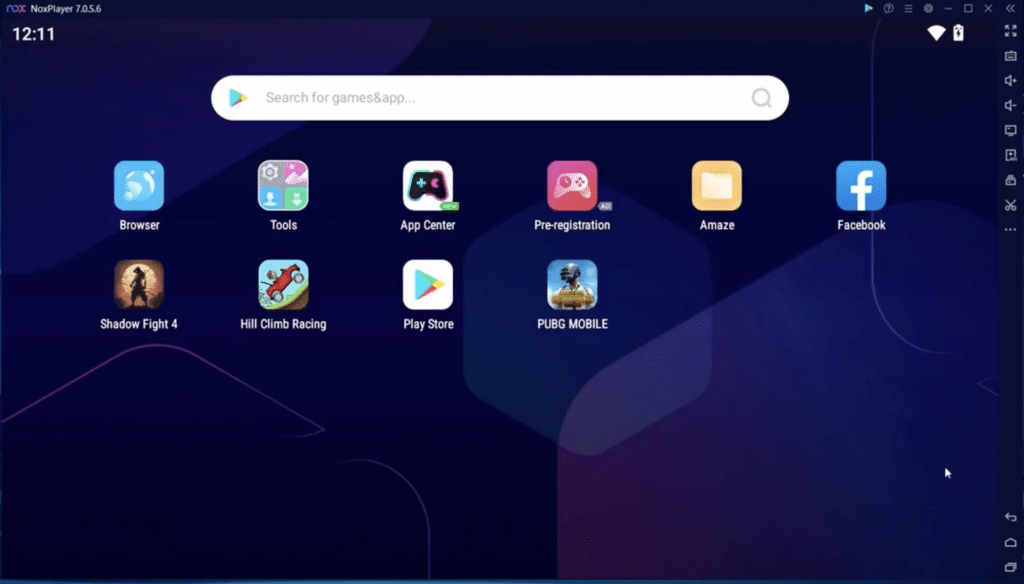
Die Oberfläche ist recht übersichtlich, allerdings nicht ganz so poliert wie bei BlueStacks. Dafür gibt es unter der Haube mehr Kontrolle, was fortgeschrittene Nutzer zu schätzen wissen.
Beim ersten Start führt NoxPlayer durch die Anmeldung mit dem Google‑Konto – genau wie auf einem physischen Android-Gerät. Anschließend können Apps direkt aus dem Google Play Store oder per APK-Datei installiert werden.
In unserem Test fiel auf, dass der Emulator beim Start träge wirken kann, besonders auf älteren PCs. Läuft er erst einmal, ist das Nutzungserlebnis jedoch deutlich besser.
Erweiterte Funktionen und nützliche Tools
NoxPlayer bringt eine Reihe von Features mit, die selten hervorgehoben werden, im Alltag aber sehr praktisch sind:
– Multi‑Instance, um mehrere Android‑Sitzungen parallel auszuführen
– Makro-Aufzeichnung zur Automatisierung in Spielen
– Bildschirmaufnahme direkt aus dem Emulator
– Root-Zugriff (optional) für anspruchsvolle Apps
Gerade die Multi‑Instance‑Funktion ist bei Strategiespielern beliebt, die mehrere Accounts gleichzeitig steuern möchten.
Ist NoxPlayer sicher in der Anwendung?
Eine oft gestellte Frage in Deutschland lautet, ob NoxPlayer sicher ist. In unserem Test wurde das Programm nicht von Windows Defender beanstandet, und die Installation enthielt keine offensichtliche Adware. Wichtig ist jedoch, optionale Zusatzangebote während der Installation abzuwählen und den Emulator stets aus der offiziellen Quelle zu laden.
NoxPlayer wird regelmäßig aktualisiert, allerdings sind Support und Changelog nicht immer völlig transparent – das kostet etwas Vertrauen.
Alternativen zu NoxPlayer
Je nach Bedarf gibt es mehrere starke Alternativen:
– BlueStacks, das Einsteigern oft noch nutzerfreundlicher erscheint
– LDPlayer, das in Performance-Tests häufig sehr gut abschneidet
– Android Studio Emulator, deutlich technischer und nicht primär fürs Gaming gedacht
NoxPlayer trifft einen guten Kompromiss aus Flexibilität und Performance – besonders für erfahrene Anwender.
Top 5 Tipps für NoxPlayer
CPU und RAM manuell anpassen
Öffne die NoxPlayer-Einstellungen und lege fest, wie viele CPU‑Kerne und wie viel RAM der Emulator verwenden darf. Die Standardwerte sind oft konservativ gewählt, um auf möglichst vielen Systemen zu funktionieren. Auf einem typischen Gaming‑PC kannst du dem Emulator in der Regel problemlos mehr Ressourcen zuweisen. In unserem Test brachte zusätzlicher RAM spürbare Vorteile in anspruchsvolleren Genres wie Shootern und Strategiespielen.
Tastatur-Mapping aktivieren
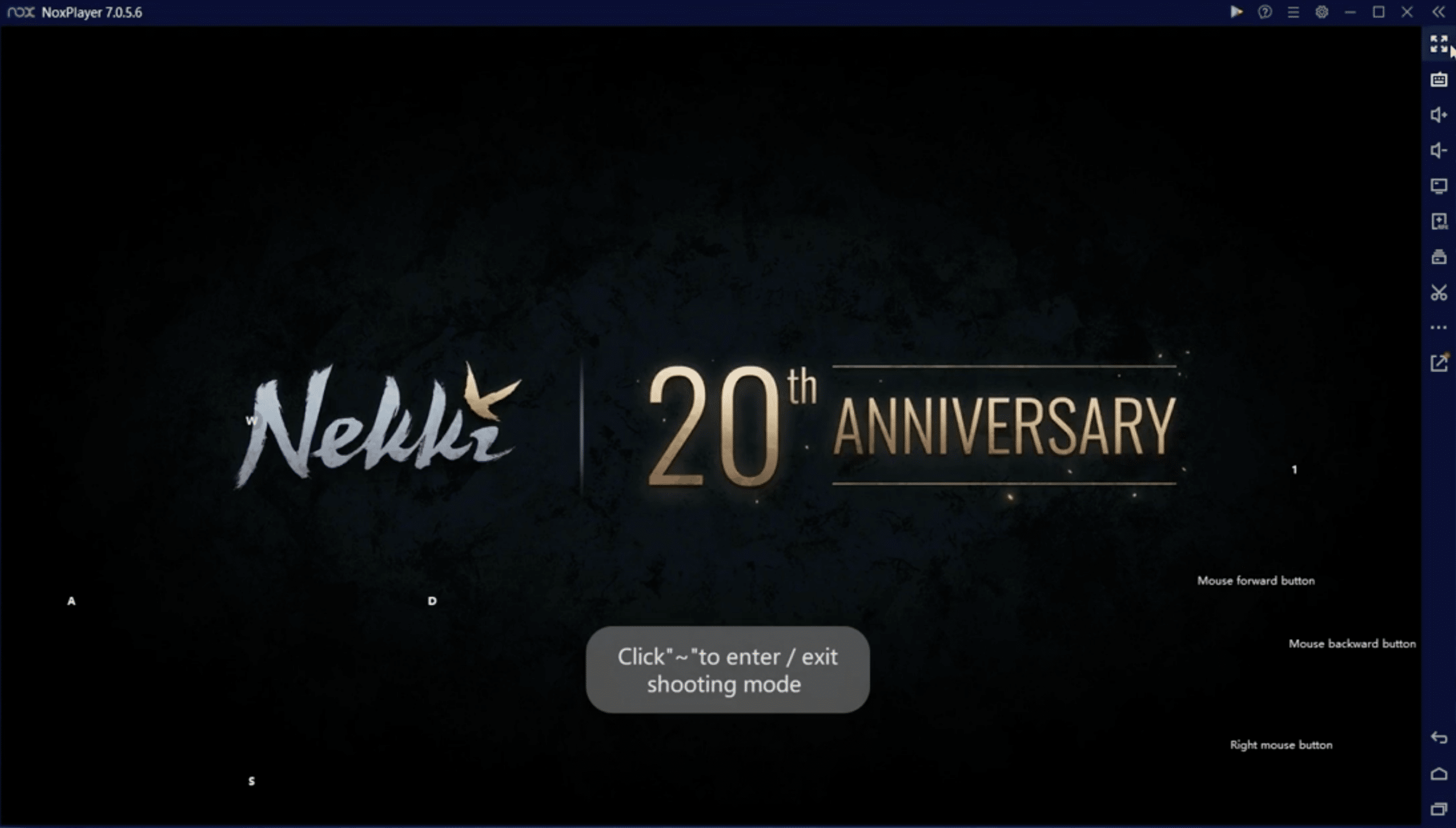
Nimm dir Zeit, die Steuerung mit Tastatur und Maus für jedes Spiel korrekt zu konfigurieren. NoxPlayer erlaubt es, virtuelle Tasten direkt über die Touch‑Controls des Spiels zu legen – das sorgt für eine deutlich präzisere und komfortablere Steuerung. Der Unterschied ist enorm, vor allem in Action- und PvP‑Titeln.
Multi-Instance mit Bedacht nutzen
Die Multi‑Instance‑Funktion ist praktisch, wenn du mehrere Spiele oder Accounts parallel laufen lassen willst, sie fordert das System aber auch stark. Starte mit einer zusätzlichen Instanz und beobachte CPU‑ und RAM‑Auslastung im Task-Manager. Wenn dein PC ins Stocken gerät, reduziere lieber die Anzahl der Instanzen – Stabilität ist wichtiger als Quantität.
Als Administrator ausführen
Auf manchen Windows‑Systemen kann NoxPlayer grafische Glitches, fehlende Eingaben oder instabile Leistung zeigen. Startest du das Programm als Administrator, erhält der Emulator besseren Zugriff auf Systemressourcen – das reduziert in der Praxis häufig Fehler und stabilisiert die Grafik. Ein simples Mittel, das erstaunlich viele Probleme löst.
Emulator aktuell halten
Neue Android-Spiele und Updates ändern oft die Anforderungen an Emulatoren. Sorge daher dafür, dass NoxPlayer immer auf dem neuesten Stand ist. Updates enthalten typischerweise Verbesserungen bei Kompatibilität, Performance und Sicherheit – und können entscheidend dafür sein, ob ein neues Spiel reibungslos läuft oder gar nicht startet.
NoxPlayer FAQ
Ja, NoxPlayer ist kostenlos. Du kannst den Emulator herunterladen und Android-Spiele auf dem PC spielen – ganz ohne Abo. Während der Installation können Zusatzangebote erscheinen, die sich abwählen lassen.
NoxPlayer gilt grundsätzlich als sicher, wenn du ihn von der offiziellen Website beziehst. In unserem Test wurde die Software nicht von Windows Defender markiert. Wähle während der Installation mögliche Zusatzangebote ab.
Ja, NoxPlayer ist genau dafür entwickelt. Der Emulator unterstützt Tastatur, Maus und Gamepads – das bringt in vielen Spielen klare Vorteile gegenüber dem Smartphone.
Ja, NoxPlayer läuft unter Windows 11. Wir testeten die Emulator‑Software auf einem Windows 11‑PC, wo sie nach Anpassung der CPU‑ und RAM‑Einstellungen stabil lief.
BlueStacks ist häufig etwas einsteigerfreundlicher, während NoxPlayer mehr fortgeschrittene Einstellungen bietet. Wer mehr Kontrolle über Performance, Tastatur‑Mapping und Multi‑Instance möchte, greift oft zu NoxPlayer.