
 Martin Jørgensen
NetLimiter – volle Kontrolle über deine Internetverbindung
NetLimiter ist ein leistungsstarkes Windows-Programm zur Kontrolle und Überwachung deines Internetverkehrs. Mit der Software kannst du steuern, welche Programme deine Bandbreite nutzen dürfen – und exakt wie viel – sowohl beim Download als auch beim Upload. Dadurch ist NetLimiter ideal, wenn du verhindern willst, dass ein einzelnes Programm die gesamte Verbindung beansprucht, während du arbeitest, gamest oder streamst.
In unserem Test installierten wir NetLimiter auf einem gewöhnlichen Windows 11‑PC mit Glasfaseranschluss. Die Installation verlief schnell und problemlos, und bereits nach wenigen Minuten hatten wir einen kompletten Überblick über allen aktiven Netzwerkverkehr in Echtzeit.
Überblick und Traffic-Steuerung in der Praxis

Eines der ersten Dinge, die bei NetLimiter auffallen, ist die sehr übersichtliche Oberfläche. Alle aktiven Programme werden in einer Liste mit klarer Anzeige ihrer aktuellen Download- und Upload-Geschwindigkeit dargestellt.
Im Test setzten wir ein festes Download-Limit für einen Browser, während ein anderes Programm freien Zugriff auf die Bandbreite erhielt. Die Änderungen griffen sofort – ohne Neustart oder Verzögerung. Das macht NetLimiter extrem effektiv, wenn du deine Internetverbindung schnell priorisieren willst.
Du kannst unter anderem:
- Geschwindigkeit pro Programm begrenzen
- Regeln für bestimmte Verbindungen erstellen
- Wichtige Datenströme gegenüber Hintergrundprozessen priorisieren
- Netzwerkzugriff für ausgewählte Apps vollständig blockieren
Detaillierte Statistiken und Überwachung
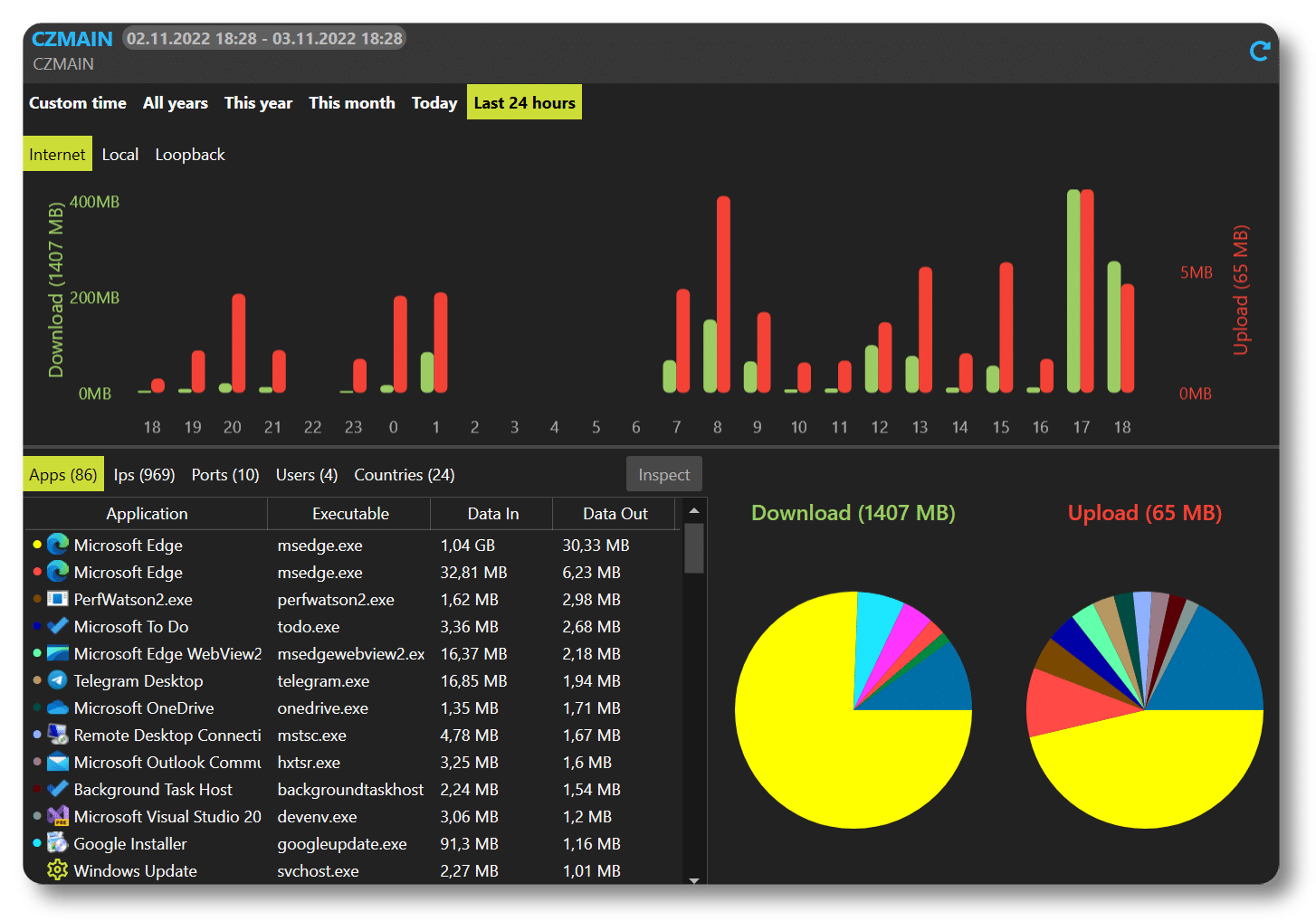
NetLimiter ist nicht nur ein Bandbreitenbegrenzer, sondern auch ein solides Monitoring-Tool. Das Programm sammelt detaillierte Statistiken über deinen Internetverbrauch, die stunden-, tage-, wochen- oder monatsweise angezeigt werden können.
In unserem Test nutzten wir den Statistikbereich, um ein Hintergrundprogramm zu identifizieren, das überraschend viel Upload verbrauchte. Solche Einblicke sind Gold wert – besonders, wenn die Verbindung instabil wirkt und du nicht weißt, warum.
Die Statistiken lassen sich nach Programm, IP-Adresse und Verbindungstyp filtern, wodurch du spezifische Probleme gezielt analysieren kannst.
Erweiterte Regeln und Sicherheit
Für technisch versiertere Nutzer bietet NetLimiter erweiterte Regeln, mit denen du genau definieren kannst, wie Netzwerkverkehr gehandhabt werden soll. So lassen sich beispielsweise Regeln erstellen, die die Geschwindigkeit automatisch begrenzen, wenn bestimmte Bedingungen erfüllt sind.
Das Programm enthält außerdem eine einfache, firewallähnliche Funktion, mit der du Verkehr anhand von Regeln zulassen oder blockieren kannst. Sie ersetzt keine vollwertige Firewall, bietet aber eine nützliche zusätzliche Kontrolle.
Für wen eignet sich NetLimiter besonders?
NetLimiter ist besonders relevant für:
- Nutzer mit begrenzter Internetbandbreite
- Gamer, die Lags durch Hintergrunddownloads vermeiden möchten
- Streamer und Homeoffice
- Power-User, die vollständige Einblicke in den Netzwerkverkehr wollen
In Deutschland sehen wir NetLimiter besonders häufig in Haushalten mit vielen Geräten, wo sonst ein einzelner PC schnell die Verbindung dominiert.
Top 5 Tipps für NetLimiter
Priorisierung statt harter Limits nutzen
Oft sorgt es für die bessere Erfahrung, Traffic zu priorisieren, statt starre Geschwindigkeitsobergrenzen zu setzen.
Upload überwachen – nicht nur Download
Viele übersehen den Upload, doch hohe Upload-Auslastung verursacht Lags und langsames Surfen.
Profile für Arbeit und Freizeit anlegen
Erstelle unterschiedliche Regeln – je nachdem, ob du arbeitest, gamest oder streamst.
Hintergrundprogramme im Blick behalten
NetLimiter enttarnt schnell versteckte Prozesse, die unbemerkt Netzwerkkapazität verbrauchen.
Statistiken zur Fehleranalyse nutzen
Fühlt sich die Verbindung langsam an? Prüfe die Historie – der Übeltäter versteckt sich oft dort.



