
 Martin Jørgensen
MSI Afterburner macht das Feintuning deiner Grafikkarte einfach
MSI Afterburner gehört zu den beliebtesten Tools für Monitoring, Overclocking und Lüftersteuerung von Grafikkarten unter Windows. Wenn du am PC spielst, Hardware testest oder einfach Temperaturen und FPS im Blick behalten willst, wird es schnell zum festen Bestandteil deines Systems.
Wir haben MSI Afterburner auf einem Windows 11 Gaming‑PC mit einer modernen NVIDIA‑Karte getestet – und es ist immer noch eines der ersten Tools, die wir nach dem Grafiktreiber installieren. Nicht, weil alle übertakten müssen, sondern weil das Programm einen außergewöhnlich guten Überblick über Temperatur, Taktraten, Auslastung und Framerate bietet, ohne schwerfällig oder aufgeblasen zu wirken. Besonders das Overlay im Spiel macht in der Praxis den Unterschied.
Wofür kann MSI Afterburner verwendet werden?
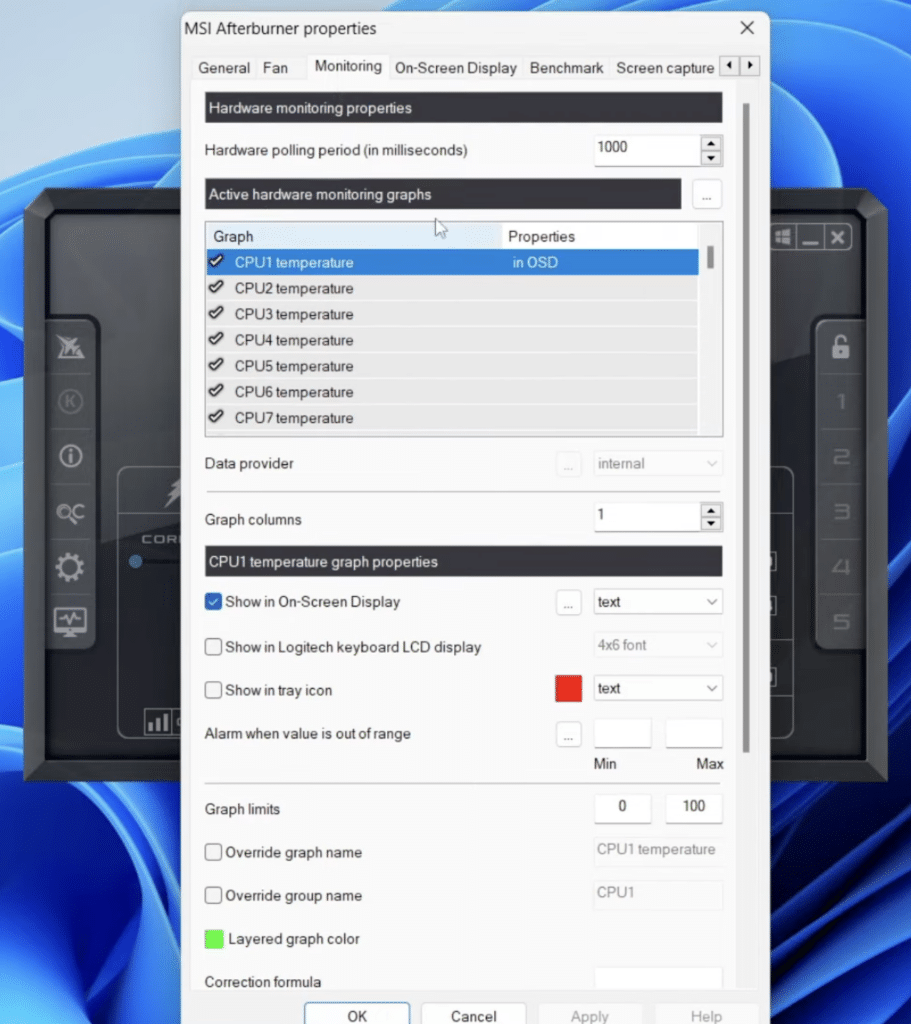
MSI Afterburner wird typischerweise für drei Dinge verwendet: Monitoring, Feintuning und Fehlersuche.
Die bekannteste Funktion ist natürlich das Overclocking. Du kannst GPU‑Core‑Clock und Memory‑Clock anheben, um etwas mehr Leistung aus deiner Grafikkarte zu holen. Für manche ist das immer noch die halbe Freude am Gaming‑PC. In der Praxis nutzen es aber genauso viele für das Gegenteil: Undervolting. Das ist deutlich populärer geworden – vor allem bei allen, die niedrigere Temperaturen, weniger Lärm und eine stabilere Performance in anspruchsvollen Spielen möchten.
Auch als Monitoring‑Werkzeug funktioniert das Programm hervorragend. Du verfolgst in Echtzeit Temperatur, GPU‑Last, VRAM‑Belegung, Watt, Lüfterdrehzahl und FPS. So erkennst du schnell, ob ein Spiel CPU‑ oder GPU‑limitiert, ob eine Karte am Throtteln ist oder ob eine Lüfterkurve angepasst werden sollte.
Das In‑Game‑Overlay gehört weiterhin zu den besten Funktionen
Das Beste an MSI Afterburner ist aus unserer Sicht weiterhin das Overlay zusammen mit RivaTuner Statistics Server. Hier geht das Programm vom „sehr gut“ zum „im Alltag wirklich nützlich“.
Ist das Overlay richtig eingerichtet, siehst du genau die Daten, die du willst, direkt im Spiel: etwa FPS, Frametime, GPU‑Temperatur, CPU‑Auslastung, RAM‑/VRAM‑Verbrauch und mehr. Wir nutzen es besonders, wenn wir neue Spiele, Grafik‑Presets oder Treiber testen, weil man sofort sieht, ob die Änderungen tatsächlich etwas bringen.
Damit trifft MSI Afterburner einen Punkt, den viele andere Tools verfehlen. Es fühlt sich nicht nur wie ein Benchmark‑Programm an, sondern wie ein Werkzeug, das man wirklich täglich nutzt.
Lüftersteuerung und Profile machen einen spürbaren Unterschied
Die Lüftersteuerung ist ein weiterer großer Grund, warum viele zu MSI Afterburner greifen. Standardprofile der Grafikkartenhersteller sind nicht immer gut austariert. Manche Karten werden unnötig heiß, andere sind lauter als nötig.
Mit einer benutzerdefinierten Lüfterkurve bestimmst du selbst, wie die Kühlung auf Temperaturen reagiert. In unserem Test lohnte sich das besonders auf einem etwas älteren Gaming‑PC, dessen Standardprofil die Karte wärmer werden ließ, als uns lieb war. Mit einer aggressiveren Kurve fielen die Temperaturen schnell – es braucht aber Balance, damit der Rechner nicht wie ein Föhn klingt.
Auch Profile sind praktisch. Du kannst ein Profil fürs Gaming, eines für leisen Betrieb und eines zum Testen speichern. Klingt klein, ist im Alltag aber kaum noch wegzudenken.
Ist MSI Afterburner sicher?
Ja, MSI Afterburner ist sicher, solange du die offizielle Download‑Quelle nutzt und vernünftig an Anpassungen herangehst. MSI warnt selbst vor Fake‑Afterburner‑Seiten und verweist auf MSI sowie Guru3D als korrekte Quellen.
Das Programm zerstört deine Grafikkarte nicht von selbst – alles hängt davon ab, wie du es nutzt. Drehst du Takte und Spannung zu aggressiv hoch, ohne Stabilitätstests, drohen Abstürze, Artefakte oder Instabilität. Die beste Vorgehensweise bleibt daher: in kleinen Schritten verändern und zwischendurch testen.
Für die meisten ist der sicherste Einstieg ohnehin nicht Overclocking, sondern Monitoring und ggf. eine vorsichtige Lüfterkurve. Undervolting kann auch der bessere erste Schritt sein, da das Ziel oft eine kühlere und leisere Erfahrung statt nur höhere Zahlen ist.
Benutzererlebnis unter Windows
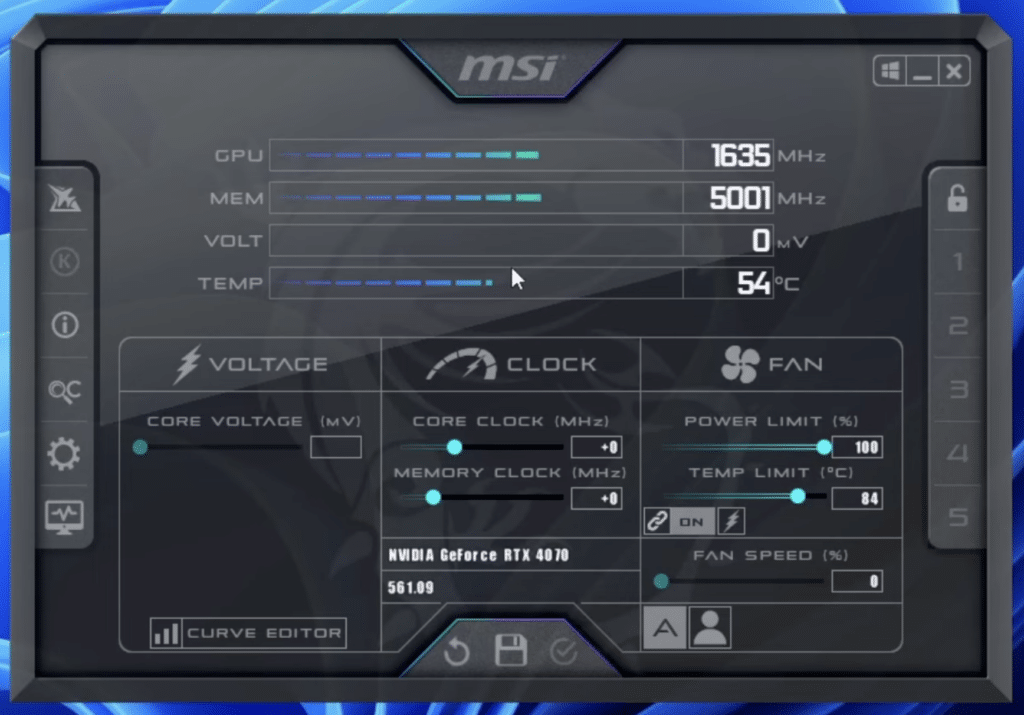
Die Oberfläche wirkt ehrlich gesagt etwas altbacken – und das seit Jahren. Das ist aber auch Teil des Charmes: kompakt, schnell, funktionsreich, ohne dich mit Animationen oder überladener „Gaming‑Software“ zu erschlagen.
Die Einrichtung empfanden wir als recht unkompliziert, neue Nutzer sollten aber eine kurze Lernphase einplanen. Besonders Overlay, Sensorauswahl und der Kurven‑Editor können anfangs technisch wirken. Wer jedoch 20–30 Minuten investiert, wird mit viel Kontrolle belohnt.
Wenn du nur einen simplen FPS‑Zähler möchtest, gibt es leichtere Lösungen. Willst du jedoch ernsthafte Kontrolle über deine Grafikkarte, gehört MSI Afterburner weiterhin zu den nützlichsten Tools am Markt.
Für wen ist MSI Afterburner geeignet?
MSI Afterburner ist ideal für dich, wenn du:
✅ am PC spielst und FPS sowie Temperaturen überwachen willst
✅ die Lüfterkurve deiner Grafikkarte anpassen möchtest
✅ Overclocking oder Undervolting ausprobieren willst
✅ Stabilität nach Treiber‑ oder Hardware‑Updates testen möchtest
✅ deinen PC im Alltag besser verstehen willst
Weniger geeignet ist es, wenn du Grafikeinstellungen nie anfasst, nichts manuell testen willst und einfach nur ein sehr schlichtes Programm ohne technische Optionen suchst.
Top 5 Tipps für MSI Afterburner
Top 5 Tipps für MSI Afterburner
Hol dir mehr aus MSI Afterburner mit fünf konkreten Tipps, die uns im Test auf dem Windows‑PC am meisten geholfen haben.
Sieh dir an, wie sich deine Karte in deinen Spielen verhält
Das Erste in unserem MSI‑Afterburner‑Test war nicht das Übertakten, sondern das Beobachten. Achte auf Temperatur, GPU‑Auslastung, VRAM‑Verbrauch und FPS in deinen meistgespielten Titeln. So hast du eine viel bessere Basis, bevor du Takte, Spannung oder Lüfterkurven veränderst.
Reduziere den Lärm, ohne die Kontrolle zu verlieren
Viele Grafikkarten laufen mit einem Standardprofil, das entweder lauter ist als nötig oder zu warm wird. Mit MSI Afterburner passt du die Lüfterkurve so an, dass die Karte auf dem Desktop ruhig bleibt und unter Last aggressiver kühlt. Das machte bei uns besonders in langen Spielesessions einen deutlichen Unterschied.
Nur FPS erzählen nicht die ganze Geschichte
Das RivaTuner‑Overlay ist einer der stärksten Gründe, MSI Afterburner zu nutzen. Richte es so ein, dass es FPS, Frametime, GPU‑Temperatur, CPU‑Last und VRAM anzeigt, damit du siehst, was die Leistung tatsächlich begrenzt. Besonders nützlich, wenn ein Spiel ruckelt, obwohl die FPS scheinbar passen.
Ein Profil fürs Gaming, eines für leisen Betrieb
Kleine Funktion, großer Nutzen: Speichere z. B. ein Profil für fordernde Spiele, ein anderes für niedrige Lautstärke und ein drittes als sichere Standard‑Einstellung. So musst du nicht jedes Mal manuell nachregeln – ideal, wenn du den PC für Arbeit, Streaming und Gaming nutzt.
Benchmarks sind gut – aber sie können täuschen
Eine Karte kann einen kurzen Benchmark bestehen und später in einem schweren Spiel dennoch abstürzen. Teste Änderungen deshalb immer in Benchmarks und in den Spielen, die du wirklich spielst. Erst nach einer längeren Session solltest du einer neuen OC‑ oder Undervolt‑Einstellung vertrauen.



