
 Martin Jørgensen
MAGIX Movie Studio – Videobearbeitung mit KI und professionellem Look.
MAGIX Movie Studio ist die neueste Version von MAGIX’ beliebter Videoschnittsoftware und der Nachfolger des früheren Movie Edit Pro Plus. Mit intelligenter KI-Unterstützung, zahlreichen visuellen Effekten und optimierten Workflows ist es die ideale Lösung, um auf dem Windows-PC professionelle Videos zu erstellen – für Einsteiger wie Fortgeschrittene.
Was ist MAGIX Movie Studio?
MAGIX Movie Studio (Version 2025) wurde entwickelt, um videoredigering schneller, einfacher und intelligenter zu machen. Das Programm kombiniert klassische Werkzeuge mit neuen KI-Funktionen, die dir z. B. bei automatischem Schnitt, undertekster und Voice-over helfen.
Damit gehört es zu den zugänglichsten Alternativen zu Adobe Premiere und DaVinci Resolve – besonders, wenn du offline und auf Deutsch arbeiten möchtest.
Funktionen und Bearbeitungsmöglichkeiten
Mit MAGIX Movie Studio erhältst du:
- 🎬 AI-assisteret videoredigering – fx automatisk Untertitelung und Szenentrennung
- 🎨 Über 1.500 Effekte, Übergänge und Vorlagen für kreativen Schnitt
- 🎧 Erweitertes Audiomixing mit Dolby Digital 5.1-Unterstützung
- 🎥 Unterstützung für 4K-, UHD- und HDR-Video
- 🎞️ Multicam-Schnitt: Bearbeite Videos von bis zu 4 Kameras gleichzeitig
- 🗺️ Reiseanimations-Tool für visuelles Storytelling auf Karten
- 🚀 Hardwarebeschleunigung für schnelleren Export und flüssige Wiedergabe
- 📲 Direkter Upload zu YouTube und Facebook
Benutzerfreundlichkeit und Oberfläche
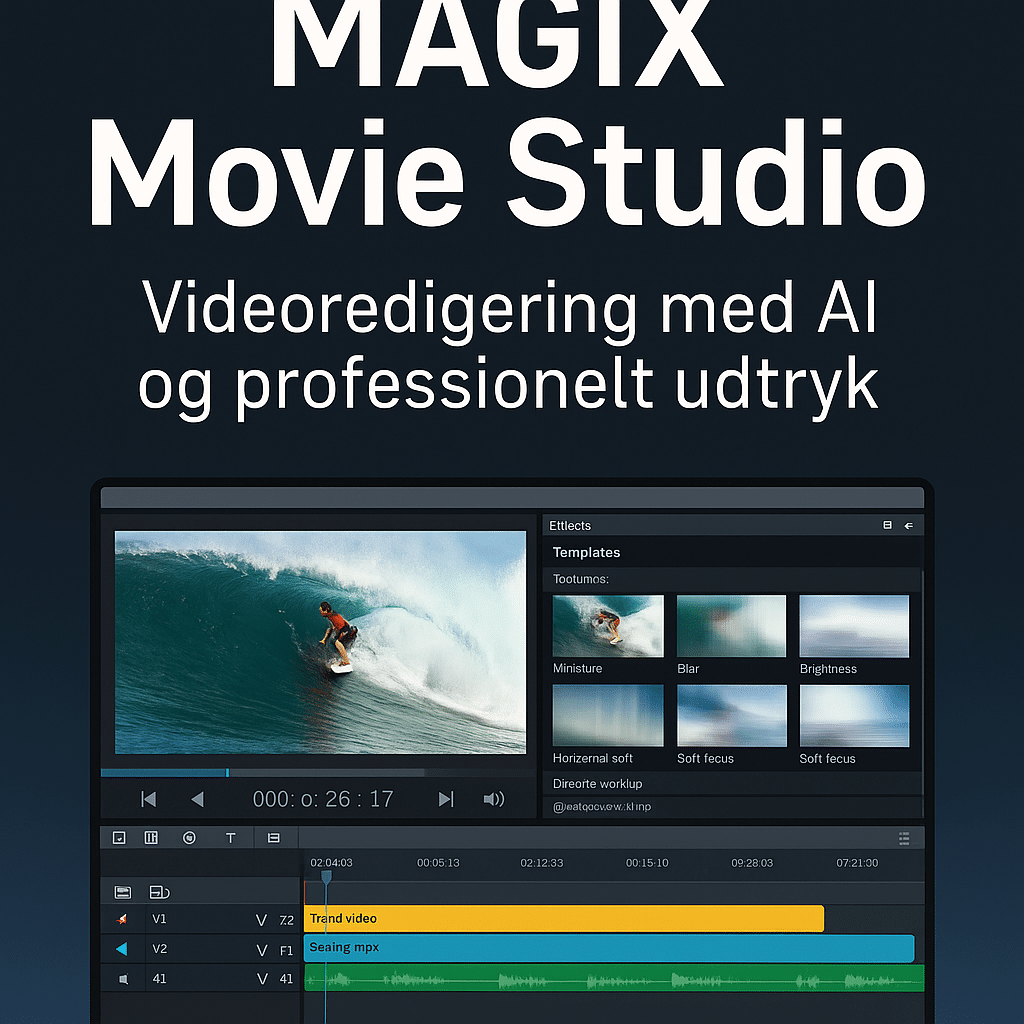
Die Oberfläche wurde mit intuitiver Drag-and-drop-Funktionalität überarbeitet, die den Einstieg erleichtert – selbst für Anfänger. Die wichtigsten Funktionen sind leicht erreichbar, und die fortgeschritteneren Optionen liegen in Tabs, die du erkunden kannst, während deine Projekte wachsen.
Eine der größten Verbesserungen in der Version 2025 betrifft das Vorschaufenster und die Timeline, die jetzt reaktionsschneller sind und sich deinen Workflows besser anpassen.
Für wen eignet sich MAGIX Movie Studio?
- ✅ YouTuber und Content-Creator, die Videos schnell und in hoher Qualität produzieren möchten
- ✅ Lehrkräfte und Unternehmen, die Anleitungs- und Erklärvideos benötigen
- ✅ Privatanwender, die Urlaubs- und Eventvideos in hoher Qualität schneiden möchten
- ✅ Alle, die redigere video auf Deutsch und ohne Abonnement bearbeiten möchten
Das Programm ist besonders stark für die Offline-Videobearbeitung, wenn du keine Cloud-Lösungen wie Canva Video oder Clipchamp nutzen möchtest.
Wichtige Neuerungen in Version 2025
Schnelleres Rendering und Preview, besonders bei großen 4K-Dateien
KI-generierte Voice-overs und Untertitel
Verbesserte Farbkorrektur und Tone Mapping für HDR
Neue Vorlagen und Effekte, fortlaufend aktualisiert
MAGIX Movie Studio herunterladen
Top 5 Tipps für MAGIX Movie Studio
1. KI-Tools aktiv nutzen
MAGIX Movie Studio 2025 enthält intelligente KI-Funktionen, die dir helfen,
- Untertitel automatisch zu erzeugen (ideal für Social Media)
- Automatische Voice-overs zu erstellen
- Szenen schnell zu trennen
➡️ Das spart Zeit und verleiht deinen Videos einen professionelleren Look – ohne dass du selbst Experte sein musst.
2. Vorlagen und Effekte nutzen
Das Programm bietet über 1.500 Vorlagen und Übergänge und macht es leicht,
- Videos stilvoll zu schneiden
- Intros und Outros hinzuzufügen
- Deinen Videos mit einem Klick einen modernen Look zu geben
➡️ Perfekt für YouTube, Unterricht und Präsentationen – besonders, wenn du nicht bei null starten willst.
3. Workspace und Shortcuts anpassen
Klicke auf "Ansicht" → "Layout", um die Oberfläche an deine Bedürfnisse anzupassen. Du kannst außerdem:
- Eigene Layouts verschieben und speichern
- Audiomixer, Vorschaufenster u. a. aktivieren/deaktivieren
- Tastaturkürzel wie
Strg + Umschalt + Efür den Schnell-Export lernen
➡️ Macht deinen Schnitt-Workflow schneller und komfortabler.
4. Multicam-Funktion nutzen
Du hast mehrere Blickwinkel (z. B. von Smartphone und Kamera)? Nutze die Funktion "Multicam Editing":
- Synchronisiere bis zu 4 Videoquellen
- Schneide mit einem Klick zwischen den Quellen
- Perfekt für Interviews, Events und Vlog-Setups
➡️ Professionelle Ergebnisse ohne komplizierte Workflows.
5. Für die richtige Plattform exportieren
Wenn dein Video fertig ist, nutze das Exportmenü sinnvoll:
- Wähle „Für YouTube exportieren“ für den automatischen Upload
- Nutze MP4 (H.264) für beste Qualität und Kompatibilität
- Für Facebook/Instagram: Verwende die empfohlenen Auflösungen der Plattformen
➡️ So vermeidest du Artefakte, Wartezeiten und unerwartete Formate.



