

 Martin Jørgensen
Krita – kostenloses, professionelles Zeichenprogramm für digitale Kunst
Krita ist ein Open-Source-Zeichenprogramm, das besonders bei Illustratoren, Concept Artists, Comic-Zeichnern und Hobbykünstlern beliebt ist. Seit vielen Jahren zählt es zu den besten kostenlosen Alternativen zu Photoshop für digitales Malen und Illustration – und wir waren positiv überrascht, wie professionell es sich in der Praxis anfühlt.
In unserem Test auf einem normalen Windows 11-PC verlief die Installation extrem schnell, während die Ersteinrichtung etwas Feintuning bei Pinseln und Workspace erforderte. Dafür läuft Krita wirklich flüssig, selbst wenn die Leinwand sehr groß wird.
Werkzeuge und Funktionen in Krita
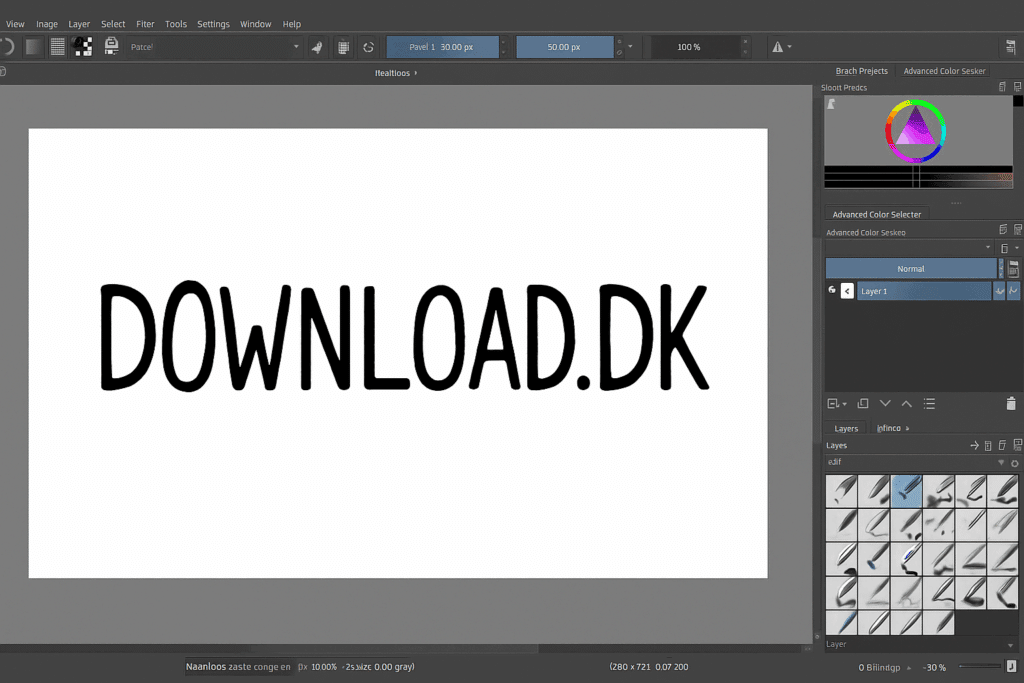
Krita ist vor allem für sein fortgeschrittenes Brush-Engine-System bekannt, mit dem du Pinsel bis ins kleinste Detail anpassen kannst. Die Entwickler veröffentlichen regelmäßig neue Pinselpakete, die dänische Nutzer häufig herunterladen, um ein „traditionelles Zeichengefühl“ zu imitieren.
Die wichtigsten Funktionen umfassen:
🎨 100+ Standardpinsel
🖌 Fortgeschrittene Brush-Engine mit Textur, Flow und Dynamik
🧩 Ebenensystem mit Blend-Modi – fast auf Photoshop-Niveau
📐 Perspektiv-Werkzeuge und Hilfslinien
🧠 Stabilizer für saubere Striche (super relevant für digitale Zeichnungen)
🎞 Animations-Timeline (2D-Animation)
🖼 HDR-Support
🧩 PSD-Support
🧰 Vollständig anpassbare Workspaces
Viele dänische Illustratoren heben besonders den Stabilizer hervor – es fühlt sich fast an wie Zeichnen in Clip Studio Paint, nur ohne den Preis.
Design und Benutzererlebnis
Die Oberfläche ist modern, erfordert jedoch etwas Eingewöhnung, wenn du von Photoshop kommst. Krita hat viele Werkzeuge in Panels, die du frei anordnen kannst.
Wir haben festgestellt, dass das Dark-Mode-Theme die Bildschirmarbeit erleichtert – besonders bei längeren Sessions. Farbkreis und Pinsel-Presets sind im Workflow schnell erreichbar, was das Tempo deutlich erhöht.
Leistung und Stabilität
Krita ist für Windows, macOS und Linux optimiert, allerdings reagierte die macOS-Version bei großen Leinwänden gelegentlich etwas träge – vor allem auf Macs ohne dedizierte Grafikkarte. Auf Windows und Linux läuft es generell sehr flott.
In Kritas Forum fanden wir zudem einige Threads, in denen Nutzer bestätigen, dass die macOS-Version teils eine manuelle Aktivierung der Hardwarebeschleunigung erfordert.
Wofür eignet sich Krita?
Das Programm eignet sich besonders für:
🖼 Digitales Malen
📝 Comics
🔧 Lineart und Concept Art
🎞 2D-Animation
🎨 Illustrationen für Spiele und Grafiken
Für klassische Bildbearbeitung ist Krita jedoch nicht die beste Wahl – hier sind GIMP oder Paint.NET besser geeignet.
Herausforderungen und worauf man achten sollte
Der größte Nachteil: Bei Fotobearbeitung und Farbmanagement kommt Krita nicht an Photoshop heran. Außerdem braucht das Programm etwas Einrichtung, bis es sich „richtig“ anfühlt.
Einsteiger können von der Fülle an Einstellungen überwältigt sein – YouTube-Anleitungen helfen hier jedoch sehr.
Top 5 Tipps für Krita
Stabilizer für schärfere Lineart nutzen
Aktivieren Sie den Stabilizer in den Pinsel-Einstellungen – das macht einen riesigen Unterschied für saubere Linien.
Kostenlose Brush-Packs importieren
Die Krita-Community bietet einige der besten kostenlosen Pinselpakete weltweit.
Referenzbild-Panel verwenden
Sie können Referenzbilder direkt im Workspace anpinnen – genial für Porträts.
Mit Workspaces arbeiten
Erstellen Sie ein Workspace für Lineart, eines für Kolorierung und eines für Animation. Das steigert den Workflow spürbar.
Wrap-Around-Mode für Muster nutzen
Perfekt für Texturen oder nahtlose Muster.
Krita FAQ
Ja, Krita ist 100 % kostenlos und Open Source. Es gibt keine eingeschränkte Version – alle Funktionen sind ohne Bezahlung verfügbar.
Für digitale Illustration und Lineart kann Krita mit Photoshop mithalten – und es teilweise sogar übertreffen. Für Fotobearbeitung ist Photoshop jedoch stärker.
Krita funktioniert unter macOS, die Leistung kann jedoch etwas geringer sein als unter Windows und Linux. Aktivieren Sie die Hardwarebeschleunigung für bessere Performance.
Ja, Krita bietet eine 2D-Animations-Timeline, mit der sich Frame-by-Frame-Animationen direkt im Programm erstellen lassen.
Ja, Krita unterstützt gängige Zeichentabletts von Wacom, Huion, XP-Pen u. a., inklusive Druckempfindlichkeit und Neigung.



