
 Martin Jørgensen
IrfanView: Blitzschneller Bildbetrachter und Bildbearbeitungs-Tool mit vielen Funktionen.
IrfanView ist ein kostenloses Bildbearbeitungsprogramm für Windows, das für seine blitzschnelle Bildanzeige, geringen Systemanforderungen und den großen Funktionsumfang bekannt ist. Das Programm wurde bereits 1996 veröffentlicht und zählt bis heute in Deutschland zu den beliebtesten Tools für schnelle Bildanzeige, Batch-Bearbeitung und Konvertierung – insbesondere bei Profis, Fotografen und Grafikern.
Das Programm unterstützt eine Vielzahl an Bildformaten (auch RAW) sowie Audio- und Videoformate und lässt sich problemlos mit Plug-ins erweitern.
Funktionen und Möglichkeiten in IrfanView
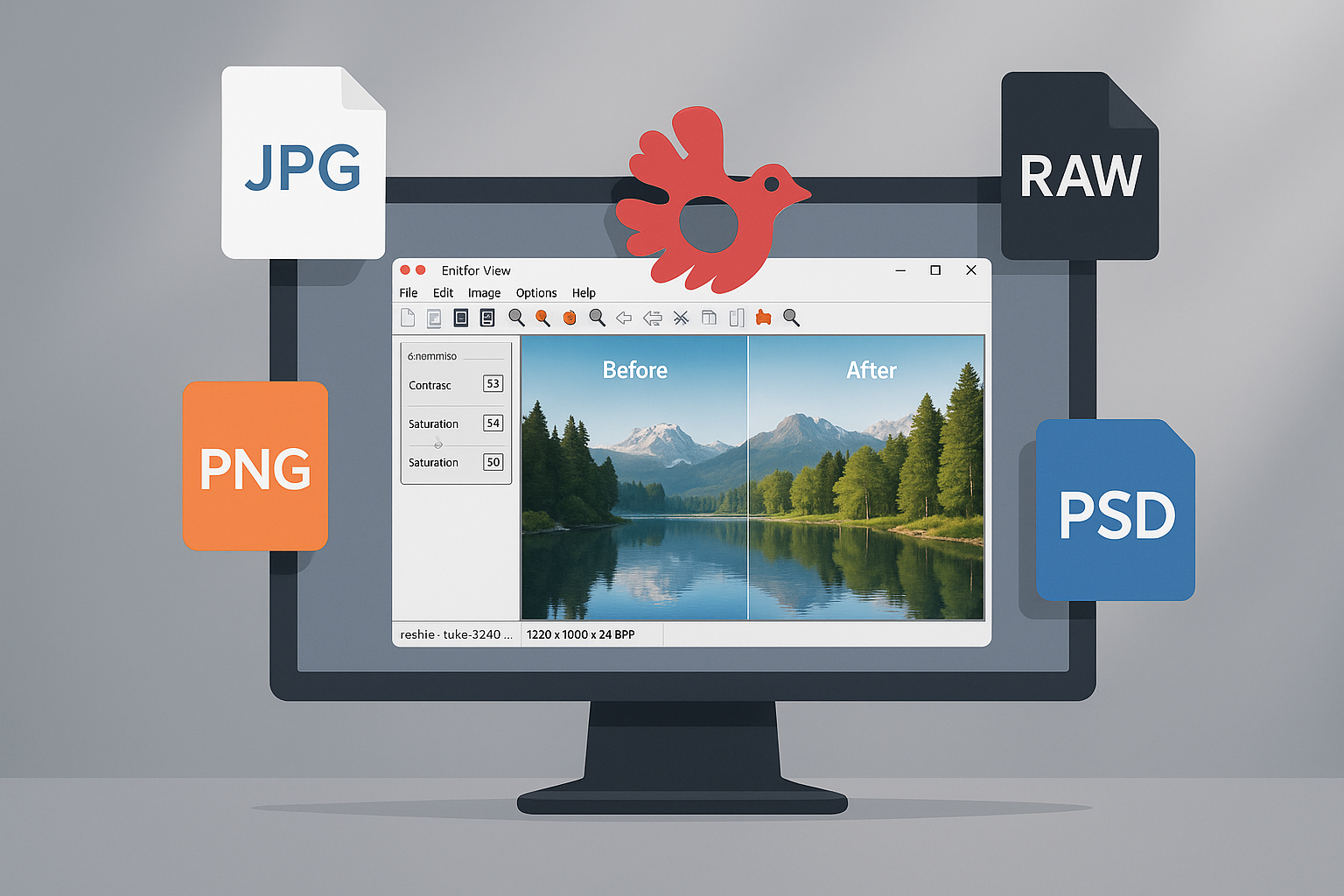
- Anzeige und Bearbeitung von Bildern: IrfanView unterstützt nahezu alle Bildformate, darunter BMP, JPG, PNG, GIF, TIF, WEBP, PSD und HEIC. Du kannst schnell zoomen, drehen, zuschneiden, Farben, Schärfe und Kontrast anpassen – und in ein anderes Format speichern.
- Stapelverarbeitung: Eine der größten Stärken des Programms sind die Batch-Funktionen. Du kannst Hunderte Bilder auf einmal konvertieren oder umbenennen – ideal für Workflows von z. B. Bloggern und Fotografen.
- Slideshows und Präsentationen: Erstelle Slideshows mit Musik und speichere sie als EXE- oder SCR-Dateien (Bildschirmschoner).
- Scannen und Drucken: Direktes Scannen vom angeschlossenen Scanner und erweiterte Druckfunktionen sind integriert.
- Plug-ins: Ermöglichen das Öffnen weiterer Formate (z. B. Photoshop PSD, Videoformate, OCR zur Texterkennung) und fügen Funktionen wie E-Mail-Integration oder Filter hinzu.
- Mehrsprachigkeit und Tastaturkürzel: Ideal für internationale Nutzer und Power-User, die maximale Produktivität wünschen.
Systemanforderungen und Kompatibilität
IrfanView ist ausschließlich für Windows und funktioniert problemlos mit Windows 11, 10, 8 und 7 – sowohl 32-Bit als auch 64-Bit. Es gibt keine offizielle Version für macOS oder Linux, allerdings kann das Programm unter Linux via Wine laufen.
Leichtgewicht mit Turbogeschwindigkeit
Ein zentrales Merkmal von IrfanView sind Geschwindigkeit und geringer Ressourcenverbrauch. Das Programm öffnet Bilder schneller als fast jede andere Lösung am Markt – selbst auf älteren Computern. Ideal für den täglichen Einsatz und professionelle Aufgaben.
Stärken und Schwächen der Software
IrfanView punktet bei Funktionsumfang und Tempo – das minimalistische, nicht ganz moderne Design kann Einsteiger jedoch abschrecken. Eingebaute KI-Funktionen oder fortgeschrittene Ebenen wie in Affinity Photo oder Photoshop sind nicht vorhanden, was allerdings auch nicht das Ziel ist.
Top fünf Tipps zu IrfanView
Passe Tastaturkürzel unter “Properties/Settings” an, um die Effizienz in deinem Workflow zu steigern.
Nutze die Stapelkonvertierung, um Dateigrößen vor dem Upload auf Websites zu reduzieren.
Installiere das Plug-in-Paket, um noch mehr Dateiformate zu öffnen und OCR-Unterstützung zu erhalten.
Verwende die Slideshow-Funktion, um Bildschirmschoner oder Präsentationen mit Bildern und Musik zu erstellen.
Drücke ‘T’, um die Thumbnail-Ansicht zu öffnen und schnell in großen Ordnerstrukturen zu navigieren.
FAQ – Häufig gestellte Fragen zu IrfanView
Ist IrfanView kostenlos?
Ja, IrfanView ist für private, nicht-kommerzielle Nutzung kostenlos. Für die gewerbliche Nutzung ist eine Lizenz erforderlich, die jedoch günstig ist.
Kann man mit IrfanView Bilder bearbeiten?
Ja, das Programm bietet grundlegende Bearbeitungsfunktionen wie Zuschneiden, Farbkorrektur, Rotation und Stapelbearbeitung. Es ist jedoch nicht mit fortgeschrittenen Bearbeitungstools wie Photoshop vergleichbar.
Funktioniert IrfanView unter Windows 11?
Ja, das Programm ist vollständig kompatibel mit Windows 11 und 10 – sowohl 32- als auch 64-Bit.
Wie füge ich plugins zu IrfanView hinzu?
Du lädst ein separates Plug-in-Paket von der offiziellen IrfanView-Website herunter und installierst es. Plug-ins aktivieren weitere Formate, OCR und zusätzliche Funktionen.
Kann IrfanView für Slideshows oder Bildschirmschoner genutzt werden?
Ja, du kannst Slideshows mit Bildern und Musik erstellen und sie als selbststartende EXE-Dateien oder Bildschirmschoner (.SCR) speichern.



