
 Martin Jørgensen
Schluss mit „Datei lässt sich nicht löschen“ unter Windows
IObit Unlocker ist ein kleines, aber effektives Windows-Tool, das Ihnen hilft, wenn sich Dateien oder Ordner nicht löschen, verschieben oder umbenennen lassen. Wenn Sie die klassische Windows-Meldung sehen, dass die Datei von einem anderen Programm verwendet wird – ohne zu wissen, welchem –, dann ist das genau der Fall, für den IObit Unlocker entwickelt wurde.
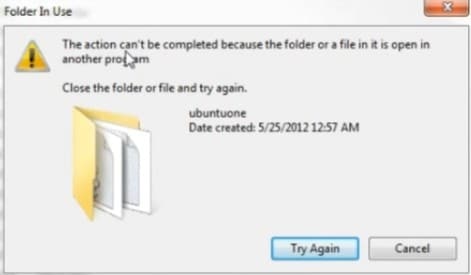
Wir haben das Programm auf einem normalen Windows-11-PC getestet, auf dem sich ein Ordner eines deinstallierten Programms nicht manuell entfernen ließ. Mit IObit Unlocker dauerte es unter 10 Sekunden, den Prozess zu identifizieren und den Ordner ohne Neustart freizugeben.
So funktioniert IObit Unlocker in der Praxis
Anstatt zu raten, welches Programm eine Datei sperrt, zeigt IObit Unlocker genau, welche Prozesse sie blockieren. Das Tool integriert sich direkt ins Windows-Kontextmenü, sodass Sie schnell und ohne zusätzliche Schritte arbeiten können.
Wenn Sie IObit Unlocker für eine Datei oder einen Ordner starten, haben Sie typischerweise diese Optionen:
- Unlock & Delete
- Unlock & Rename
- Unlock & Move
- Unlock & Copy
Alternativ können Sie eine Datei oder einen Ordner direkt ins Programmfenster ziehen, wenn ein Rechtsklick nicht möglich ist (z. B. bei Systemordnern).
Benutzerfreundlichkeit und Stabilität
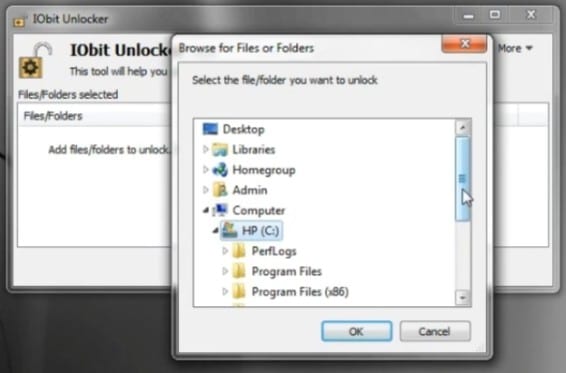
Die Oberfläche ist sehr einfach und ohne überflüssige Funktionen. Das macht das Programm sowohl für typische Heimanwender als auch für technisch versiertere Nutzer geeignet, die das Problem schnell lösen möchten.
In unserem Test kam es zu keinerlei Abstürzen oder Konflikten, und das Programm beanspruchte praktisch keine Systemressourcen – auch während der Arbeit mit gesperrten Dateien.
Wann ist IObit Unlocker am sinnvollsten?
IObit Unlocker ist besonders hilfreich in folgenden Situationen:
- Wenn Windows nach einer Deinstallation Dateien nicht löschen will
- Wenn temporäre Dateien von unbekannten Prozessen gesperrt sind
- Wenn Ordner sich nicht verschieben oder umbenennen lassen
- Wenn Sie einen Neustart nur zum Löschen einer Datei vermeiden möchten
Es ist kein „Must-have“ für den täglichen Gebrauch, aber ein äußerst effektives Problemlösungs-Tool, das man gerne installiert hat.
Top 5 Tipps für IObit Unlocker
Zuerst Rechtsklick verwenden
In den meisten Fällen ist der Rechtsklick auf die Datei oder den Ordner die schnellste und stabilste Lösung.
Systemdateien nicht erzwingen
Wenn IObit Unlocker vor kritischen Systemprozessen warnt, sollten Sie innehalten und genau prüfen, was Sie löschen.
Bei Unsicherheit „Unlock & Rename“ nutzen
Wenn Sie unsicher sind, ob eine Datei gelöscht werden kann, benennen Sie sie zunächst um und prüfen Sie, ob das Problem zurückkehrt.
Bei schwierigen Fällen mit Neustart kombinieren
In seltenen Fällen liefert ein Neustart zusammen mit dem Entsperren beim Systemstart das beste Ergebnis.
Als Fehlersuche nutzen – nicht nur zum Löschen
Das Programm ist auch hilfreich, um zu identifizieren, welches Programm eine Datei blockiert.
Ein simples Tool, das ein nerviges Windows-Problem löst
IObit Unlocker hält genau das, was es verspricht, ohne Ihr System mit unnötigen Funktionen zu belasten. Es ist eines dieser Tools, die man selten braucht – aber wenn der Bedarf entsteht, ist es Gold wert.



