
 Martin Jørgensen
ImgBurn – Ein kostenloses und leistungsfähiges Brennprogramm für Windows
ImgBurn ist ein kostenloses Brennprogramm für Windows, mit dem Sie CDs, DVDs, Blu‑ray und HD‑DVDs bequem brennen können. Obwohl heute viele USB‑Sticks und Cloud‑Speicher verwendet werden, sind Tools wie ImgBurn für Backups und das Erstellen bootfähiger Datenträger weiterhin gefragt – insbesondere bei IT‑Enthusiasten und Technikern.
Funktionen und Benutzerfreundlichkeit
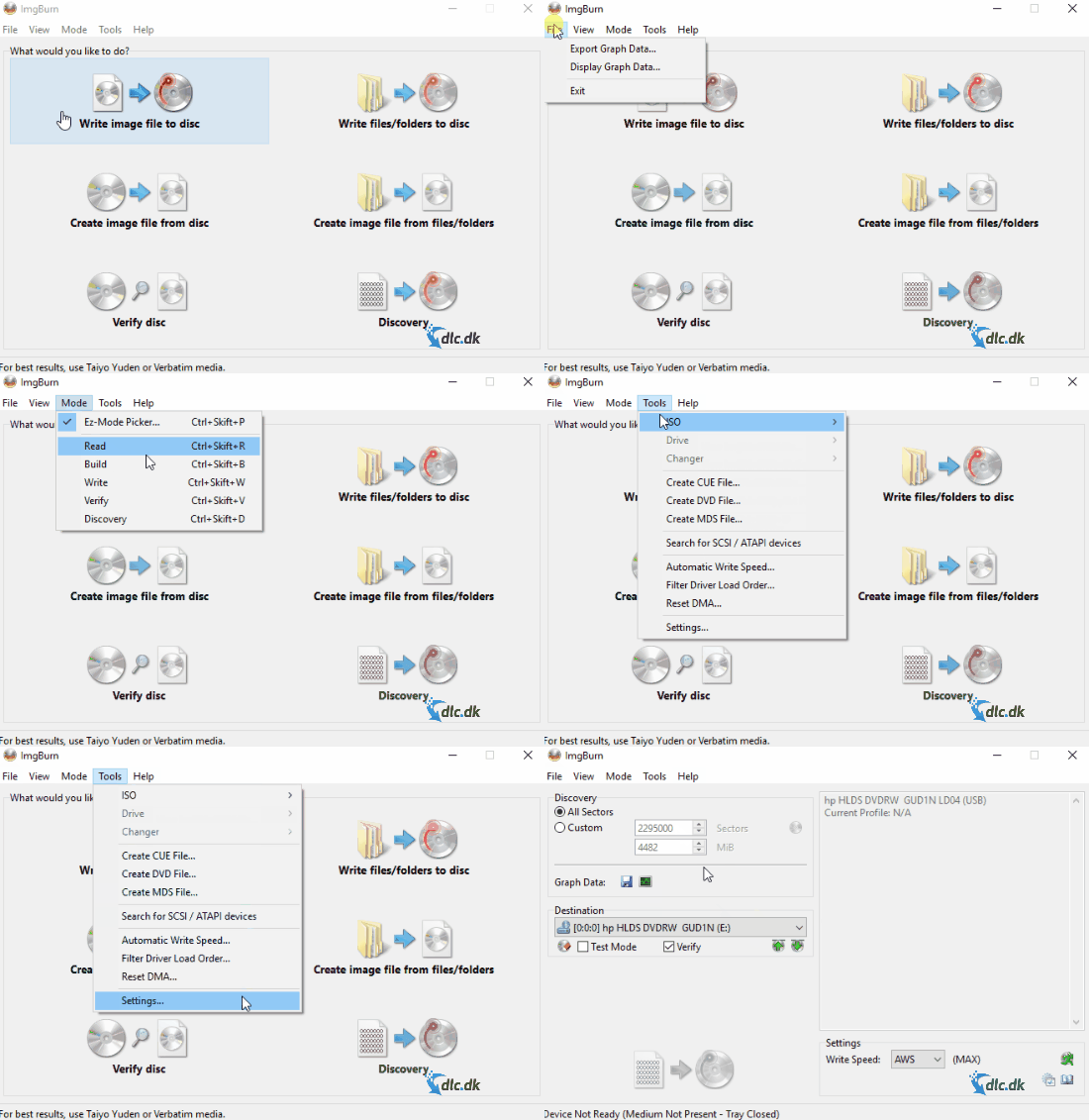
ImgBurn ist für seine minimalistische Oberfläche und hohe Funktionsvielfalt bekannt. Das Programm bietet sechs Hauptfunktionen:
- Dateien und Ordner auf Disc brennen
- Image-Dateien von Discs erstellen
- Skriv image-filer (ISO, BIN, IMG, NRG osv.) til disk
- Gebrannte Discs verifizieren
- Image-Dateien aus Dateien und Ordnern erstellen
- Laufwerke und Brenngeschwindigkeit testen
Die Oberfläche wirkt vielleicht etwas altmodisch, doch gerade das ist eine Stärke: Sie bekommen genau das, was Sie brauchen – ohne überflüssigen Ballast. ImgBurn ist besonders für schnelles und präzises Brennen von ISO‑Dateien bekannt.
Das Programm ist auf Deutsch verfügbar, sodass auch Einsteiger schnell zurechtkommen.
Kompatibilität und Systemanforderungen
ImgBurn läuft unter folgenden Betriebssystemen:
- Windows XP
- Windows Vista
- Windows 7
- Windows 8
- Windows 10
- Funktioniert auch unter Windows 11 im Kompatibilitätsmodus (getestet, jedoch ohne offizielle Unterstützung)
Das Programm ist leichtgewichtig und benötigt nur wenige Megabyte Speicherplatz.
Warum ein Brennprogramm im Jahr 2025 nutzen?
Auch wenn USB und Streaming vieles ersetzt haben, werden gebrannte Discs weiterhin genutzt für:
- Autoradios mit CD‑Player
- Archivierung von Dokumenten
- Bootfähige Systemtools zur Fehlersuche
- Teilen von Filmen/Musik in Offline‑Umgebungen
- Installation von styresystemer auf älteren Rechnern
ImgBurn überzeugt besonders bei der Erstellung bootbare ISOs und ist ideal für Windows‑Installationsmedien oder Linux‑Distributionen.
Alternativen zu ImgBurn
Wenn ImgBurn nicht zu Ihren Anforderungen passt, sind diese Alternativen einen Blick wert:
- CDBurnerXP – også gratis og med moderne interface
- BurnAware Free – intuitivt og opdateret brænderprogram
- Express Burn (Mac) – eine gute Alternative für Mac‑Nutzer
Top 5 Tipps für ImgBurn
ISO-Dateien richtig brennen
Wenn Sie eine ISO auf CD, DVD oder Blu‑ray brennen, wählen Sie immer die Funktion "Write image file to disc". Um Fehler zu vermeiden und die Lesbarkeit – vor allem auf älteren Laufwerken und Playern – zu verbessern, empfiehlt sich die niedrigstmögliche Brenngeschwindigkeit, z. B. 4x statt 16x. Das dauert etwas länger, liefert aber stabilere, zuverlässigere Ergebnisse.
Discs überprüfen
Nach dem Brennen sollten Sie stets "Verify disc" verwenden. ImgBurn vergleicht die gebrannte Disc mit der Quelldatei und prüft, ob alles korrekt übertragen wurde. So stellen Sie sicher, dass Backups und Installationsmedien im Ernstfall funktionieren.
Eigene ISOs erstellen
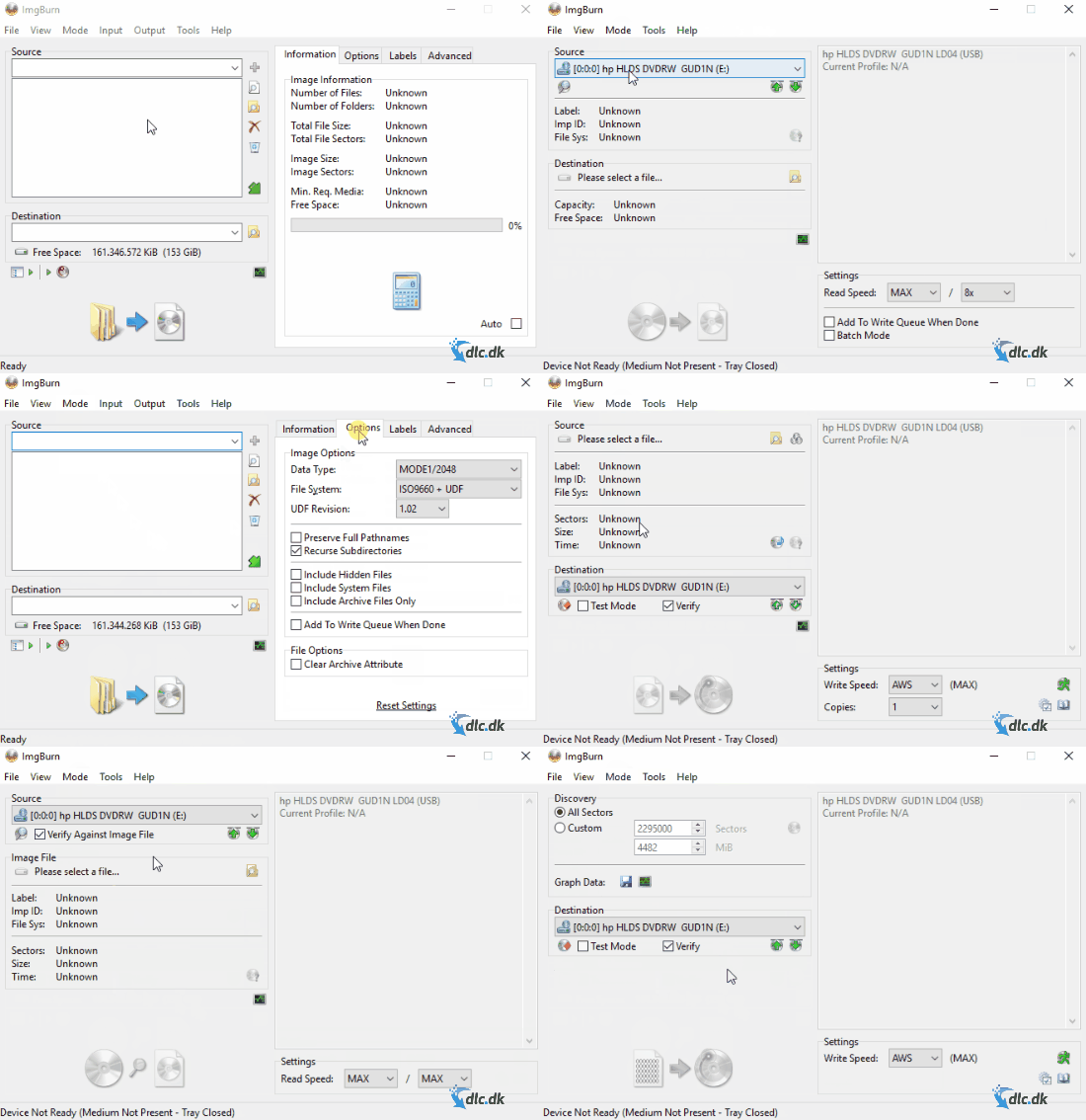
Mit "Create image file from files/folders" bündeln Sie Dateien und Ordner zu einer einzigen ISO. Ideal für Backups, den strukturierten Dateiversand oder zum späteren Brennen. ImgBurn ermöglicht die Wahl des Dateisystems (ISO9660, UDF), die Vergabe eines Datenträgernamens und das Hinzufügen von Labels.
Deutsches Sprachpaket verwenden
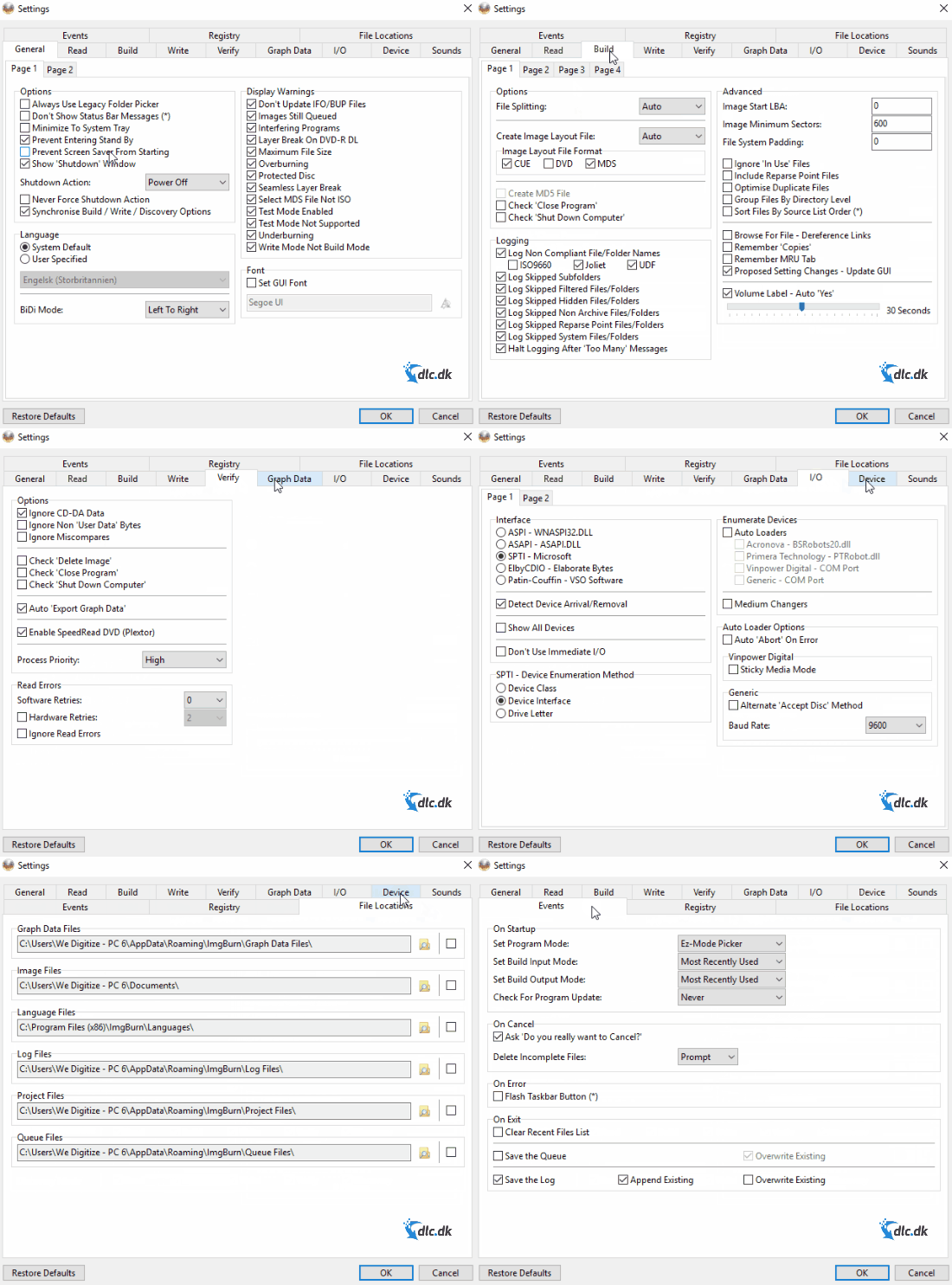
ImgBurn unterstützt Deutsch und ist damit besonders einsteigerfreundlich. Sie können die Sprache bereits während der Installation auswählen oder später unter Tools > Settings > Language auf Deutsch umstellen. Gegebenenfalls ist ein Neustart des Programms erforderlich.
Bootfähige Discs erstellen
Wenn Sie eine bootfähige Disc für Windows, Linux oder andere Systemtools benötigen, unterstützt ImgBurn dies über Boot‑Sektoren. Beim Brennen einer ISO können Sie "Make Image Bootable" wählen und eine Boot‑Image‑Datei (.bin) hinzufügen. ImgBurn unterstützt mehrere Formate und bietet volle Kontrolle über Boot‑Einstellungen – perfekt, um eigene Installationsmedien zu erstellen.



