
 Martin Jørgensen
gPhotoShow Free – Erstellen Sie eigene Bild-Diashows als Bildschirmschoner
gPhotoShow Free ist ein kostenloses Windows-Programm, mit dem Sie persönliche Bild-Diashows erstellen können, die automatisch als Bildschirmschoner angezeigt werden. Es richtet sich an Nutzerinnen und Nutzer, die mehr Kontrolle und Flexibilität wünschen als die in Windows integrierten Bildschirmschoner-Lösungen.
Wir haben gPhotoShow Free auf einem normalen Windows 11-PC getestet; die Installation lief schnell und ohne Zusatzangebote oder nervige Schritte. Das Programm ist sehr leicht zu bedienen und verlangt nur, dass Sie einen oder mehrere Bildordner auswählen – den Rest erledigt es automatisch.
Funktionen und Möglichkeiten
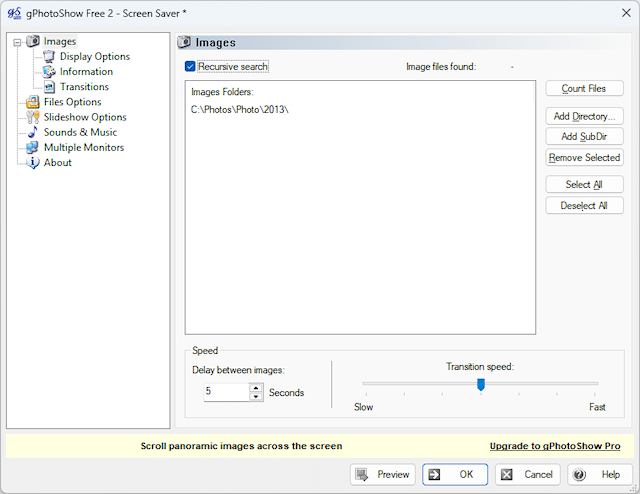
gPhotoShow Free unterstützt die gängigsten Bildformate und kann Bilder sowohl aus lokalen Ordnern, von Netzlaufwerken als auch von externen Speichermedien beziehen. Sie können festlegen, ob die Bilder in Reihenfolge oder zufällig angezeigt werden, und Übergänge, Zoom-Effekte sowie Anzeigedauer anpassen.
Man merkt, dass das Programm auf Funktion statt auf unnötiges Design ausgelegt ist. Die Oberfläche ist schlicht, aber übersichtlich, und man findet sich schnell zurecht – auch ohne Vorerfahrung mit ähnlicher Software.
Im Alltag als Bildschirmschoner nutzen
Eine der Stärken von gPhotoShow Free ist die direkte Integration in die Windows-Einstellungen für Bildschirmschoner. Ist alles einmal eingerichtet, läuft es automatisch im Hintergrund.
In der Praxis eignet es sich hervorragend als digitale Bilderrahmen-Lösung, z. B. auf dem Heim-PC, Bürorechner oder Info-Display. In unserem Test lief der Bildschirmschoner stabil, ohne Ruckler und mit geringem Ressourcenverbrauch.
Einschränkungen in der Gratisversion
Als Freeware ist gPhotoShow Free bewusst schlank gehalten. Erweiterte Funktionen und zusätzliche Effekte sind im Vergleich zu umfangreicheren Slideshow-Programmen eingeschränkt. Für die meisten Anwenderinnen und Anwender ist die Gratisversion jedoch völlig ausreichend.
Top 5 Tipps zu gPhotoShow Free
Separate Ordner für verschiedene Diashows verwenden
Legen Sie mehrere Bildordner an, um z. B. zwischen Urlaubsfotos, Familie oder Naturmotiven schnell wechseln zu können.
Anzeigedauer pro Bild anpassen
Eine längere Anzeigedauer sorgt für ein ruhigeres Diashow-Erlebnis – besonders geeignet fürs Büro.
Zufällige Reihenfolge aktivieren
Das bringt Abwechslung, damit sich der Bildschirmschoner nicht jedes Mal gleich anfühlt.
Hochauflösende Bilder verwenden
Das liefert die besten Ergebnisse auf modernen Displays und großen Monitoren.
Bildschirmschoner manuell testen
Nutzen Sie die Windows-Vorschau, um sicherzugehen, dass alles korrekt dargestellt wird.



