
 Martin Jørgensen
Gamma Control 6 „Phoenix“ macht dunkle Spiele per Hotkeys heller (ohne Ressourcen zu verschlingen)
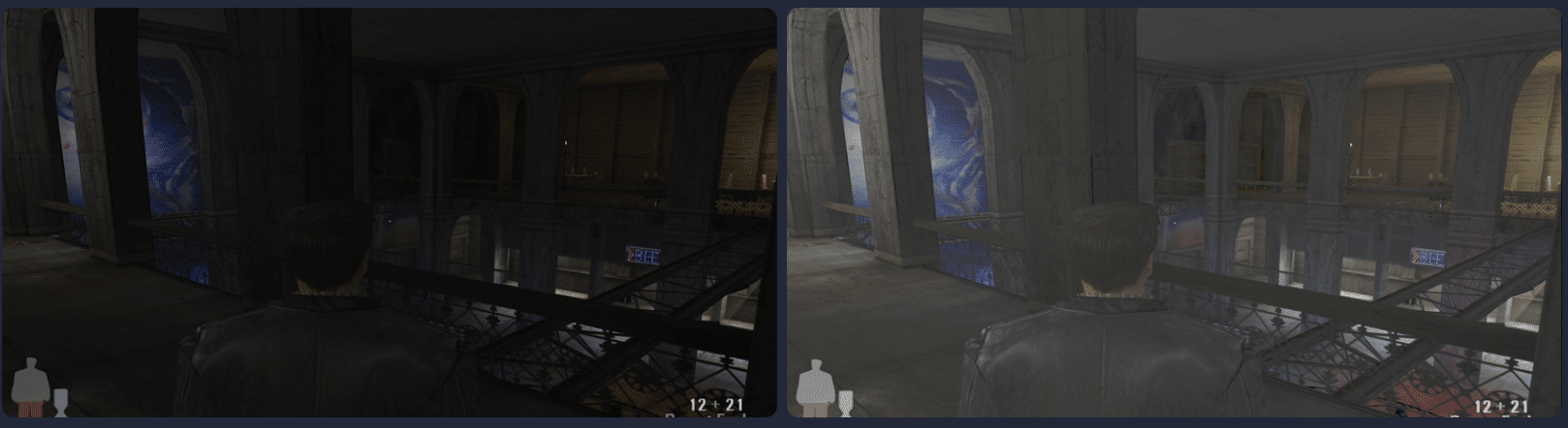
Gamma Control 6 „Phoenix“ ist ein kleines Windows‑Tool, mit dem du die Bildschirm‑Gamma per Tastaturkürzeln und Maus anpassen kannst – perfekt, wenn ein Spiel oder eine Szene viel zu dunkel ist und du keine Lust hast, mit Alt+Tab in Treiber‑/Windows‑Einstellungen zu wechseln. Alternativ nutzt du einen einfachen Schieberegler, und das Programm kann während des Spielens unauffällig im Infobereich (System Tray) laufen.
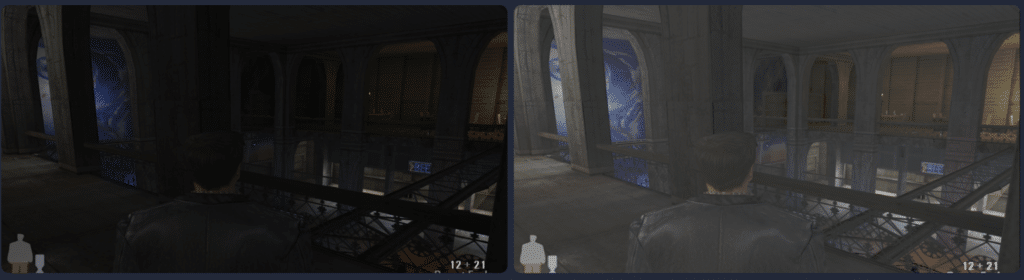
In der Praxis ist genau das „Gamma schnell hoch/runter“, was die Phoenix‑Version so spannend macht: Du kannst pro Spiel/Programm eigene Hotkeys über Profile zuweisen – eine Konfiguration für CS2, eine andere für Minecraft und eine dritte fürs Arbeiten/Fotobearbeitung.
Gameplay und Funktionen, die wirklich einen Unterschied machen
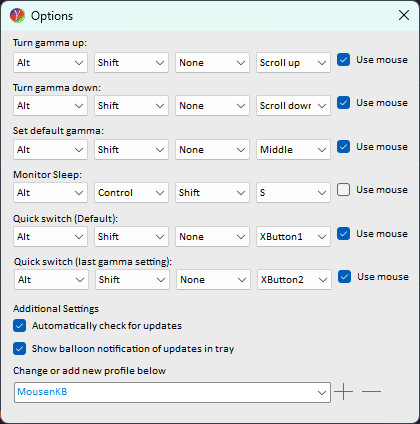
In unserem Test auf einem normalen Windows‑11‑PC (und zusätzlich einer Windows‑10‑Maschine) verlief die Installation zügig, und das Tool fühlte sich so „leicht“ an, wie es die Idee verspricht: starten, Gamma wählen, ein paar Tastenkürzel festlegen – fertig. Läuft es einmal im Hintergrund, nimmst du es praktisch nicht mehr wahr.
Das Clevere sind die klassischen Hotkeys (anpassbar): Gamma hoch/runter, zurück zur Standard‑Einstellung und ein Shortcut „Zurück zur letzten Einstellung“. Das ist im Vollbild super praktisch, wo man sonst oft mit der In‑Game‑Helligkeit herumfummelt und die richtige Balance verliert.
Multi‑Monitor und Profile: Hier trifft Phoenix ins Schwarze
Früher war Multi‑Monitor oft ein Stolperstein für Gamma‑Tools, doch Gamma Control 6 ist klar mit „mehreren Displays + Tray“ im Hinterkopf entwickelt. Dank Profilsystem musst du nicht überall dieselbe aggressive Gamma nutzen – du kannst eine „dunkle Ecken aufhellen“‑Profil fürs Gaming und ein neutraleres Profil für die tägliche Arbeit haben.
Antivirus/False Positives – was du als Nutzer in Deutschland wissen solltest
Gamma‑Tools haben historisch gesehen häufiger Antivirus‑Scanner ausgelöst (vor allem, wenn globale Hooks genutzt werden, um Tastendrücke im Vollbild zu erfassen). Der Entwickler hinter Phoenix hat genau diese Trigger adressiert, die alte Hook‑Methode ersetzt und Update‑/Hintergrundprozesse so angepasst, dass Scanner weniger Alarm schlagen.
Wichtig für normale Anwender: VirusTotal ist in erster Linie ein Aggregator. Wenn eine oder wenige Engines anschlagen, bedeutet das nicht automatisch Malware – in der Praxis kann es aber nervig sein, wenn SmartScreen/AV besonders streng sind. VirusTotal selbst empfiehlt, False Positives beim jeweiligen AV‑Anbieter zu melden, weil nur dieser die Fehldetektion korrigieren kann.
Unser Tipp von Deutschedownloads.de: Lade von der offiziellen Produktseite und nutze die neueste Phoenix‑Version – sie wurde speziell darauf ausgelegt, unnötige AV‑Warnungen zu reduzieren.
Installation, Voraussetzungen und Kompatibilität – kurz erklärt
Gamma Control 6 erfordert Windows 8.1 oder neuer und läuft sowohl auf 32‑ als auch 64‑Bit‑Ausgaben von Windows 8.1/10/11.
Außerdem nutzt es .NET 8 und kann das Visual C++ 2015–2022 Redistributable (x86) benötigen – etwas, das viele bereits installiert haben.
Top 5 Tipps zu Gamma Control 6 „Phoenix“
Top 5 Tipps zu Gamma Control 6 „Phoenix“
Erstelle ein „Gaming“-Profil und lege Gamma aufs Mausrad
Wenn du oft in dunklen Umgebungen spielst, erstelle ein eigenes Profil (z. B. „CS2“ oder „Minecraft“) und lege Gamma hoch/runter aufs Mausrad oder Extratasten. So passt du die Helligkeit im Vollbild am schnellsten an.
Nutze „Zurück zur letzten Einstellung“ als Notanker
Speichere eine gute Baseline und nutze „Zurück zur letzten Einstellung“, wenn du die Gamma‑Werte in einer Runde überziehst. So triffst du schneller „hell genug“, statt jedes Mal neu zu beginnen.
Richte separate Profile für Arbeit und Gaming ein, wenn du mehrere Monitore hast
Auf Multi‑Monitor‑Setups lohnt sich ein neutrales Profil für die Arbeit (weniger Augenbelastung) und ein aggressiveres „Aufhellen“-Profil fürs Gaming. Wechsel die Profile im Tray, damit du nicht den ganzen Tag mit zu hoher Gamma arbeitest.
Blockiert Vollbild die Gamma‑Regelung? Nutze die Hilfe im Programm
Selten kann Vollbild/exklusives Rendering die Gamma‑Steuerung behindern. Schau in den Hilfe‑Bereich von Gamma Control und nutze die empfohlene Workaround – meist lässt sich das ohne permanente Windows‑Änderungen lösen.
Meldet dein Antivirus Alarm? Erlaube die Datei – aber nur aus offizieller Quelle
Gamma‑Tools können False Positives auslösen. Whiteliste nur die neueste Phoenix‑Installation von der offiziellen DesktopNerds‑Seite. Meide „Reuploads“ und alte Builds, um SmartScreen/AV‑Reibung zu minimieren.



