
 Martin Jørgensen
FileZilla – Kostenloser FTP- und SFTP‑Client auf Deutsch
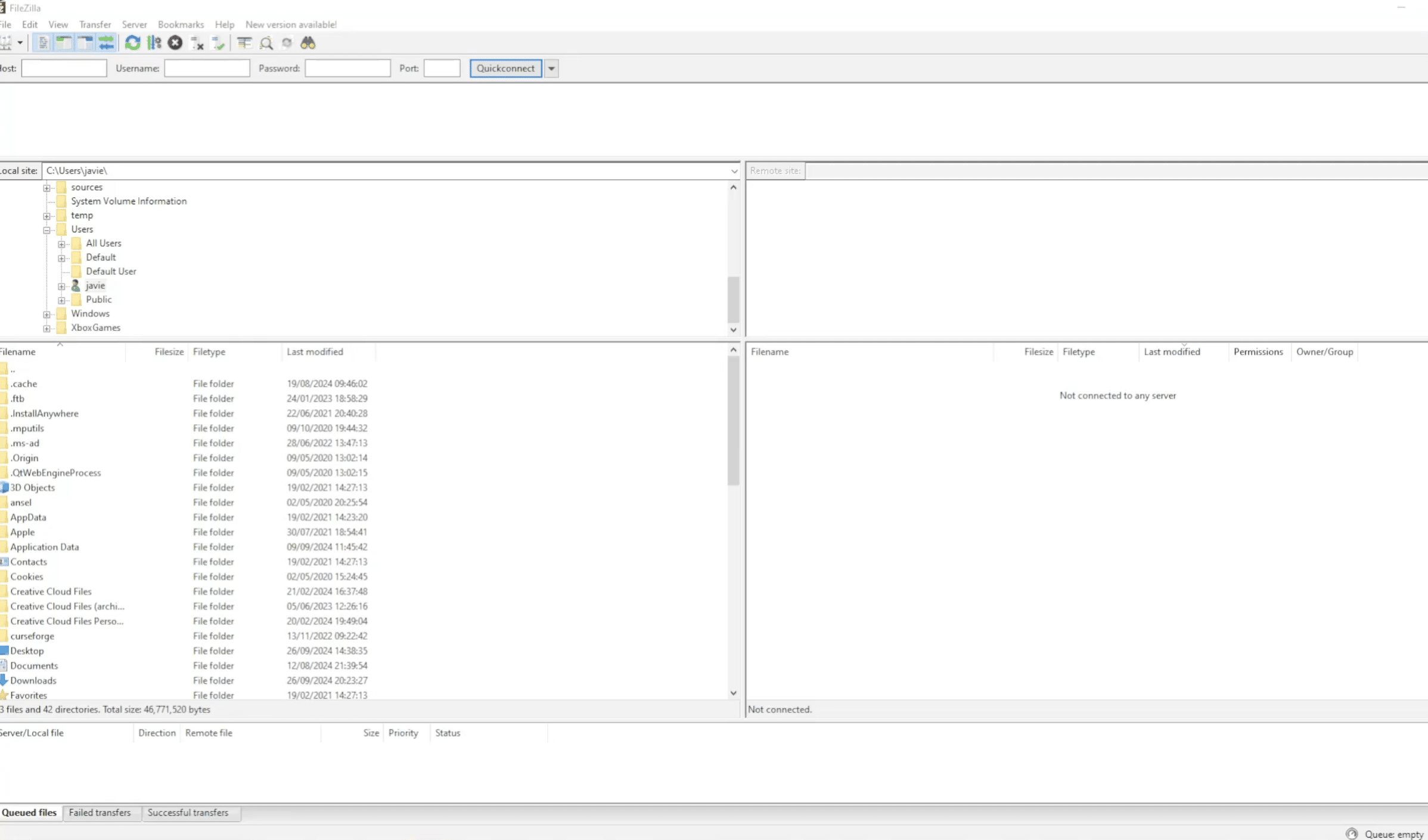
FileZilla ist ein kostenloses FTP-Programm für Windows, Mac und Linux, mit dem du Dateien zwischen deinem Computer und einem Webserver per FTP, FTPS oder SFTP übertragen kannst.
Musst du Dateien auf deine Website hochladen, ein Backup von deinem Webhosting laden oder Dateien direkt in einer WordPress‑Installation bearbeiten? Dann ist FileZilla nach wie vor eines der naheliegendsten Programme auf deinem Rechner.
FileZilla hat nicht die modernste Benutzeroberfläche. Dafür bekommst du einen FTP‑Client, der alles von einer einzelnen Bilddatei bis zu Tausenden von Ordnern und Dateien bewältigt. Und du brauchst weder ein Abo noch die kostenpflichtige Pro‑Version für normales FTP und SFTP.
Vor allem die Kombination aus kostenlosem Zugang, verschlüsselten Verbindungen und der klaren Trennung zwischen lokalen Dateien und Serverdateien macht FileZilla interessant.
Was ist FileZilla und wofür kann man es verwenden?
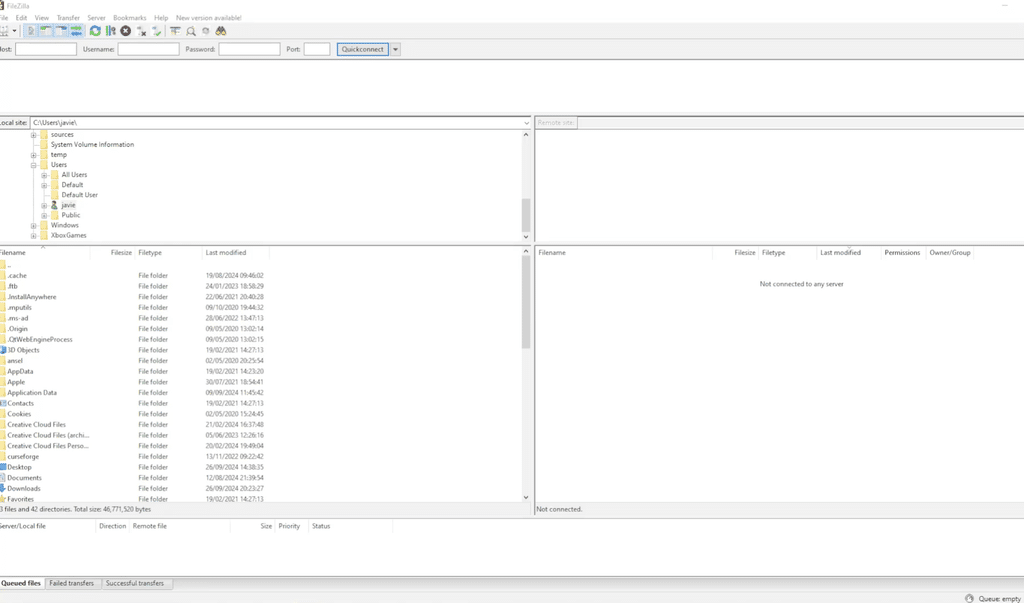
FileZilla ist ein sogenannter FTP‑Client. Das bedeutet, das Programm kann eine Verbindung zu einem externen Server herstellen, sodass du Dateien übertragen, herunterladen, umbenennen und löschen kannst.
Das ist zum Beispiel relevant, wenn du:
- eine Website auf ein Webhosting hochlädst.
- WordPress‑Dateien oder Plugins manuell überträgst.
- eine Kopie wichtiger Dateien vom Server holst.
- Ordner und Dateiberechtigungen verwaltest.
- größere Datenmengen verschiebst, ohne den Dateimanager deines Hostings zu nutzen.
- per verschlüsseltem SFTP eine Serververbindung aufbaust.
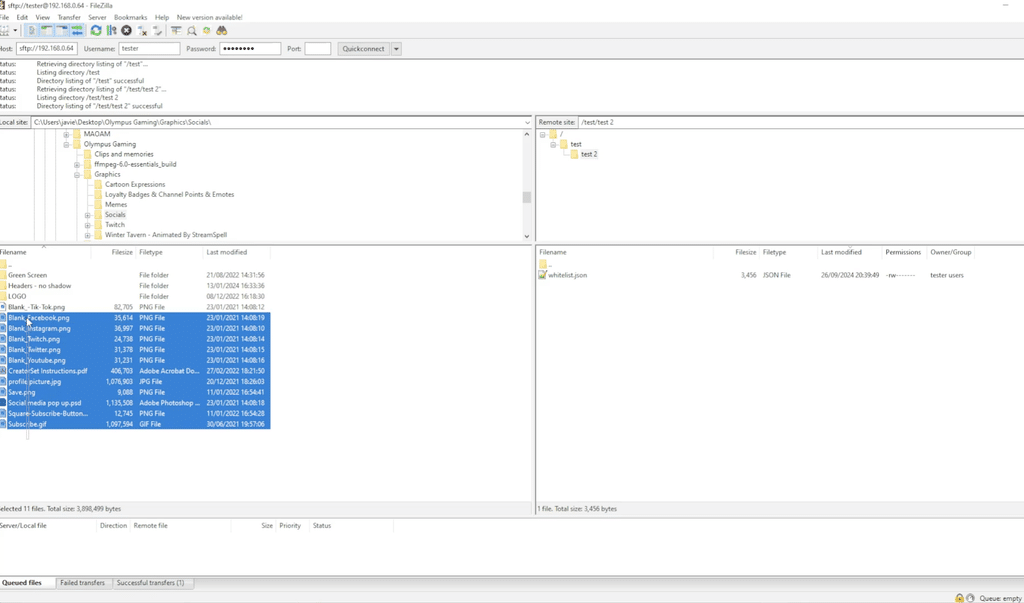
Du kannst Dateien einfach per Drag & Drop von der einen Seite auf die andere ziehen. Praktisch, wenn du z. B. Bilder oder eine CSS‑Datei lokal aktualisiert hast und die Änderungen auf die Website laden willst.
Achte jedoch darauf, was du überschreibst. FileZilla kann einen Upload, bei dem die ursprüngliche Datei ersetzt wurde, nicht automatisch rückgängig machen.
FileZilla kostenlos für Windows, Mac und Linux herunterladen
FileZilla Client ist gratis und Open Source. Du kannst das Programm direkt auf der Website des Herstellers herunterladen.
| Plattform | Unterstützung |
|---|---|
| Windows 11 | ✅ Ja |
| Windows 10 | ✅ Abhängig von der Version |
| macOS | ✅ Ja |
| Linux | ✅ Ja |
| Android und iOS | ❌ Keine offizielle App |
| Preis | Gratis (Client) |
| Deutsche Benutzeroberfläche | ✅ Ja |
Wähle immer den normalen FileZilla Client, wenn du dich mit einem Webhosting verbinden willst. FileZilla Server ist ein anderes Programm, mit dem du selbst eine Serverfreigabe bereitstellst.
FileZilla für Windows 11
Unter Windows ist FileZilla eine gute Wahl, wenn du mit mehreren Websites arbeitest oder regelmäßig Dateien auf einen externen Server überträgst.
Die Installation läuft wie bei anderen Windows‑Programmen. Nach dem Start kannst du entweder die Schnellverbindung oben nutzen oder deine Server im Site Manager speichern.
Lade dir die aktuelle Version für deine Windows‑Edition herunter statt einer alten Installationsdatei aus einem Download‑Archiv.
FileZilla für Mac
Mac‑Nutzer erhalten nahezu den gleichen Funktionsumfang wie unter Windows – inklusive SFTP, Dateiübertragung, Verbindungsverwaltung und Handling größerer Ordner.
Hast du einen Mac mit Apple Silicon, wähle eine kompatible Ausgabe auf der Downloadseite des Herstellers.
Das Programm ist eine solide Alternative zu Cyberduck, auch wenn Letzteres für manche Mac‑Nutzer eine bevorzugte Oberfläche hat.
So richtest du FileZilla mit FTP oder SFTP ein
Die erste Frage lautet meist: Wie verbinde ich FileZilla mit meinem Webhosting?
Du brauchst Zugangsdaten, die du normalerweise im Control Panel deines Hosting‑Anbieters findest.
Beispiel für die Einrichtung mit SFTP
Beispielwerte – nutze die Angaben deines eigenen Providers.
| Protokoll | SFTP – SSH File Transfer Protocol |
| Host | sftp.example.com |
| Port | 22 |
| Benutzername | Dein SFTP‑Benutzername |
| Passwort | Dein Passwort oder SSH‑Schlüssel |
Öffne FileZilla und wähle File → Site Manager. Lege eine neue Verbindung an, wähle SFTP als Protokoll und trage die Daten ein.
Klicke anschließend auf Connect. Beim ersten Verbindungsaufbau wirst du eventuell gebeten, den SSH‑Hostschlüssel des Servers zu bestätigen. Vergleiche den Fingerabdruck mit den Angaben deines Providers, bevor du akzeptierst.
Nach erfolgreicher Verbindung werden die Dateien des Servers auf der rechten Seite von FileZilla angezeigt.
Wenn dein Webhosting stattdessen FTPS anbietet, nutze die FTPS‑Einstellungen des Anbieters. FTP mit explizitem TLS verwendet häufig Port 21, während SFTP typischerweise Port 22 nutzt. Es sind zwei unterschiedliche Protokolle.
FileZilla für WordPress – Plugins, Themes und Dateien hochladen
Einer der nützlichsten Einsätze von FileZilla ist die Dateiverwaltung auf WordPress‑Websites.
Normalerweise installierst du Plugins und Themes direkt im WordPress‑Dashboard. Wenn jedoch ein Update fehlschlägt oder du aus der Website ausgesperrt wirst, kann FTP‑Zugriff die Rettung sein.
Mit FileZilla kannst du zum Beispiel diesen Ordner öffnen:
/wp-content/plugins/
Dort findest du die Plugins der WordPress‑Installation. Verursacht ein bestimmtes Plugin einen schweren Fehler, kannst du es in manchen Fällen deaktivieren, indem du den Plugin‑Ordner vorübergehend umbenennst.
Außerdem kannst du mit folgenden Pfaden arbeiten:
/wp-content/themes/– installierte Themes./wp-content/uploads/– Bilder und andere hochgeladene Medien.wp-config.php– die WordPress‑Konfiguration; besonders vorsichtig bearbeiten..htaccess– Serverregeln auf Installationen, die Apache und diese Datei nutzen.
Gerade in solchen Situationen zeigt eine separate FTP‑Client‑Software ihren Wert.
Wichtig: Erstelle immer ein Backup, bevor du Dateien auf einer aktiven Website änderst oder löschst. Eine einzige falsche Änderung kann die Seite unerreichbar machen.
FTP, FTPS und SFTP – was ist der Unterschied?
Diese drei Protokolle werden oft verwechselt, es gibt jedoch entscheidende Unterschiede.
| Protokoll | Verschlüsselung | Typischer Port | Unsere Einschätzung |
|---|---|---|---|
| FTP | ❌ Nein | 21 | Sollte für sensible Daten vermieden werden |
| FTPS | ✅ TLS | 21 (explizites FTPS) | Sicher bei korrekter Konfiguration |
| SFTP | ✅ SSH | 22 | Oft unsere erste Wahl |
SFTP ist nicht einfach nur eine sichere FTP‑Variante. Es ist ein separates Protokoll, das SSH verwendet.
Für sichere Dateiübertragungen eignen sich sowohl FTPS als auch SFTP. Die Wahl hängt vor allem davon ab, was der Server unterstützt.
Wenn du frei wählen kannst, ist SFTP oft am einfachsten zu administrieren – unter anderem, weil in der Regel nur eine Verbindung und ein Port genutzt werden.
Ist der Download von FileZilla sicher?
FileZilla ist ein seriöses Open‑Source‑Programm, das seit vielen Jahren existiert und weiterhin gepflegt wird.
Es lohnt sich jedoch, zwischen dem Programm selbst, der Sicherheit der Verbindung und der Installationsdatei zu unterscheiden, die du herunterlädst.
Früher gab es Kritik an Installationspaketen, die zusätzliche Software anbieten konnten. Daher empfehlen wir, das Programm vom offiziellen FileZilla‑Projekt zu laden, die Installationsoptionen sorgfältig zu prüfen und unerwünschte Angebote abzuwählen.
Außerdem solltest du:
- SFTP oder FTPS statt unverschlüsseltem FTP nutzen.
- FileZilla aktuell halten.
- Serverpasswörter nicht ungeschützt speichern.
- SSH‑Schlüssel verwenden, sofern dein Server sie unterstützt.
- Serverzertifikate und SSH‑Hostschlüssel prüfen.
FileZilla ist also nicht per se unsicher – entscheidend ist, wie du es einsetzt.
FileZilla Server – wenn du selbst einen FTP-Server einrichten willst
FileZilla Client und FileZilla Server werden häufig verwechselt.
FileZilla Client dient dazu, eine Verbindung zu einem bestehenden Server herzustellen und Dateien zu übertragen.
FileZilla Server dient dazu, Dateien über einen von dir verwalteten Server bereitzustellen.
Wenn du lediglich Bilder auf deine Website hochladen oder ein Backup von einem Webhosting laden möchtest, brauchst du den Client.
Die Server‑Edition ist relevanter, wenn du einen eigenen Dateiübertragungsserver bereitstellen willst, etwa im internen Netzwerk.
FileZilla Pro – lohnt sich die Bezahlversion?
Für die meisten Website‑Betreiber reicht der kostenlose FileZilla Client völlig aus.
Richtig interessant wird FileZilla Pro, wenn du weitere Verbindungstypen – insbesondere zur Cloud‑Speicherung – benötigst.
| Funktion | Gratis | Pro |
|---|---|---|
| FTP, FTPS und SFTP | ✅ | ✅ |
| Dateiwarteschlange und Fortsetzen | ✅ | ✅ |
| Amazon S3 | ❌ | ✅ |
| Google Drive | ❌ | ✅ |
| OneDrive | ❌ | ✅ |
| WebDAV | ❌ | ✅ |
| Preis | Gratis | Kostenpflichtig |
Für das normale Hochladen zu WordPress, Websites und Hosting‑Servern würden wir die Gratisversion wählen.
Die Pro‑Version ergibt vor allem Sinn, wenn du mit Cloud‑Diensten arbeitest und mehrere Verbindungstypen in einer einzigen Software bündeln willst.
FileZilla funktioniert nicht? Die häufigsten Fehler
Wenn FileZilla keine Verbindung herstellen kann, ist eine Neuinstallation selten die erste Lösung.
Connection timed out
Diese Fehlermeldung bedeutet in der Regel, dass der Server nicht innerhalb des Zeitlimits geantwortet hat.
Prüfe Hostname, Port und die Erreichbarkeit des Servers. Auch eine Firewall oder falsche Netzwerkeinstellungen können die Ursache sein.
530 Login authentication failed
Der Server weist deine Anmeldedaten zurück.
Überprüfe Benutzername und Passwort und ob das Konto aktiv ist – oder ob der Server eine andere Anmeldemethode verlangt.
Failed to retrieve directory listing
Dieses Problem tritt häufig bei FTP‑ oder FTPS‑Verbindungen auf.
Die Ursache kann eine falsche Einstellung des Passiv‑Modus, Firewall‑Regeln oder die Datenverbindungen des Servers sein.
Prüfe die Verbindungsoptionen im Site Manager und beachte die Hinweise deines Hosting‑Anbieters.
Konnte keine Verbindung zum Server herstellen
Beginne damit, das Protokoll zu prüfen.
Wenn dein Server SFTP auf Port 22 verlangt, hilft ein Versuch mit normalem FTP auf Port 21 nicht weiter.
Ein falsches Protokoll ist ein klassischer Grund, warum FileZilla nicht funktioniert – selbst wenn Benutzername und Passwort korrekt sind.
Was ist neu in FileZilla im Jahr 2026?
FileZilla wird kontinuierlich aktualisiert. Im August 2026 erschien unter anderem FileZilla Client 3.71.1.
Das Update enthielt einen Fix für ein macOS‑Problem mit der Systemsprache sowie Verbesserungen beim SFTP‑Login gegenüber Servern mit interaktiver Authentifizierung.
In Version 3.71.0 wurden die Handhabung von SFTP‑Algorithmen und Schlüsseldateiformaten verbessert sowie Fehler bei FTP‑Dateirechten und der Pfadbehandlung behoben.
Das sind vielleicht keine spektakulären Neuerungen an der Oberfläche. Für eine Software, die wichtige Serververbindungen verwaltet, sind laufende Kompatibilität und Fehlerbehebungen jedoch wichtiger als neue grafische Effekte.
FileZilla oder WinSCP, Cyberduck und andere FTP‑Programme?
FileZilla ist nicht der einzige kostenlose FTP‑Client – je nach Arbeitsweise kann eine Alternative sinnvoller sein.
| Programm | Am besten geeignet für | Plattformen |
|---|---|---|
| FileZilla | Kostenloses FTP, FTPS und SFTP | Windows, Mac, Linux |
| WinSCP | SFTP und Automatisierung | Windows |
| Cyberduck | FTP und Cloud‑Verbindungen | Windows, Mac |
| Transmit | Professionelle Dateiübertragung | macOS |
WinSCP ist besonders interessant, wenn du Windows nutzt und mehr Möglichkeiten für Automatisierung und Administration möchtest.
Cyberduck ist eine sinnvolle Alternative, wenn du am Mac arbeitest oder Cloud‑Verbindungen brauchst.
FileZilla punktet hingegen mit der Kombination aus kostenlosem Zugang, Unterstützung der wichtigsten Dateiübertragungsprotokolle und Kompatibilität mit mehreren Betriebssystemen.
Top 5 Tipps für FileZilla
1. Speichere deine Server im Site Manager
Wenn du FileZilla für mehrere Websites nutzt, lege für jeden Server eine eigene Verbindung über File → Site Manager an.
Vergib klare Namen wie „Website – Produktion“ und „Website – Test“. So läufst du nicht Gefahr, Dateien auf den falschen Server zu laden.
Wähle SFTP oder FTPS, wenn dein Hosting‑Anbieter es unterstützt, und vermeide ungeschützte Passwortspeicherung.
2. Synchronisierte Navigation aktivieren
Hast du dieselbe Ordnerstruktur auf Rechner und Webserver, spart die synchronisierte Navigation viele Klicks.
Öffne View → Synchronized browsing, nachdem du die entsprechenden lokalen Ordner und Serverordner gewählt hast.
Wechselst du in einen Unterordner auf der einen Seite, folgt die andere automatisch – sofern der Ordner an beiden Orten existiert.
Besonders nützlich bei WordPress‑Themes oder großen Websites mit vielen Unterordnern.
3. Ordner vor dem Upload vergleichen
FileZilla bietet einen praktischen Verzeichnisvergleich. So erkennst du Dateien, die fehlen oder sich zwischen Rechner und Server unterscheiden.
Aktiviere View → Directory comparison und wähle z. B. den Vergleich nach Dateigröße oder Änderungszeit.
Besonders hilfreich, wenn du mehrere Dateien lokal geändert hast und die Unterschiede vor dem Upload prüfen willst.
Beachte: Das ersetzt kein echtes Backup oder eine vollständige Dateisynchronisation.
4. Gleichzeitige Übertragungen begrenzen
Bei vielen kleinen Uploads kann es vorkommen, dass Übertragungen scheitern, weil der Server die Anzahl der Verbindungen limitiert.
Reduziere die Zahl gleichzeitiger Übertragungen in den Einstellungen von FileZilla auf z. B. 2–3.
Das kann stabiler sein, als möglichst viele Dateien parallel zu übertragen.
Prüfe auch den Tab für fehlgeschlagene Übertragungen, damit nichts unbemerkt bleibt.
5. SSH‑Schlüssel für SFTP verwenden
Unterstützt dein Server SSH‑Schlüssel, ist die schlüsselbasierte Anmeldung eine Überlegung wert – statt klassischer Passwörter.
Erzeuge ein Schlüsselpaar, hinterlege den öffentlichen Schlüssel auf dem Server und nutze den privaten Schlüssel in FileZilla.
Schütze den privaten Schlüssel mit einer starken Passphrase und gib ihn niemals weiter.
Besonders relevant, wenn du mehrere Websites verwaltest oder professionell mit Servern arbeitest.
FAQ zu FileZilla
Ist FileZilla kostenlos?
Ja, FileZilla Client ist kostenlos und Open Source. Du kannst FTP, FTPS und SFTP ohne Bezahlung nutzen. Es gibt außerdem FileZilla Pro, das u. a. mehr Cloud‑Dienste unterstützt.
Gibt es FileZilla auf Deutsch?
Ja, FileZilla unterstützt Deutsch. Du kannst die Sprache in den Einstellungen wählen, falls die Oberfläche nicht bereits auf Deutsch angezeigt wird.
Funktioniert FileZilla mit Simply.com und one.com?
Ja. FileZilla kann mit Hostings genutzt werden, die FTP, FTPS oder SFTP anbieten. Du brauchst lediglich Serveradresse, Port und Zugangsdaten deines Hosting‑Anbieters.
Was ist der Unterschied zwischen FTP und SFTP?
FTP überträgt Daten unverschlüsselt. SFTP nutzt SSH, um Verbindung und Transfers zu schützen. Deshalb empfehlen wir in der Regel SFTP, sofern der Server es unterstützt. FTPS ist bei korrekter Konfiguration ebenfalls sicher.
Warum kann FileZilla keine Verbindung herstellen?
Häufige Gründe sind falscher Hostname, Port, Benutzername oder Passwort. Prüfe auch, ob der Server SFTP oder FTPS verlangt. Firewall‑Einstellungen und Limits beim Hosting können die Verbindung ebenfalls verhindern.
Ist FileZilla besser als WinSCP?
Beide Programme eignen sich für sichere Dateiübertragungen. FileZilla läuft unter Windows, Mac und Linux, während WinSCP vor allem für Windows‑Nutzer mit Bedarf an erweiterter SFTP‑Administration und Automatisierung spannend ist.
Kann FileZilla ein Backup von WordPress erstellen?
Du kannst mit FileZilla die WordPress‑Dateien sichern, aber ein vollständiges Backup benötigt zusätzlich die Datenbank. FileZilla ist daher ein nützliches Tool für manuelle Dateisicherungen, jedoch keine vollständige Backup‑Lösung.
Gibt es FileZilla für Android oder iPhone?
Nein, es gibt keinen offiziellen FileZilla Client für Android oder iOS. Für mobile Dateiübertragungen nutze eine andere FTP‑ oder SFTP‑App.



