
 Martin Jørgensen
EditPad Pro bleibt eine starke Wahl für anspruchsvolle Textbearbeitung unter Windows
Was macht EditPad Pro anders?
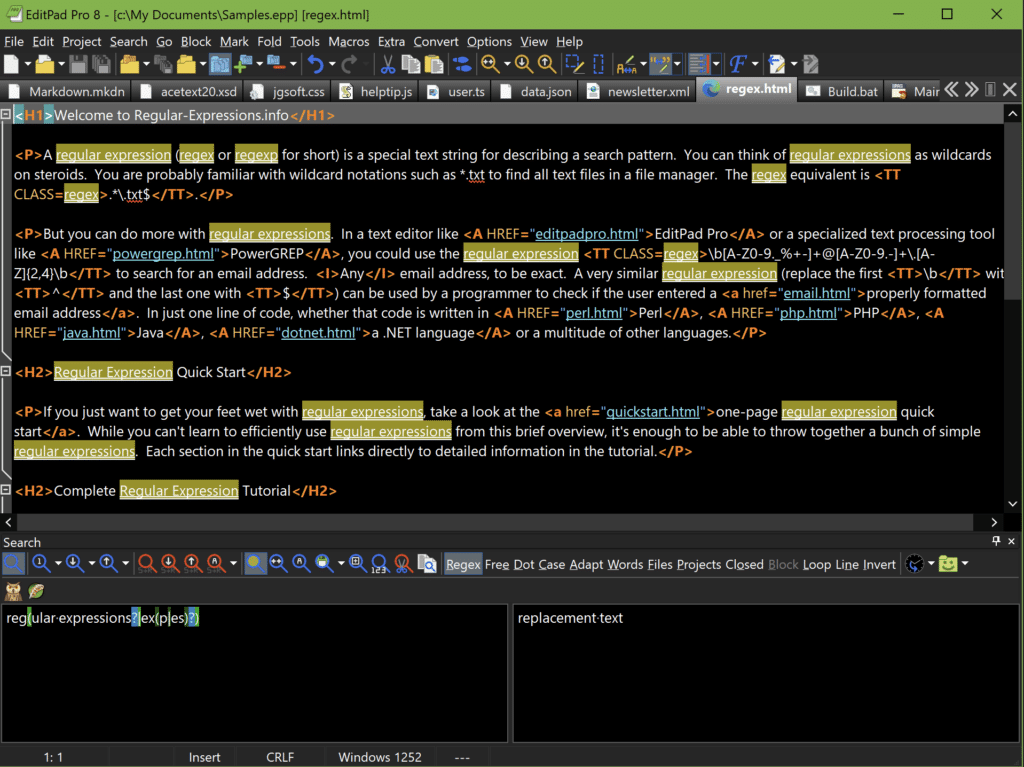
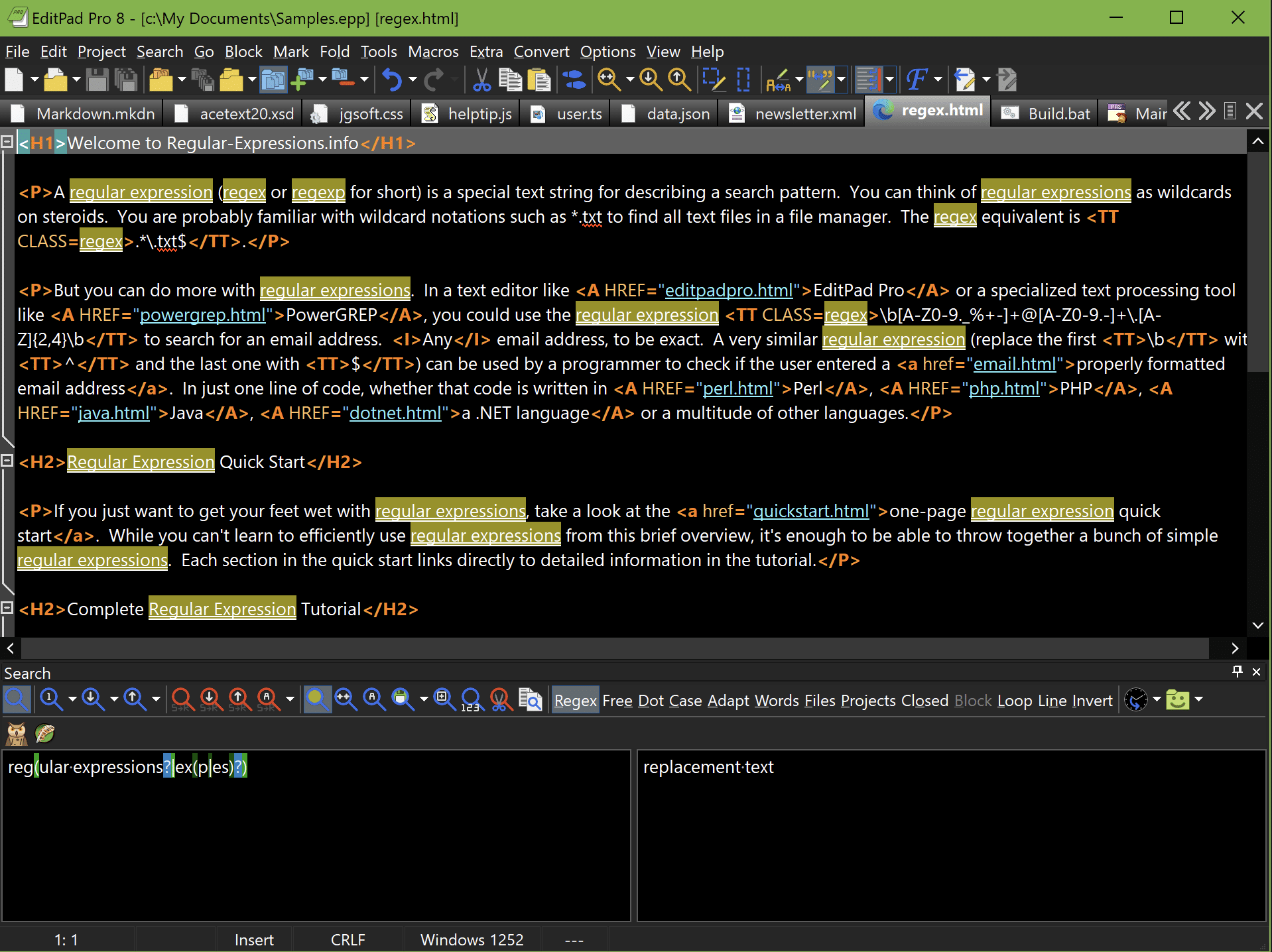
Es gibt viele Texteditoren, aber EditPad Pro versucht nicht, eine klassische IDE zu sein. Ebenso wenig will es eine minimalistische Notiz-App sein. Es positioniert sich dazwischen – und genau darin liegt seine Stärke.
In unseren Tests sind es vor allem der tabbasierte Arbeitsablauf, das Handling vieler Dateien gleichzeitig und die eher „arbeitsorientierten“ Funktionen, die den Unterschied machen. Dazu zählen unter anderem Spaltenbearbeitung, Projekte, Makros, Suchen und Ersetzen mit regulären Ausdrücken, Code-Folding, Diff‑Vergleiche sowie eine breite Unterstützung für Encodings und Zeilenumbrüche. Genau das sind Dinge, an die man anfangs vielleicht nicht denkt, die aber Woche für Woche Zeit sparen, wenn man professionell mit Text arbeitet.
Stark bei Code, Logdateien und großen Textmengen
EditPad Pro wird sowohl als teksteditor und Textverarbeitung vermarktet, in der Praxis überzeugt es jedoch vor allem als leistungsfähiger Editor für reinen Text, Code und sehr große Dateien. Die Software unterstützt Syntaxhervorhebung, Dateinavigation, Code-Folding, reguläre Ausdrücke, Zeilennummern, Blockauswahl sowie zahlreiche Zeichensätze und Dateiformate. Das macht sie ideal, wenn Sie mit Scripts, Konfigurationsdateien, CSV-ähnlichem Text, Logs oder alten Dateien mit seltsamen Encoding-Problemen arbeiten.
Das ist auch die Art Software, die Nutzer anspricht, die es leid sind, zehn Textdateien in separaten Fenstern zu öffnen. Hier fühlt sich EditPad Pro eher wie ein echtes Arbeitswerkzeug an als wie ein simpler Ersatz für den Editor (Notepad).
Nutzererlebnis unter modernem Windows
Das Clevere an EditPad Pro ist, dass es nicht auf die falsche Weise „smart“ sein will. Das Design ist nicht flashy und wird wohl keine Punkte für ein „modernes UI“ wie manche neueren Editoren sammeln. Dafür wirkt es schnell, stabil und wie gemacht für Menschen, die den ganzen Tag mit Text arbeiten.
Auf einem Windows 11-PC ergibt es besonders dann Sinn, wenn Sie mehr Kontrolle als in Notepad oder WordPad-ähnlichen Werkzeugen wünschen, ohne in einer schweren Entwicklungsumgebung zu landen. Vorteilhaft ist auch, dass das Programm weiterhin sowohl Windows 10 als auch 11 sowie ältere Windows-Versionen unterstützt – in Unternehmen und konservativeren IT-Umgebungen nach wie vor relevant.
Für wen eignet sich EditPad Pro?
EditPad Pro ist nicht für alle. Wenn Sie nur korte noter eller redigere en enkelt TXT-Datei hin und wieder bearbeiten, ist es mehr Software, als Sie benötigen. Wenn Sie jedoch häufig mit:
- vielen Textdateien gleichzeitig
- Code oder Skripten
- regulären Ausdrücken
- großen Logdateien
- verschiedenen Dateiformaten und Encodings
- wiederkehrenden Textaufgaben, bei denen Makros Zeit sparen
dann ist das tatsächlich eine sehr starke Lösung.
Top 5 Tipps für EditPad Pro
1. Projekte nutzen, um zusammengehörige Dateien zu bündeln
Wenn Sie gleichzeitig mit vielen Scripts, Notizen oder Webseiten arbeiten, sollten Projekte das Erste sein, das Sie nutzen. Damit bleibt das Programm im Alltag deutlich übersichtlicher.
2. Die wichtigsten Regex-Suchen lernen
EditPad Pro ist wirklich stark, wenn Sie Duplikate bereinigen, Muster ersetzen oder Fehler in großen Textmengen finden müssen. Genau hier zahlt sich das Programm schnell aus.
3. Spaltenbearbeitung für Listen und Daten einsetzen
In unseren Tests entscheiden oft die kleinen Dinge. Die Spaltenbearbeitung klingt auf dem Papier unspektakulär, erweist sich in der Praxis aber als Gold wert.
4. Wiederkehrende Textbausteine in der Clip Collection speichern
Wenn Sie häufig dieselben Snippets, Codeblöcke, Antworten oder Tags schreiben, spart die Clip Collection überraschend viel Zeit im Laufe einer Woche.
5. Encoding prüfen, bevor Sie alte Dateien speichern
EditPad Pro er ekstra gut, wenn Sie Dateien aus Linux, alten DOS-Systemen oder gemischten Umgebungen öffnen. Prüfen Sie Encoding und Zeilenumbrüche, bevor Sie speichern, damit die Kompatibilität nicht leidet.



