
 Martin Jørgensen
EaseUS Disk Copy – Sichere und einfache Klonung von Festplatten
EaseUS Disk Copy ist eine zuverlässige Lösung für alle, die ihre Festplatte aufrüsten oder ersetzen möchten, ohne Windows, Programme oder Daten neu zu installieren.
Mit wenigen Klicks erstellen Sie eine vollständige, identische Kopie Ihres bestehenden Laufwerks – ideal für Upgrade, Backup oder die Wiederherstellung nach Laufwerksproblemen.
Das Programm erfordert, dass das neue Laufwerk direkt im System installiert ist (externe USB- und FireWire-Laufwerke werden beim Klonen nicht unterstützt).
Funktionen von EaseUS Disk Copy
✅ Festplattenklonung beim Upgrade oder zur Sicherung
Kopieren Sie die gesamte Festplatte schnell und sicher auf ein neues Laufwerk – ohne von vorn beginnen zu müssen.
✅ Datenklonung für alle Festplattentypen
Stellen Sie Daten per Direktklon wieder her – kompatibel mit klassischen HDDs und SSDs.
✅ Sektor-für-Sektor-Kopie
Gewährleistet eine vollständig identische Kopie des Originals, einschließlich versteckter Partitionen und Systemdateien.
✅ Partition- und Festplattenkopie
Unterstützt das Kopieren ganzer Datenträger ebenso wie einzelner Partitionen.
✅ Breite Hardware-Unterstützung
Kompatibel mit SATA I, SATA II, SCSI, FireWire (IEEE 1394) und per USB angeschlossenen Festplatten.
✅ Kopieren nicht zugänglicher Laufwerke
Möglichkeit, Datenträger zu klonen, die sonst nicht direkt unter Windows 11 zugänglich sind.
✅ Intelligente Platzverwaltung
Intelligente Weiterleitung der Daten, wenn das Ziellaufwerk weniger Platz hat als das Original.
✅ Unterstützt Festplatten bis zu 1 TB
Ideal für ältere wie auch moderne Systeme.
✅ Integrierte Brennsoftware
Ermöglicht das Erstellen bootfähiger Klon-Tools direkt auf CD/DVD.
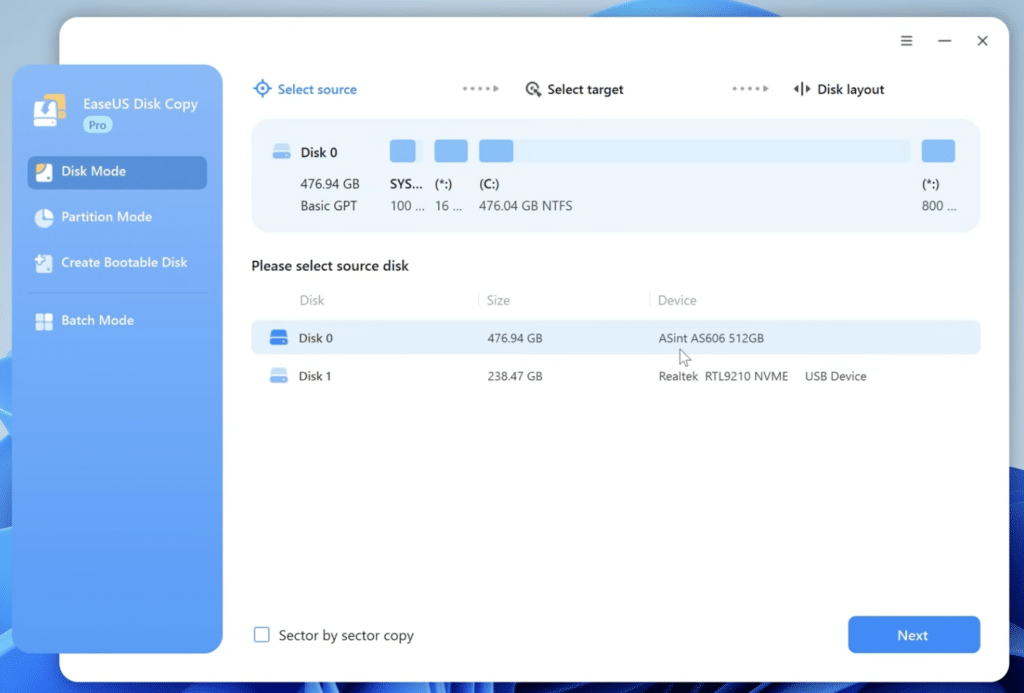
✅ Benutzerfreundliche grafische Oberfläche
Übersichtliches und intuitives Design, das das Klonen schnell und einfach macht.
Benutzerfreundlichkeit und Kompatibilität
EaseUS Disk Copy verfügt über eine sehr einfache, benutzerfreundliche grafische Oberfläche, mit der Sie eine vollständige Festplattenklonung ohne tiefes technisches Wissen durchführen können.
Die Software wird Windows-Anwendern empfohlen und funktioniert am besten mit intern angeschlossenen Laufwerken über SATA, SCSI oder ähnliche Schnittstellen.
Download EASEUS Disk Copy
Top fünf Tipps und Tricks zu EaseUS Disk Copy
1. Verwenden Sie die Sektor-für-Sektor-Kopie, wenn Sie eine 1:1-Kopie möchten
Wenn Sie sicherstellen möchten, dass alle Daten – einschließlich versteckter Partitionen und Systemdateien – exakt kopiert werden, wählen Sie die Sektor-für-Sektor-Kopie. Das dauert länger, garantiert aber 100% Übereinstimmung mit dem Original.
2. Stellen Sie sicher, dass das Ziellaufwerk gleich groß oder größer ist
EaseUS Disk Copy kann zwar auch auf ein kleineres Ziellaufwerk klonen, es kann jedoch zu Problemen kommen, wenn der Platz nicht ausreicht. Für eine reibungslose Klonung sollte das Ziellaufwerk grundsätzlich die gleiche oder eine größere Kapazität als das Quelllaufwerk haben.
3. Erstellen Sie stets ein aktuelles Backup, bevor Sie den Klonvorgang starten
Auch wenn EaseUS Disk Copy zuverlässig ist, empfiehlt es sich, vor dem Klonen eine separate Sicherung wichtiger Dateien anzulegen – zur Sicherheit.
4. Schließen Sie das Ziellaufwerk intern an, nicht per USB
Für bestmögliche Stabilität und Kompatibilität sollte das neue Laufwerk direkt über SATA oder SCSI am Mainboard angeschlossen sein. Externe Laufwerke über USB oder FireWire werden beim Klonvorgang nicht unterstützt.
5. Verwenden Sie die Brennfunktion, um ein bootfähiges Medium zu erstellen
Wenn Sie ein Systemlaufwerk klonen möchten, bei dem Windows während des Kopierens nicht aktiv sein darf, nutzen Sie die integrierte Brennsoftware von EaseUS, um eine bootfähige CD/DVD zu erstellen. So können Sie den Klonvorgang außerhalb von Windows starten.
FAQ zu EaseUS Disk Copy
Kann ich ein größeres Laufwerk auf eine kleinere SSD klonen?
Ja, EaseUS Disk Copy kann von einer größeren Festplatte auf eine kleinere SSD klonen, solange die tatsächlichen Daten weniger Platz benötigen als das neue Laufwerk. Während des Klonens lassen sich die Partitionen automatisch anpassen, damit alles passt.
Kann ich Windows klonen, ohne neu zu installieren?
Ja, mit EaseUS Disk Copy können Sie Ihre gesamte Windows-Installation einschließlich Systemdateien, Programmen und Einstellungen klonen – ganz ohne manuelle Neuinstallation.
Müssen Quelle und Ziel intern installiert sein?
Ja. Für eine stabile und effiziente Klonung verlangt EaseUS Disk Copy, dass sowohl Quell- als auch Ziellaufwerk direkt am Mainboard angeschlossen sind (z. B. per SATA). Externe USB- und FireWire-Laufwerke werden während des Klonvorgangs nicht unterstützt.
Ist die Sektor-für-Sektor-Kopie notwendig?
Nur wenn Sie eine exakte Bit-für-Bit-Kopie der gesamten Festplatte inklusive versteckter Partitionen benötigen. Für den Normalgebrauch ist die reguläre, schnellere Klonfunktion meist ausreichend.
Unterstützt EaseUS Disk Copy Laufwerke größer als 1 TB?
Neuere Versionen ja! Ältere Ausgaben können Einschränkungen haben. Verwenden Sie am besten die aktuelle Version, wenn Sie mit großen Festplatten oder modernen SSDs arbeiten.



