
 Martin Jørgensen
DaVinci Resolve – Professionelle Videobearbeitung völlig kostenlos
DaVinci Resolve gehört zu den weltweit fortschrittlichsten und umfassendsten Programmen für Videobearbeitung – und ist zugleich völlig kostenlos herunterzuladen. Die Software wird von Blackmagic Design entwickelt und kommt sowohl bei professionellen Filmemachern als auch bei Hobby-Editoren in Deutschland zum Einsatz. Sie vereint Schnitt, Farbkorrektur, visuelle Effekte, Audiobearbeitung und KI‑Werkzeuge in einer einzigen Plattform.
Wir haben DaVinci Resolve auf einem Windows 11-PC mit RTX 4070 GPU getestet und eine schnelle, stabile Installation erlebt. Die Ersteinrichtung erfordert jedoch etwas Geduld für Neulinge, da die Oberfläche viele fortgeschrittene Funktionen bietet.
Funktionen und Workflow in DaVinci Resolve
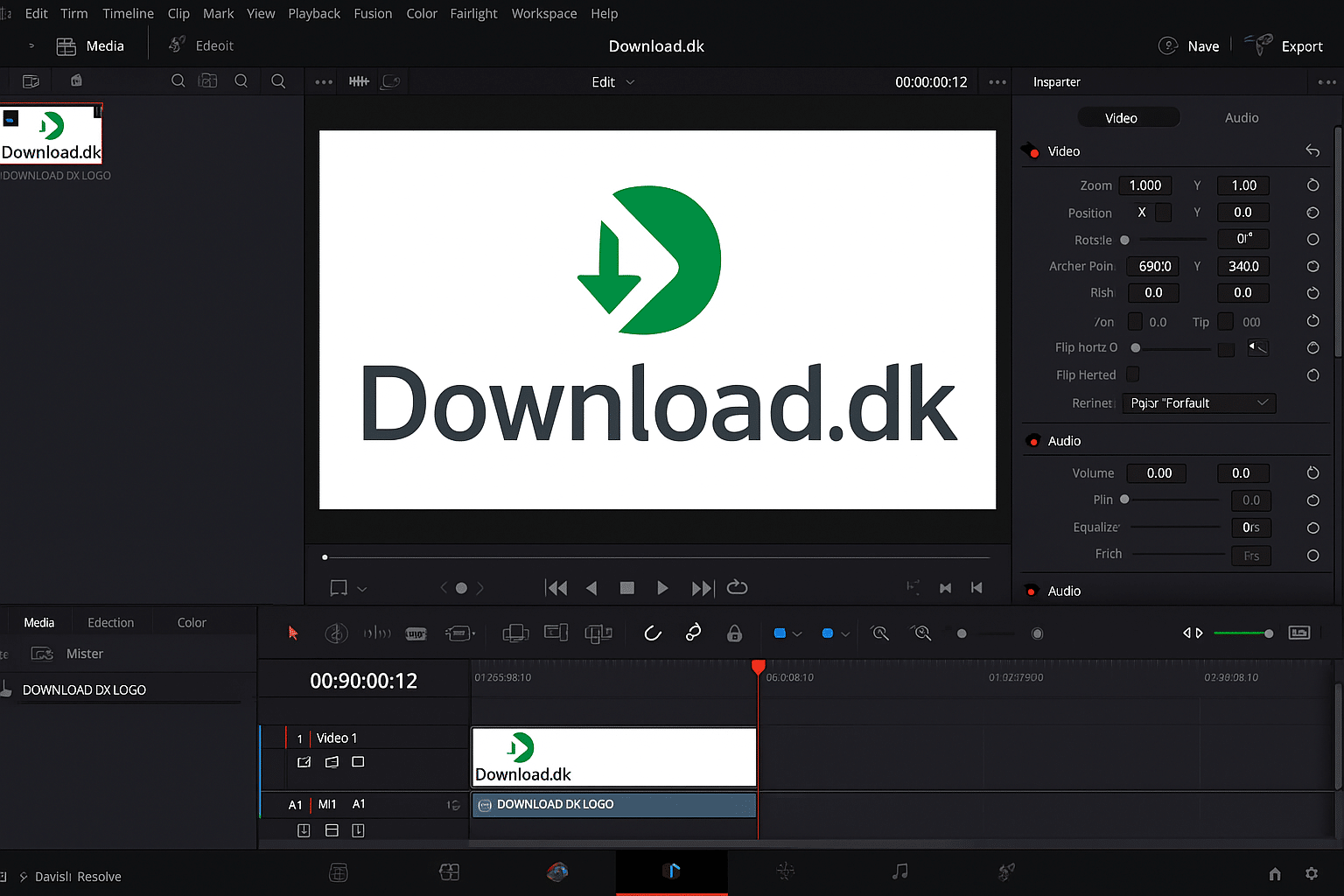
DaVinci Resolve gliedert sich in fünf Hauptbereiche:
- Edit: Klassische Timeline-Bearbeitung mit Schnitten, Übergängen und Titeln.
- Cut: Eine schnelle, minimalistische Oberfläche für kurze Videos.
- Fusion: Leistungsstarkes Modul für VFX und Motion Graphics, erinnert an After Effects.
- Color: Farbkorrektur auf Weltklasseniveau – der Grund, warum das Programm Branchenstandard in der Filmwelt ist.
- Fairlight: Professionelle Audiobearbeitung direkt im Projekt.
Für YouTuber und Streamer in Deutschland sind besonders der Arbeitsbereich „Cut“ und die automatischen Farbprofile beliebt, weil sich damit ohne teure Plugins schnell ansprechende Videos erstellen lassen.
Kostenlos vs. Studio-Version
Die kostenlose Ausgabe von DaVinci Resolve enthält so gut wie alle Funktionen, die ein gewöhnlicher Nutzer braucht. Die kostenpflichtige Studio-Version ergänzt jedoch fortgeschrittene Features wie:
- KI-gestützte Rauschreduzierung und automatische Gesichtserkennung
- 3D-Werkzeuge und Motion-Blur-Effekte
- Unterstützung mehrerer GPUs und 10‑Bit-Farben
Für 99 % der deutschen Hobbyanwender reicht die Gratisversion jedoch völlig aus.
Leistung und Hardwareanforderungen
DaVinci Resolve ist anspruchsvolle Software und benötigt einen modernen Rechner mit starker GPU. Wir haben es sowohl auf einem normalen Laptop als auch auf einem Desktop mit NVIDIA RTX getestet – der Unterschied war deutlich. Auf schwacher Hardware kann das Programm bei großen 4K-Projekten träge werden.
Mindestempfehlung:
- CPU: Intel i7 oder Ryzen 7
- GPU: Mindestens 4 GB VRAM
- RAM: 16 GB
- Speicher: SSD empfohlen
Vergleich mit Adobe Premiere Pro
In Deutschland wird DaVinci Resolve häufig mit Adobe Premiere Pro verglichen, doch die Unterschiede sind klar:
- Resolve ist kostenlos und als Einmalinstallation verfügbar, während Premiere ein Abonnement erfordert.
- Resolve ist stärker bei Farbkorrektur und Audiobearbeitung.
- Premiere hat jedoch eine etwas geringere Lernkurve und eine bessere Integration mit anderen Adobe-Programmen.
Für Nutzer, die ihr Werkzeug besitzen und laufende Zahlungen vermeiden möchten, ist Resolve 2025 die beste Wahl.
Top 5 Tipps für DaVinci Resolve
1. Die “Cut”-Ansicht für schnelle Projekte nutzen
Ideal für YouTube Shorts oder soziale Medien – hier geht die Bearbeitung blitzschnell.
2. Projekte im “Project Manager” sichern
Resolve kann bei schweren Projekten abstürzen – Autosave und Backups sind Gold wert.
3. LUTs für schnelle Farbkorrekturen einsetzen
Importiere beliebte Film-LUTs, um deinen Videos in Sekunden einen professionellen Look zu verleihen.
4. “Proxy Mode” aktivieren
Wenn dein PC ins Stocken gerät, aktiviere Proxy-Dateien für deutlich flüssigere Wiedergabe.
5. Fairlight fürs Audiomixing nutzen
Resolve hat eine komplette DAW integriert – nutze sie, um Ton direkt im Projekt zu säubern und zu normalisieren.



