
 Martin Jørgensen
CutePDF ermöglicht es dir, Dateien auch unterwegs völlig kostenlos in PDF zu konvertieren. Wahrscheinlich warst du schon einmal in der Situation, ein wichtiges Dokument fristgerecht senden zu müssen, hast aber vergessen, es ins PDF-Format umzuwandeln.
Das passiert den meisten – und manchen sogar täglich. In solchen Momenten ist es entscheidend, das Problem schnell und einfach zu lösen und die Datei in eine PDF zu konvertieren, bevor es kritisch wird.
Das lässt sich mit dem gratis program CutePDF Writer erledigen, das du hier auf der Seite herunterladen kannst. Die Software stammt von den PDF-Spezialisten CutePDF und hat genau eine Aufgabe – die wichtigste: deine Dateien ins PDF-Format zu konvertieren. Durch den schlanken Funktionsumfang ist sie nach kurzer Einarbeitung sehr einfach zu benutzen.
Top 5 Tipps für CutePDF Writer
Nutze es als „virtuellen Drucker“
CutePDF Writer fungerer som en printerdriver – das bedeutet, dass du sie in jedem Programm (Word, Chrome, Excel usw.) als Drucker wählen und das Ergebnis als PDF speichern kannst.
Ghostscript korrekt installieren
Das Programm benötigt GPL Ghostscript, um zu funktionieren. Lade die neueste Version von der offiziellen Seite herunter und installiere sie vor oder zusammen mit CutePDF Writer.
Adware während der Installation abwählen
Während der Installation wird dir zusätzliche Software (z. B. Toolbars) angeboten. Wähle „Decline“ oder entferne Häkchen, um unerwünschte Programme zu vermeiden.
PDF-Dateien mit Passwort schützen
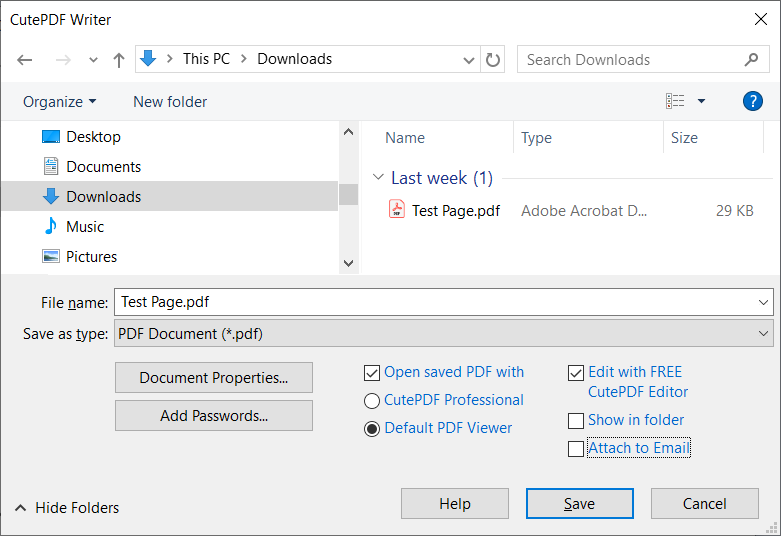
Du kannst den Kennwortschutz aktivieren, indem du beim Speichern im Dialog auf „Add Passwords...“ klickst. Das bietet zusätzliche Sicherheit für vertrauliche Dokumente.
Wähle, mit welchem Programm die PDF geöffnet wird
Stelle ein, dass CutePDF die fertige PDF mit deinem bevorzugten PDF-Reader öffnet – z. B. Adobe Reader oder Foxit – über das Feld „Open saved PDF with“. So prüfst du das Ergebnis sofort.
CutePDF Writer ist schnell und simpel
Die Anwendung ist extrem einfach und blitzschnell. Das Speichern als PDF über CutePDF Writer funktioniert jedoch etwas anders als der klassische „Speichern“-Vorgang. Deshalb ist es wichtig, die Anleitung zu lesen und zu verstehen, bevor du loslegst.
Die unkonventionelle Arbeitsweise: CutePDF Writer installiert sich als Drucker – das mag seltsam klingen, funktioniert aber tadellos. Du musst es nur herunterladen und installieren, und schon ist es einsatzbereit.
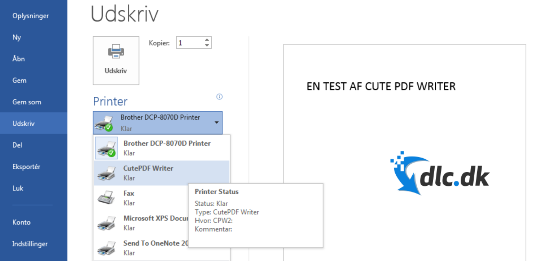
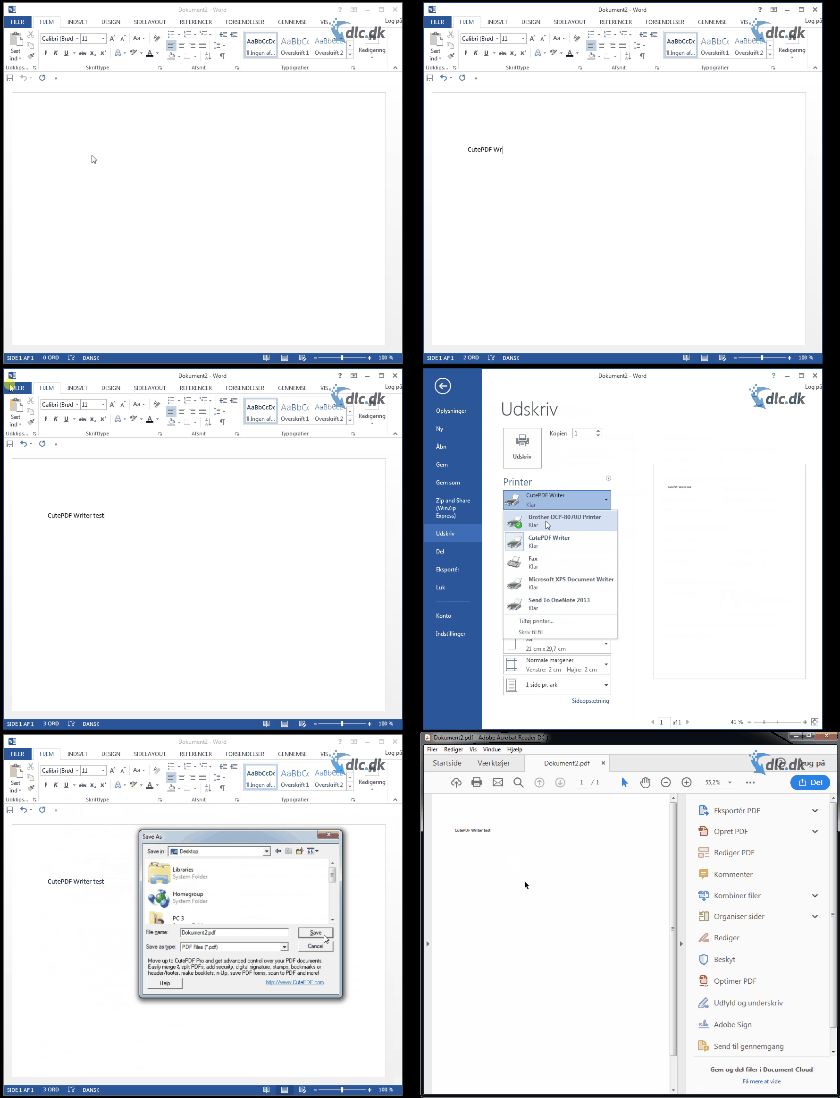
Wie oben zu sehen, speicherst du mit CutePDF Writer im PDF-Format, indem du in dem Dokument, das du sichern möchtest, die Druckfunktion öffnest. Wähle dort CutePDF Writer als deinen Drucker. Beim Klick auf Drucken wird nichts ausgegeben – stattdessen erscheint die Option, das Dokument als PDF zu speichern. Das klingt vielleicht etwas verwirrend, ist es aber nicht. Nach dem ersten Versuch ist der Ablauf sehr einfach und superschnell.
PDF ist oft Pflicht
In vielen Situationen ist das Portable Document Format (PDF) unverzichtbar, wenn du Dokumente an andere sendest. Ob Uni-Abgabe, Unterlagen für Behörden oder ein Arbeitsbericht an Kolleginnen und Kollegen – das PDF-Format ist Standard und wird erwartet. Wenn du in einer Stresssituation die Konvertierung vergisst, kann es problematisch werden. Hier ist CutePDF Writer der Retter, der das Problem schnell und simpel für dich löst.
Der Unterschied liegt im Preis
Es gibt viele verschiedene PDF-Konverter, die du im Internet herunterladen kannst. Die meisten kosten jedoch viel Geld und sind mit vielen Zusatzfunktionen vollgepackt. Solche Programme werden dadurch oft kompliziert und sorgen gerade in Drucksituationen für noch mehr Hektik. CutePDF Writer ist hingegen komplett kostenlos und konzentriert sich ausschließlich auf die Konvertierung ins PDF-Format – schnell und äußerst einfach. Ideal, wenn du einfach nur einen kostenlosen PDF-Konverter möchtest.
CutePDF Writer ist in wenigen Sekunden installiert
CutePDF Writer ist kein großes Programm. Aufgrund seiner einen Kernfunktion benötigt es nur wenig Platz auf deinem Computer. Daher gehen Download und Installation sehr schnell. Nach wenigen Sekunden kannst du schon konvertieren.
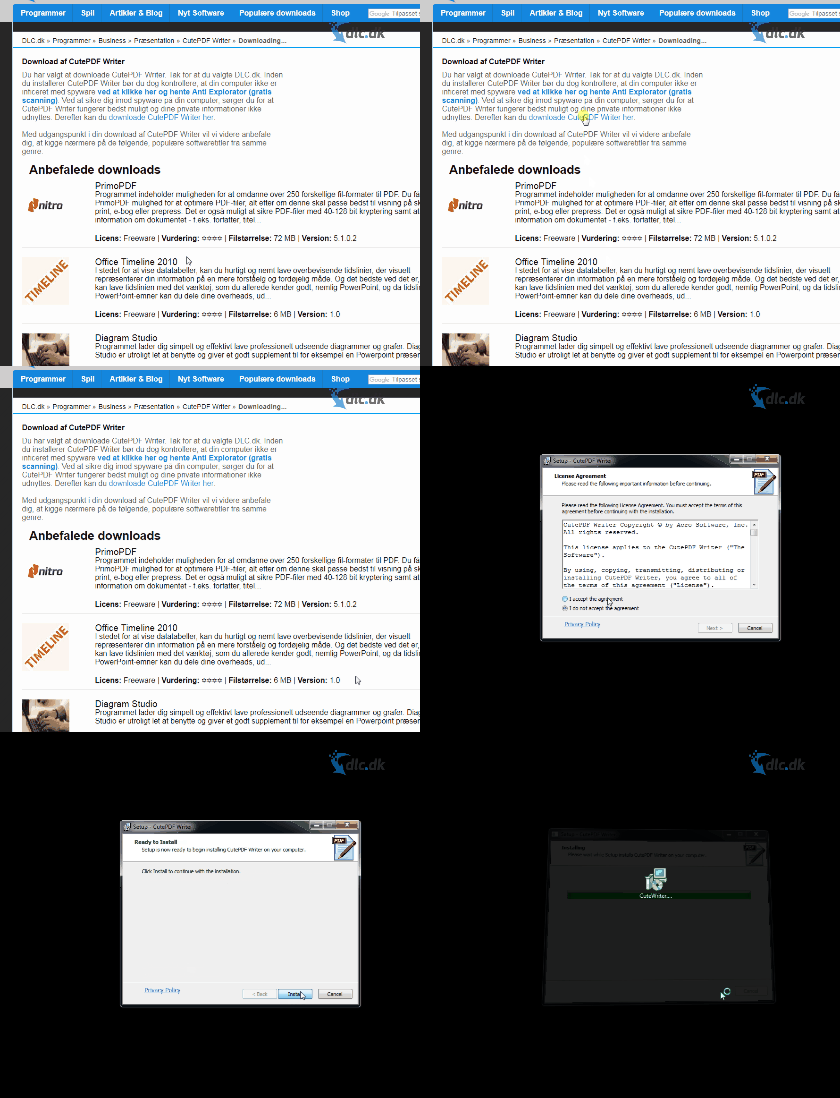
Nach der Installation – wie oben gezeigt – öffnet sich ein Browserfenster der Herstellerseite. Dort wird erklärt, wie CutePDF Writer funktioniert und welche Schritte nötig sind, um dein Dokument ins PDF-Format umzuwandeln. Alles ist verständlich aufbereitet, sodass wirklich jede Person folgen kann. Deshalb empfiehlt sich dieses Programm für alle, die ein kostenloses Tool zur Datei-Konvertierung ins PDF-Format benötigen.
Alternativen zu CutePDF Writer
CutePDF Writer ist nicht das einzige Programm zur PDF-Konvertierung auf dem Markt. Suchst du nach Alternativen, ist PrimoPDF sehr zu empfehlen. Mit PrimoPDF kannst du aus über 250 verschiedenen Dateiformaten in PDF konvertieren und die Datei je nach Verteilung optimieren. PrimoPDF ist wie CutePDF Writer völlig kostenlos, und du findest PrimoPDF, indem du hier klickst.
Ist CutePDF Writer die Downloadzeit wert?
Brauchst du ein program til at konvertere dine filer til PDF-format blitzschnell und ohne dass es dich einen Cent kostet, ist CutePDF Writer die perfekte Software für dich. Das Programm konzentriert sich ausschließlich darauf, die Konvertierung in PDF so einfach und schnell wie möglich zu machen. Es arbeitet etwas unkonventionell, indem sich CutePDF Writer als Drucker installiert, und wenn du damit „druckst“, erscheint stattdessen die Option, das Dokument als PDF zu speichern. Lies die Anleitung vorab, denn der Ablauf kann anfangs ungewohnt wirken – tatsächlich ist er sehr leicht und selbsterklärend. Das Programm ist blitzschnell installiert und mit allen Windows-Betriebssystemen kompatibel.
Es gibt auch andere kostenlose PDF-Konverter – vergleiche sie, bevor du dich entscheidest. Du kannst dir zum Beispiel PrimoPDF lige her ansehen. PrimoPDF ist wie CutePDF Writer schnell und völlig kostenlos. Im Gegensatz zu vielen anderen Programmen im Netz ist CutePDF Writer komplett gratis. Andere Tools kosten oft unverhältnismäßig viel, obwohl du lediglich eine Lösung zur PDF-Konvertierung suchst. Daher ist CutePDF Writer optimal, wenn du keine überflüssigen Funktionen willst, die nur verwirren.



